फेअरमध्ये भेटा, सेव्ह करा, फॉलो-अप करा.
Musteri तुमचे ग्राहक, त्यांचे पत्ते, संपर्क व्यक्ती आणि ज्या फेअरमध्ये त्यांना भेटलात ते सर्व एका ठिकाणी ठेवते. व्हिजिटिंग कार्ड काही सेकंदांत सेव्ह करा, फेअरनंतर कोण अजून वाट पाहत आहे ते पाहा, आणि एका टॅपने कॉल करा किंवा WhatsApp वर लिहा. इंटरनेट किंवा अकाउंट लागत नाही.
मोफत. iPhone, iPad आणि Apple Watch साठी App Store वर; Android फोन, टॅबलेट आणि Wear OS साठी Google Play वर; कॉम्प्युटरवर वेब पॅनेलमध्ये. कोणत्याही जाहिराती नाहीत.
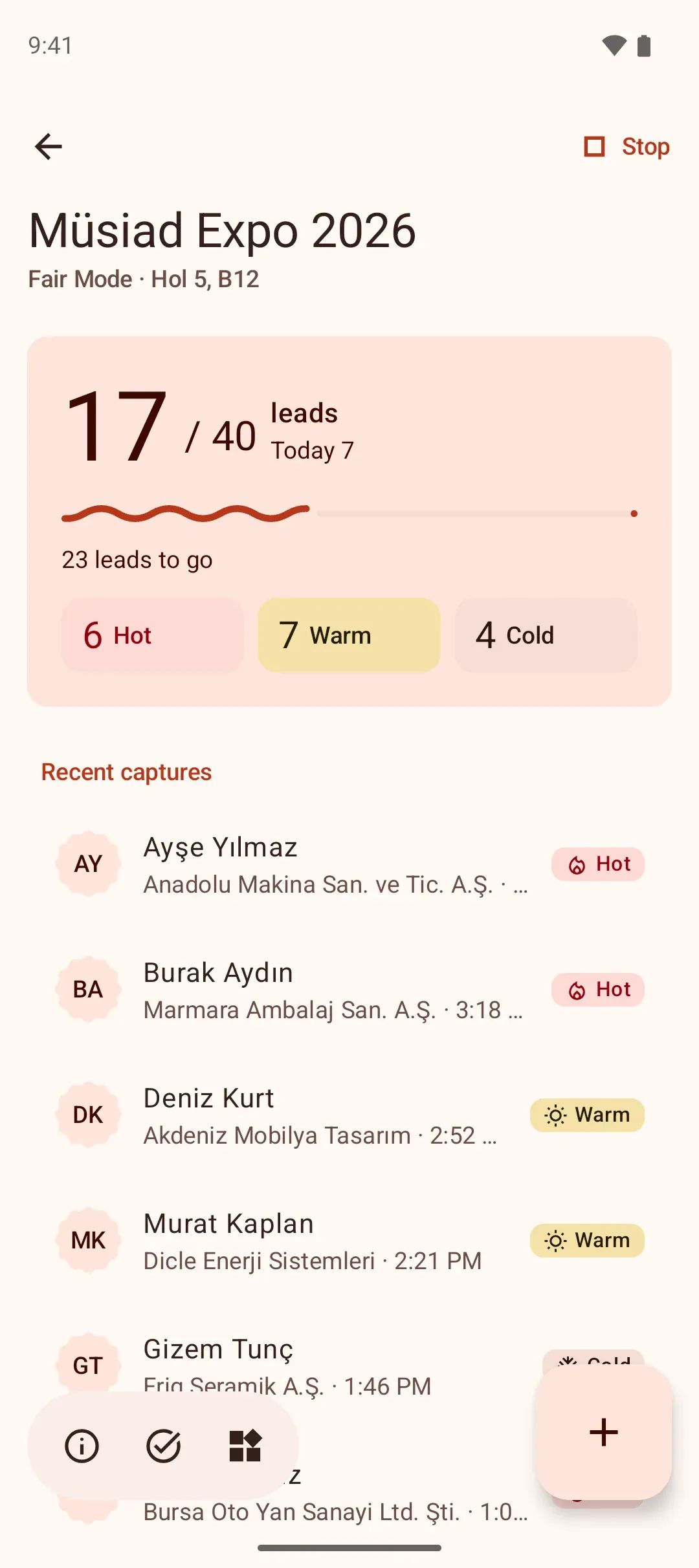
फेअर मोड
फेअर मोड: ट्रेड फेअरसाठी व्हिजिटिंग कार्ड स्कॅनर
फेअर TOBB कॅलेंडरमधून निवडा आणि फेअर मोड सुरू करा. प्रत्येक नोंद ग्राहक आणि संपर्क व्यक्तीला शोधते किंवा तयार करते, फेअरशी जोडते, रस चिन्हांकित करते आणि फॉलो-अप ठरवते. हॉलमध्ये सिग्नल नसला तरी चालते.
नाव लिहा, आता सेव्ह करा
सर्वात छोटा मार्ग म्हणजे दोन कृती; रससह चार. कंपनी, फोन आणि ईमेल ऐच्छिक आहेत: पुढे चला किंवा वगळा.
व्हिजिटिंग कार्ड आणि QR
कार्ड फोनवर वाचले जाते आणि नोंद भरलेली उघडते; बरोबर असेल तर एका टॅपने सेव्ह होते.
झटपट फॉर्म किंवा व्हॉइस नोट
कार्ड नसलेल्या अभ्यागतासाठी नाव पुरेसे आहे; तुम्ही संभाषण व्हॉइस नोट म्हणूनही रेकॉर्ड करू शकता.
उद्दिष्ट आणि लाइव्ह प्रगती
काउंटर लॉक स्क्रीनवर, नोटिफिकेशनमध्ये, विजेटवर आणि घड्याळावर.
टप्प्याटप्प्याने किंवा एकच फॉर्म. नोंद छोट्या टप्प्यांत किंवा एका स्क्रीनवर भरा; सेटिंग्ज → टप्प्याटप्प्याने नोंद. दोन्ही पद्धतींमध्ये फक्त नाव आवश्यक आहे.

फॉलो-अप यादी

ट्रेड शोनंतर फॉलो-अप: कोणीही विसरले जात नाही
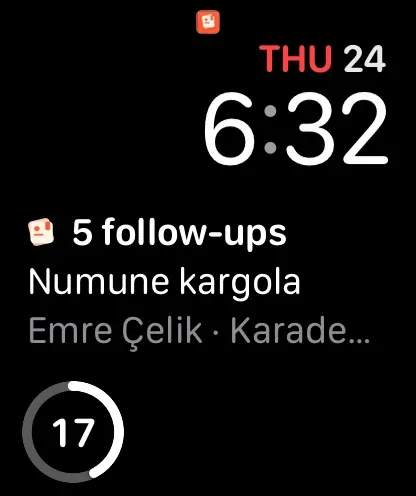
प्रत्येक फेअरची स्वतःची फॉलो-अप यादी असते: कोण अजून तुमच्या उत्तराची वाट पाहत आहे आणि तुम्ही कोणाला काय वचन दिले. रिमाइंडर फोनवर, विजेटवर आणि घड्याळावर.
एका टॅपमध्ये संपर्क
WhatsApp, कॉल, ईमेल किंवा SMS एका टॅपमध्ये. प्रत्येक संपर्क टाइमलाइनमध्ये नोंदवला जातो.
प्रत्येक फेअरची प्रगती
एका फेअरमध्ये किती जणांना भेटलात, किती जणांना उत्तर दिले, किती जण वाट पाहत आहेत.
रिमाइंडर आणि पुढे ढकलणे
फॉलो-अपची वेळ झाल्यावर नोटिफिकेशन येते; पूर्ण झाल्यावर चिन्हांकित करा किंवा पुढे ढकला.
ग्राहक वही
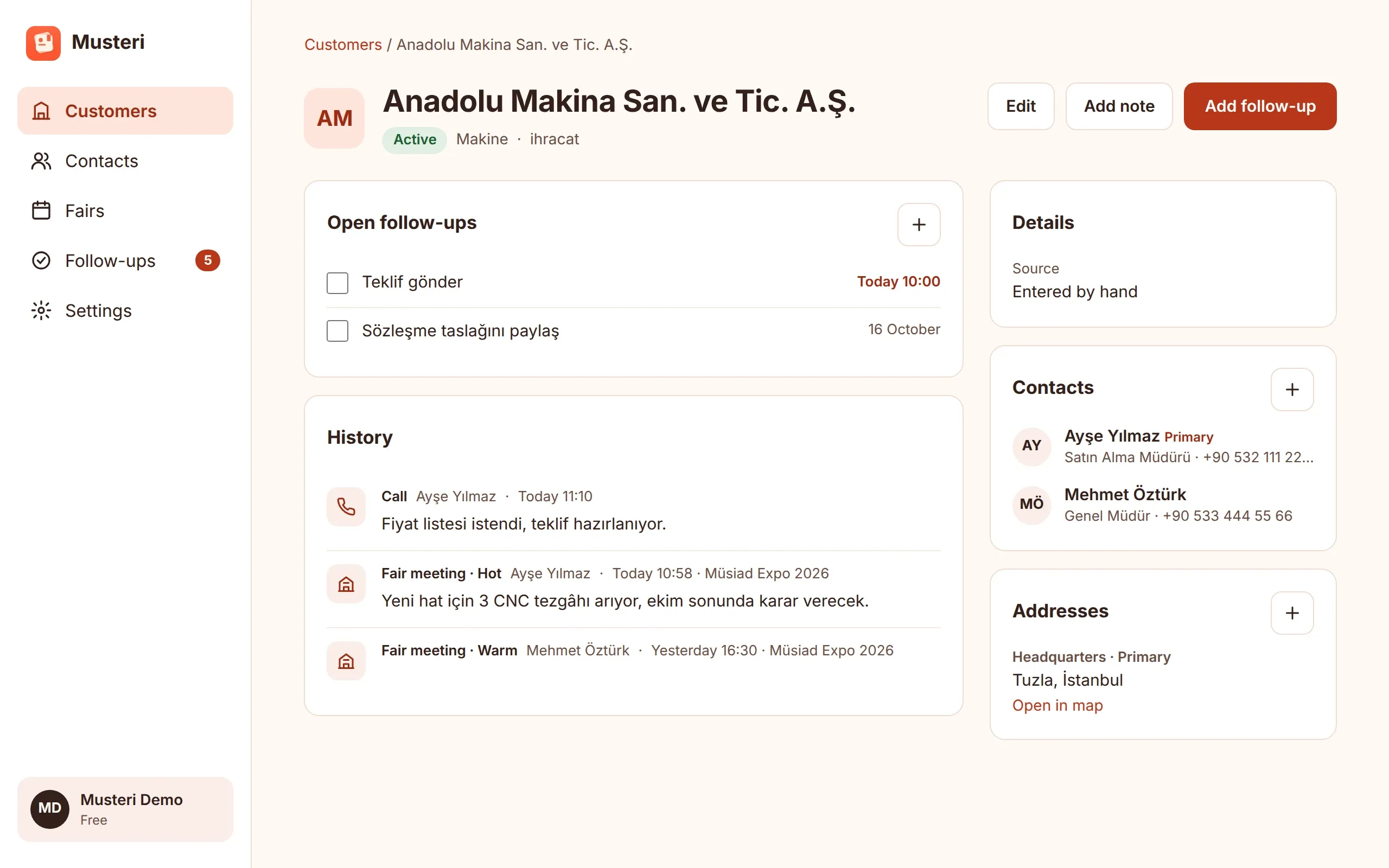
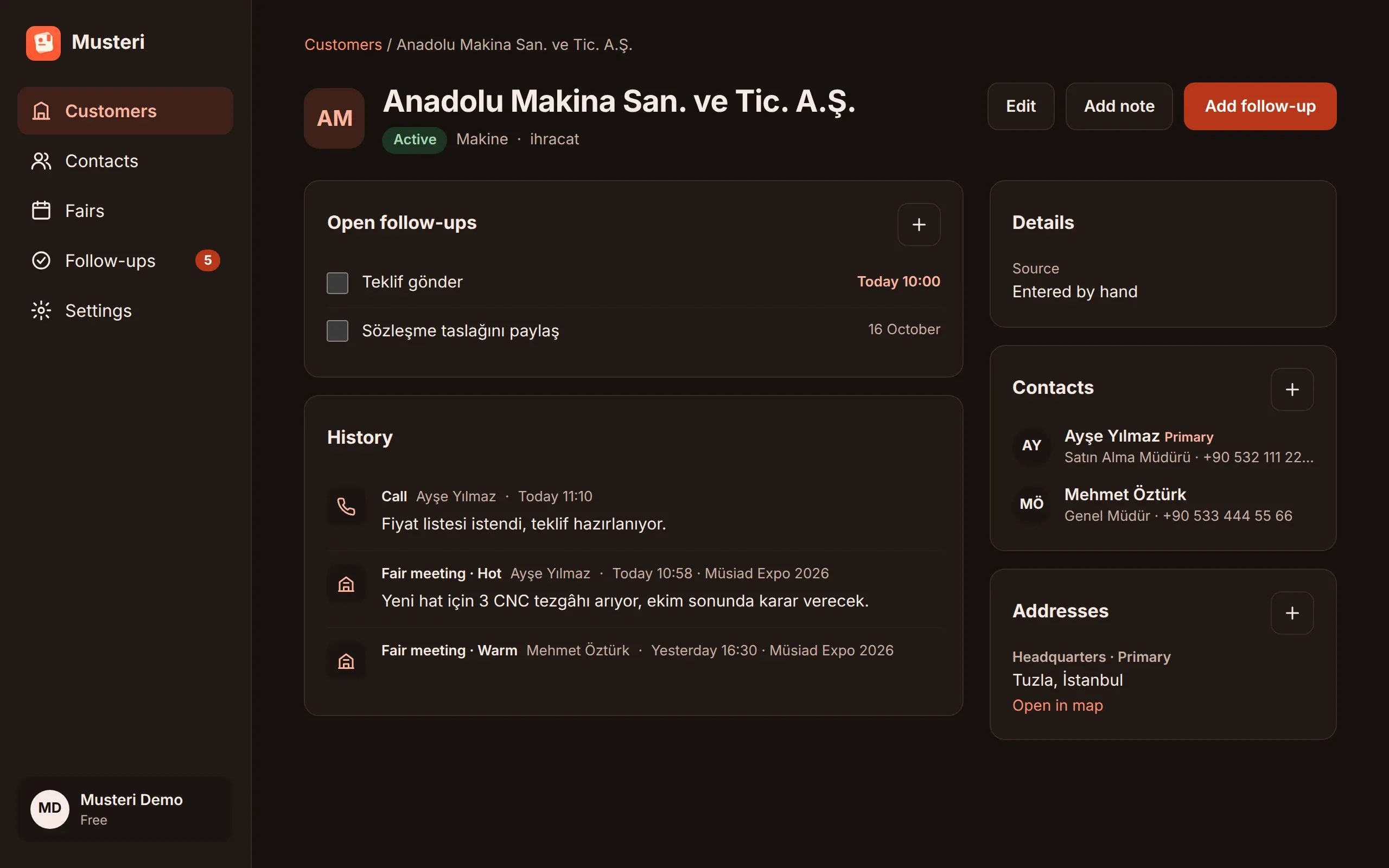
तुमची ग्राहक वही, तुमच्या खिशात
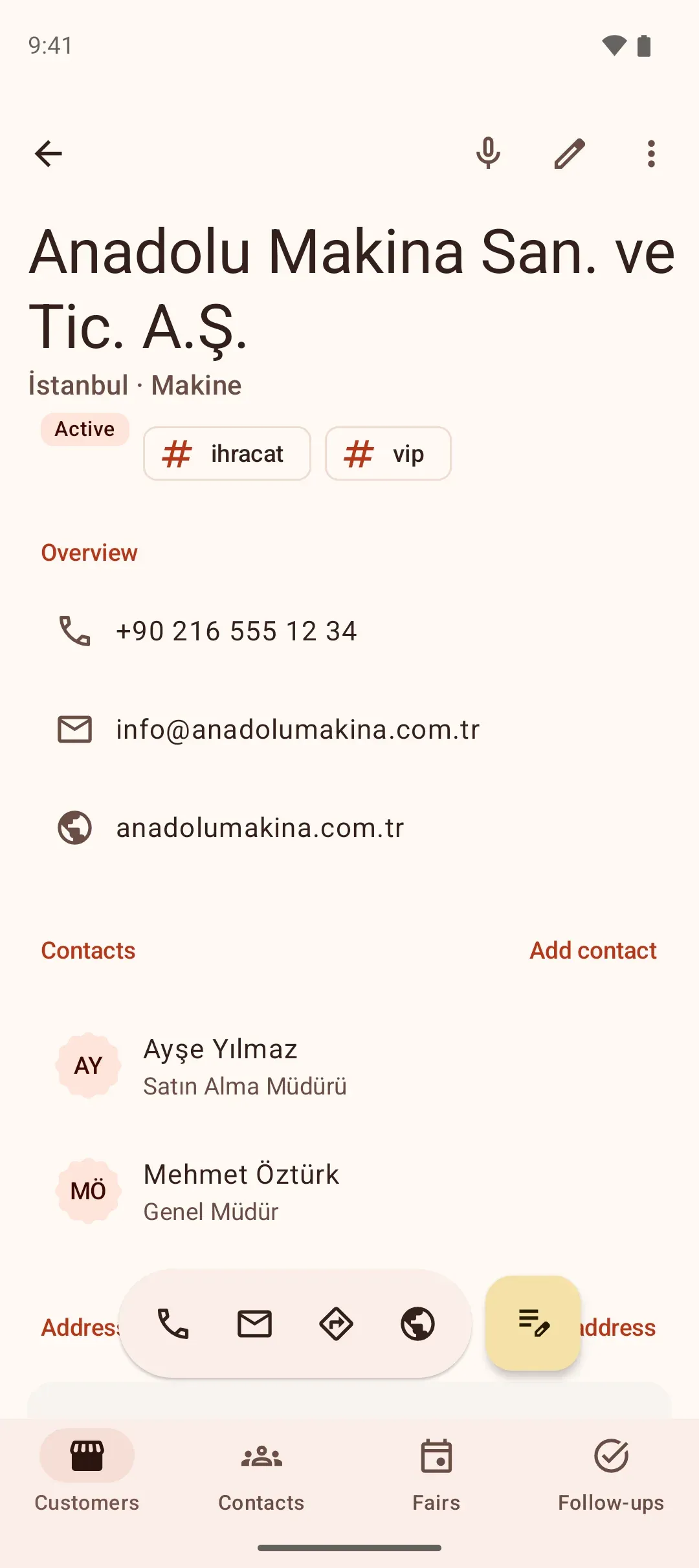
कंपन्या, त्यांचे पत्ते, संपर्क व्यक्ती आणि त्यांच्यासोबत झालेले सर्व काही एका टाइमलाइनमध्ये. कंपनी माहीत होण्यापूर्वीही तुम्ही एखादी व्यक्ती सेव्ह करू शकता.
पत्ते
मुख्य कार्यालय, शाखा, बिलिंग, शिपिंग आणि गोदाम; नकाशात उघडा, मार्ग मिळवा.
संपर्क व्यक्ती
अनेक फोन आणि ईमेल, पदनाम, विभाग आणि नोट्स.
टाइमलाइन
नोट्स, कॉल, मीटिंग, भेटी आणि फेअर क्रमाने.
तुर्की-अनुकूल शोध
“sisli” लिहिल्यावर “Şişli”, “igdir” लिहिल्यावर “Iğdır” सापडते.
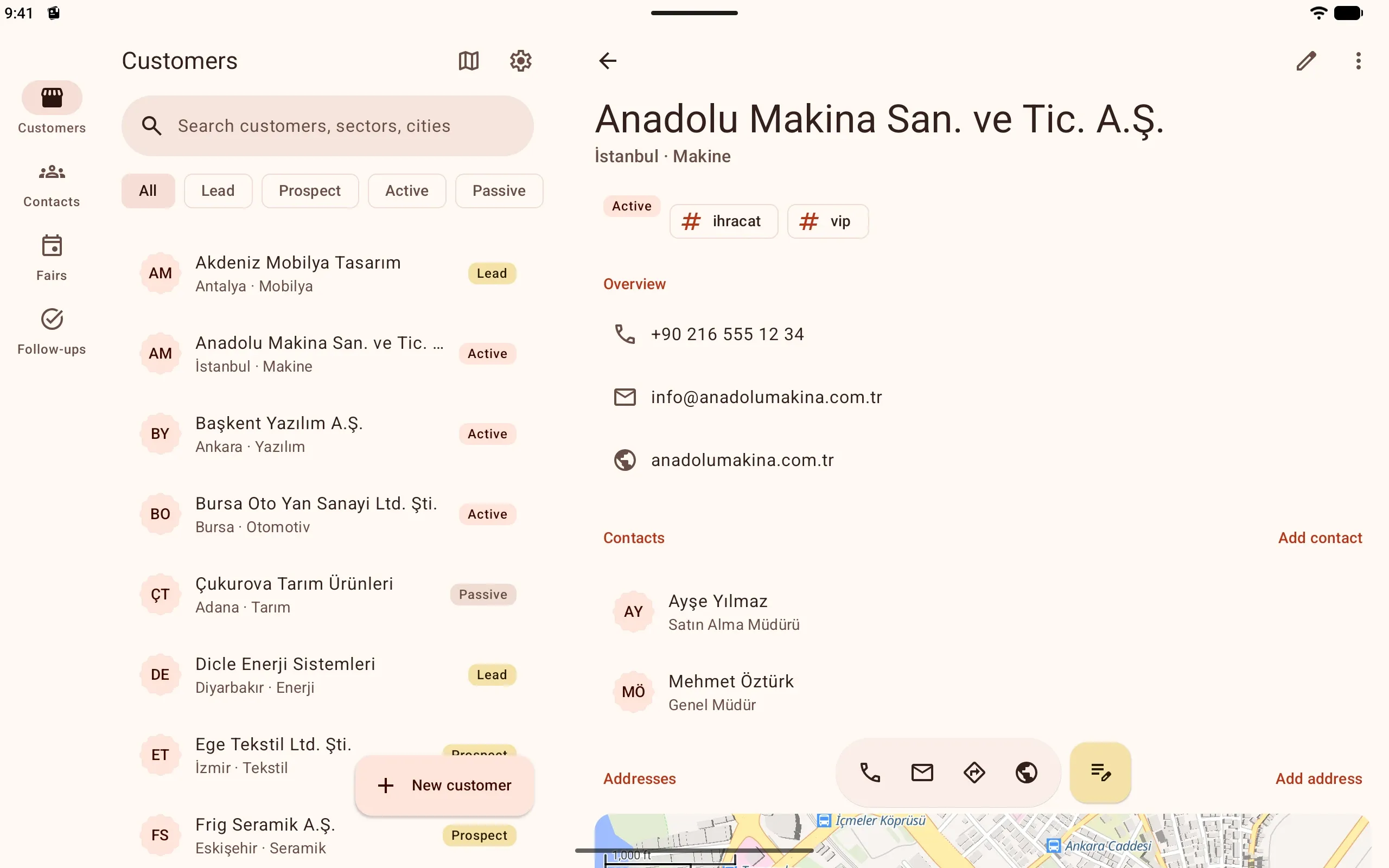
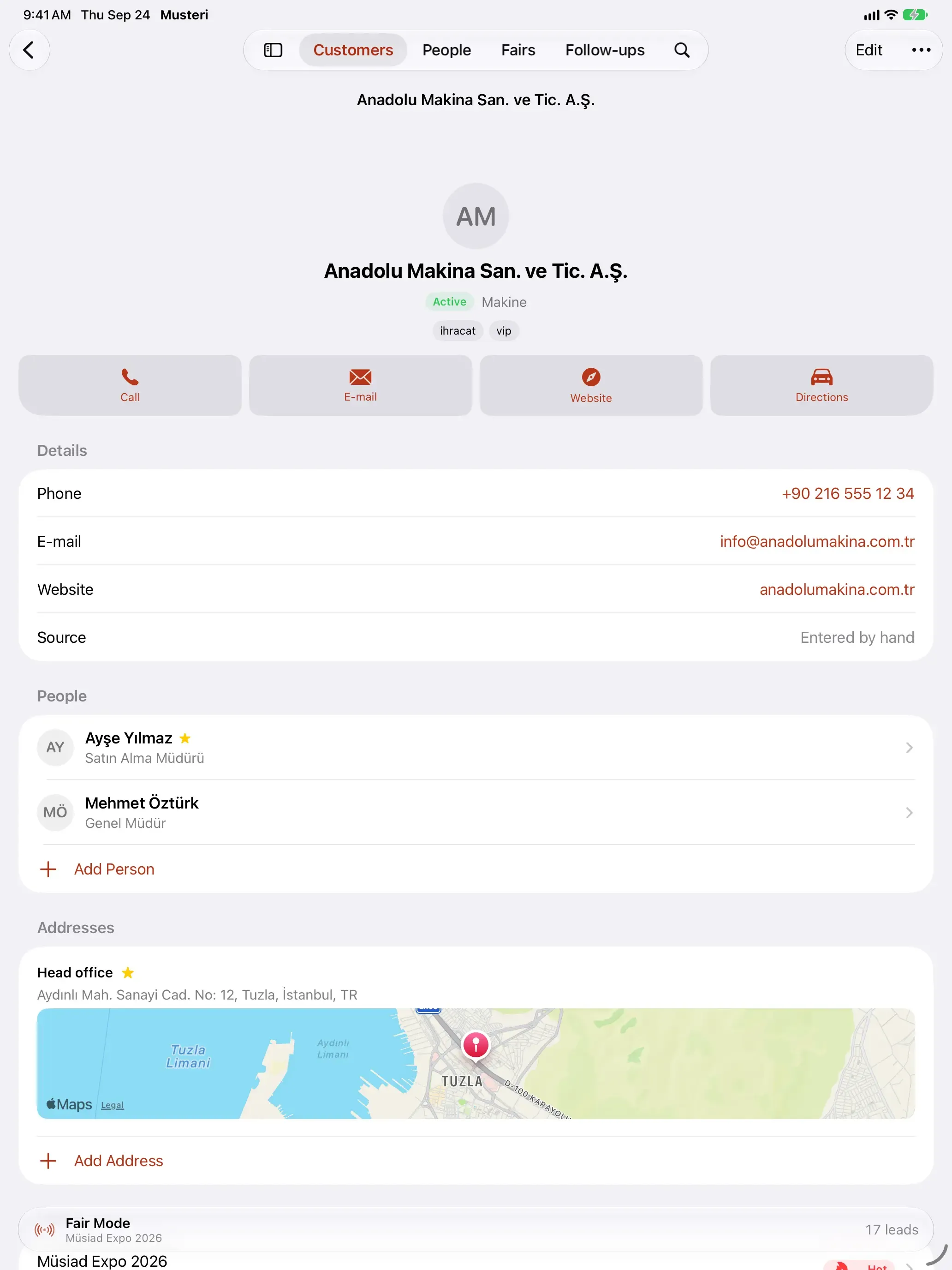
टॅबलेट आणि iPad
तीच वही, मोठ्या स्क्रीनवर
Musteri Android टॅबलेट आणि iPad वरही चालते. टॅबलेटवर ग्राहक यादी आणि तुम्ही निवडलेली कंपनी शेजारी शेजारी उघडतात; iPad वर तपशील, व्यक्ती आणि पत्त्याचा नकाशा एका स्क्रीनवर बसतात.
वेब पॅनेल
मोफत वेब पॅनेल: कॉम्प्युटरवरही तीच वही
musteri.sayfa.app/panel वर तुम्ही तुमच्या फोनवरील अकाउंट आणि नोंदींसह काम करता: ग्राहक, संपर्क, फेअर आणि फॉलो-अप मोठ्या स्क्रीनवर. कॉम्प्युटरवर जे बदलता ते फोनवर पोहोचते, आणि फोनवर जे बदलता ते कॉम्प्युटरवर.
तुमच्या फोनमधील पासकीने साइन इन करा
पासवर्ड नाही. ती पासकी त्या कॉम्प्युटरवर नसेल तर ब्राउझर एक QR कोड दाखवतो; फोनने स्कॅन करा आणि साइन इन फोनवरच निश्चित करा.
अकाउंट ॲपमध्ये तयार होते
You create the account with Google or Apple and add a passkey after signing in. You sign in to the panel with the same account.
मोफत प्लॅनमध्येही
वेब पॅनेल मोफत आहे आणि एक-डिव्हाइस नियमात मोजले जात नाही; तुमचा फोन आणि ब्राउझर एकत्र साइन इन राहतात.
टीमला थेट लिहा
एखादा बग, सूचना किंवा प्रश्न पॅनेलवरून Musteri टीमला पाठवा; उत्तर तुम्ही पॅनेलमध्ये पाहाल.
इंटरनेटशिवाय आणि अकाउंटशिवाय
ऑफलाइन CRM, अकाउंट लागत नाही
Musteri आधी तुमच्या फोनवर चालते. सर्व काही डिव्हाइसवर सेव्ह होते आणि स्क्रीन कधीही नेटवर्कची वाट पाहत नाही. अकाउंट तयार करणे बंधनकारक नाही.
अकाउंटशिवाय सुरू करा
इन्स्टॉल करा आणि सुरू करा. तुमच्या नोंदी फक्त तुमच्या डिव्हाइसवर राहतात.
हवे असल्यास साइन इन करा
Sign in with Google or Apple (you add a passkey later) to turn on sync, backup and the web panel on your computer. The watch and several phones or tablets come with Musteri Pro.
नवीन फोनवर सर्व काही परत येते
साइन इन केल्यावर तुमचे ग्राहक, संपर्क, फेअर आणि फॉलो-अप पूर्णपणे परत येतात.
विजेट आणि घड्याळे
ॲप न उघडता
फेअर सुरू असताना फेअर मोड विजेट तुमच्या होम स्क्रीनवर असते: काउंटर, हॉट / वॉर्म / कोल्ड, उद्दिष्ट आणि नोंद बटणे. विजेट तुम्ही फेअर मोडच्या आतून जोडता; फॉलो-अप विजेटवरून चिन्हांकित करता आणि मनगटावरून व्हॉइस नोट ठेवता.

Android
फेअर मोड विजेट: काउंटर, उद्दिष्टाकडे प्रगती आणि नोंद बटणे. आजच्या फॉलो-अपचे विजेट, लाइव्ह अपडेट आणि क्विक सेटिंग्ज टाइल.

Wear OS
फेअर मोड टाइल: काउंटर, उद्दिष्टाची रिंग आणि व्हॉइस नोट. आजचे फॉलो-अप आणि कॉम्प्लिकेशन. Musteri Pro सह.

iPhone
होम स्क्रीन, लॉक स्क्रीन आणि StandBy मध्ये फेअर मोड विजेट; लाइव्ह अॅक्टिव्हिटी आणि Dynamic Island.
Apple Watch
फेअर मोड स्क्रीन: काउंटर, उद्दिष्ट आणि व्हॉइस नोट; फॉलो-अप आणि कॉम्प्लिकेशन. Musteri Pro सह.
एक्सपोर्ट
तुमचा डेटा तुमचा आहे. अमर्याद आणि मोफत एक्सपोर्ट करा.
तुमचे सर्व ग्राहक आणि संपर्क केव्हाही शेअर करा. तुम्ही जे सेव्ह केले ते कधीही पेड प्लॅनच्या मागे लॉक होत नाही.
- CSV: Excel, Numbers आणि Google Sheets साठी
- vCard: अॅड्रेस बुकमध्ये किंवा दुसऱ्या ॲपमध्ये नेण्यासाठी
- शेअर शीटद्वारे ईमेल, Drive किंवा तुमच्या कॉम्प्युटरवर
- ग्राहक.csvCSV · 248
- संपर्क.vcfvCard · 412
वारंवार विचारले जाणारे प्रश्न
वारंवार विचारले जाणारे प्रश्न
इंटरनेटशिवाय चालते का?
होय. नोंद, शोध, फॉलो-अप आणि एक्सपोर्ट पूर्णपणे तुमच्या डिव्हाइसवर चालतात. साइन इन असल्यास कनेक्शन परत आल्यावर बदल आपोआप सिंक होतात.
मला अकाउंट तयार करावे लागेल का?
नाही. Musteri अकाउंटशिवायही पूर्णपणे काम करते. साइन इन केल्यावर सिंक आणि बॅकअप सुरू होतात; घड्याळाचे ॲप आणि एकाच वेळी अनेक डिव्हाइस Musteri Pro सह येतात.
माझा डेटा कुठे साठवला जातो?
आधी तुमच्या फोनवर. साइन इन केल्यास सिंक आणि बॅकअपसाठी एक प्रत युरोपियन युनियनमधील (फिनलंड) आमच्या सर्व्हरवर ठेवली जाते. तपशील गोपनीयता धोरणात आहेत.
मी सेव्ह केलेले कधी पेड प्लॅनच्या मागे जाईल का?
नाही. तुम्ही तुमचे सर्व ग्राहक आणि संपर्क CSV आणि vCard म्हणून मोफत आणि अमर्याद एक्सपोर्ट करू शकता. ॲपमध्ये कोणत्याही जाहिराती नाहीत.
कोणते फेअर आधीपासून तयार आहेत?
TOBB फेअर कॅलेंडरमधील फेअर निवडण्यासाठी तयार यादीत मिळतात. इतर कोणताही फेअर, परिषद, काँग्रेस किंवा मीटिंग तुम्ही स्वतः जोडू शकता.
व्हिजिटिंग कार्डचा फोटो कुठे पाठवला जातो का?
नाही. फोटो तुमच्या फोनवरच प्रक्रिया केला जातो आणि फक्त तुम्ही निश्चित केलेले रकाने सेव्ह होतात.
हे कोणकोणत्या डिव्हाइसवर चालते?
iOS 27 किंवा नंतरच्या iPhone आणि iPad वर, watchOS 27 किंवा नंतरच्या Apple Watch वर (App Store); Android 16 किंवा नंतरचे फोन आणि टॅबलेटवर आणि Wear OS घड्याळांवर (Google Play). कॉम्प्युटरवर पासकी समर्थन करणाऱ्या अद्ययावत ब्राउझरमध्ये वेब पॅनेल.
मी कॉम्प्युटरवर वापरू शकतो का?
Yes, in the web panel at musteri.sayfa.app/panel, with the same account and records as on your phone. You sign in with Google, Apple or a passkey you added to your account; if the passkey is not on that computer, the browser shows a QR code that you scan with your phone. You create the account with Google or Apple and add the passkey after signing in. The web panel works on the free plan too and stays signed in alongside your phone.
मी माझ्या टीमसोबत वापरू शकतो का?
सध्या Musteri वैयक्तिक वापरासाठी आहे. टीम आणि सामायिक वर्कस्पेस पुढील पावलांपैकी एक आहे.
मी नोंद टप्प्याटप्प्याने भरू का एका फॉर्ममध्ये?
तुम्ही निवडता. सेटिंग्ज → टप्प्याटप्प्याने नोंद चालू असताना नोंद छोट्या पायऱ्यांत येते, बंद असताना एका स्क्रीनवर त्याच विभागांसह. दोन्ही पद्धतींमध्ये फक्त नाव आवश्यक आहे.
मी माझे अकाउंट कसे हटवू?
ॲपमध्ये सेटिंग्ज → अकाउंट → अकाउंट हटवा मधून, किंवा musteri@sayfa.app वर ईमेल पाठवून. अकाउंट हटवण्याच्या पेजवर टप्प्याटप्प्याने सांगितले आहे.
ॲप डाउनलोड करा
मोफत. iPhone, iPad आणि Apple Watch साठी App Store वर; Android फोन, टॅबलेट आणि Wear OS साठी Google Play वर; कॉम्प्युटरवर वेब पॅनेलमध्ये. कोणत्याही जाहिराती नाहीत.