ମେଳାରେ ଭେଟନ୍ତୁ। ସେଭ୍ କରନ୍ତୁ। ଫଲୋ-ଅପ୍ କରନ୍ତୁ।
Musteri ଆପଣଙ୍କ ଗ୍ରାହକ, ସେମାନଙ୍କ ଠିକଣା, ଯୋଗାଯୋଗ ବ୍ୟକ୍ତି ଓ ଆପଣ ଯେଉଁ ମେଳାରେ ସେମାନଙ୍କୁ ଭେଟିଥିଲେ ସବୁ ଗୋଟିଏ ସ୍ଥାନରେ ରଖେ। ବିଜନେସ୍ କାର୍ଡକୁ କିଛି ସେକେଣ୍ଡରେ ସେଭ୍ କରନ୍ତୁ, ମେଳା ପରେ କିଏ ଅପେକ୍ଷାରେ ଅଛି ଦେଖନ୍ତୁ, ଗୋଟିଏ ଟାପ୍ରେ କଲ୍ କରନ୍ତୁ କିମ୍ବା WhatsAppରେ ଲେଖନ୍ତୁ। ଇଣ୍ଟରନେଟ୍ କି ଖାତା ଦରକାର ନାହିଁ।
ମାଗଣା। iPhone, iPad ଓ Apple Watchର ପାଇଁ App Storeରେ; Android ଫୋନ୍, ଟାବ୍ଲେଟ୍ ଓ Wear OS ପାଇଁ Google Playରେ; କମ୍ପ୍ୟୁଟରରେ ୱେବ୍ ପ୍ୟାନେଲ୍ରେ। ବିଜ୍ଞାପନ ନାହିଁ।
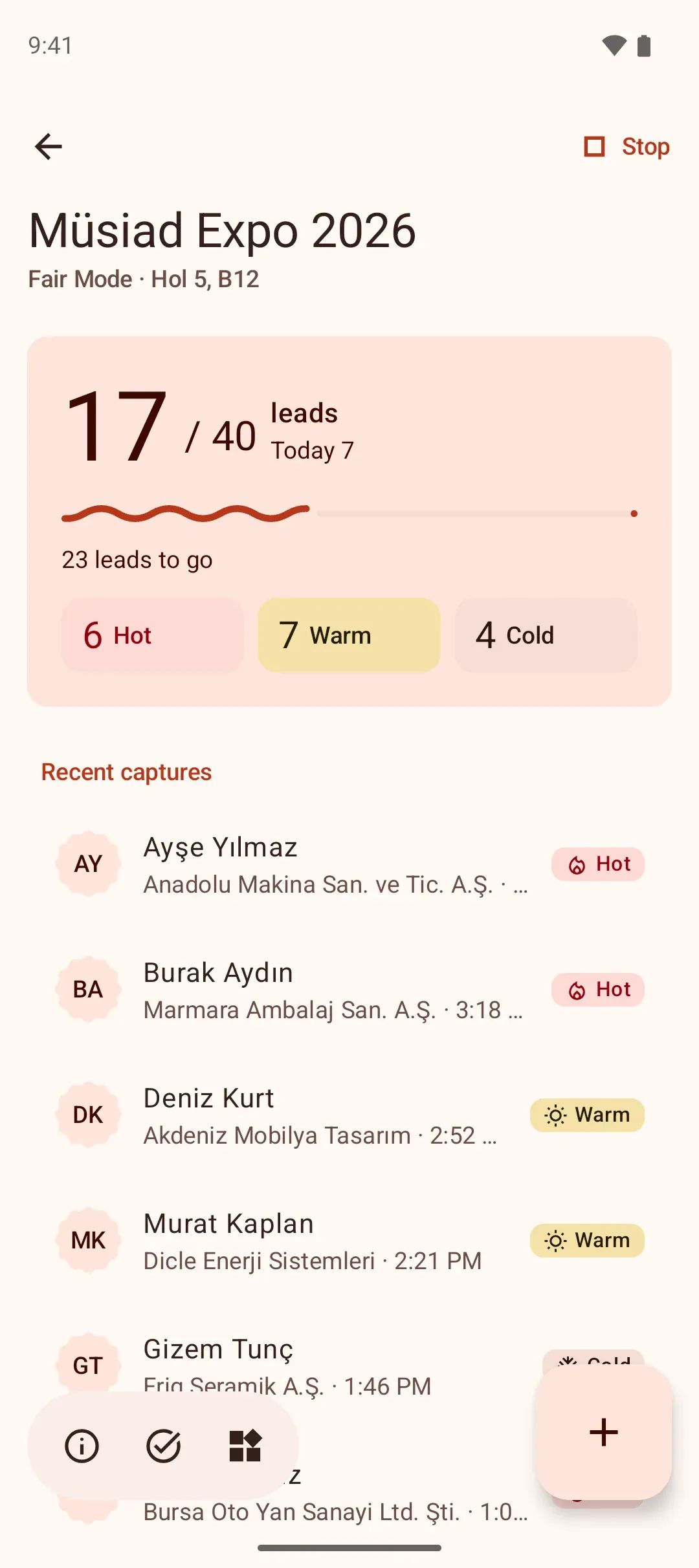
ଫେୟାର ମୋଡ୍
ଫେୟାର ମୋଡ୍: ବିଜନେସ୍ କାର୍ଡ ସ୍କାନ୍, ଦୁଇଟି କାମରେ ଏଣ୍ଟ୍ରି
TOBB କ୍ୟାଲେଣ୍ଡରରୁ ମେଳା ବାଛି ଫେୟାର ମୋଡ୍ ଆରମ୍ଭ କରନ୍ତୁ। ପ୍ରତ୍ୟେକ ଏଣ୍ଟ୍ରି ଗ୍ରାହକ ଓ ଯୋଗାଯୋଗ ବ୍ୟକ୍ତିଙ୍କୁ ଖୋଜେ କିମ୍ବା ତିଆରି କରେ, ମେଳା ସହ ଯୋଡ଼େ, ଆଗ୍ରହ ଚିହ୍ନିତ କରେ ଓ ଫଲୋ-ଅପ୍ ଯୋଜନା କରେ। ହଲ୍ରେ ସିଗ୍ନାଲ୍ ନଥିଲେ ମଧ୍ୟ କାମ କରେ।
ନାମ ଲେଖନ୍ତୁ, ବର୍ତ୍ତମାନ ସେଭ୍ କରନ୍ତୁ
ସବୁଠୁ ଛୋଟ ବାଟ ଦୁଇଟି କାମ; ଆଗ୍ରହ ସହିତ ଚାରିଟି। କମ୍ପାନୀ, ଫୋନ୍ ଓ ଇ-ମେଲ୍ ବୈକଳ୍ପିକ: ଜାରି ରଖନ୍ତୁ କିମ୍ବା ଛାଡ଼ନ୍ତୁ।
ବିଜନେସ୍ କାର୍ଡ ଓ QR
କାର୍ଡ ଫୋନ୍ରେ ପଢ଼ାଯାଏ, ଏଣ୍ଟ୍ରି ପୂରଣ ହୋଇ ଖୋଲେ; ଠିକ୍ ଥିଲେ ଗୋଟିଏ ଟାପ୍ରେ ସେଭ୍ କରନ୍ତି।
ଦ୍ରୁତ ଫର୍ମ କିମ୍ବା ଭଏସ୍ ନୋଟ୍
କାର୍ଡ ନଥିବା ଗ୍ରାହକଙ୍କ ପାଇଁ ନାମ ଯଥେଷ୍ଟ; କଥାବାର୍ତ୍ତାକୁ ଭଏସ୍ ନୋଟ୍ ଭାବେ ମଧ୍ୟ ରେକର୍ଡ କରିପାରିବେ।
ଲକ୍ଷ୍ୟ ଓ ଲାଇଭ୍ ପ୍ରଗତି
କାଉଣ୍ଟର୍ ଲକ୍ ସ୍କ୍ରିନ୍, ନୋଟିଫିକେସନ୍, ୱିଜେଟ୍ ଓ ଘଣ୍ଟାରେ।
ପାଦ ପାଦ କରି କିମ୍ବା ଗୋଟିଏ ଫର୍ମ. ଏଣ୍ଟ୍ରିକୁ ଛୋଟ ପାଦରେ କିମ୍ବା ଗୋଟିଏ ସ୍କ୍ରିନ୍ରେ ପୂରଣ କରନ୍ତୁ; ସେଟିଂସ୍ → ପାଦ ପାଦ କରି ଏଣ୍ଟ୍ରି। ଦୁଇଟିରେ ହିଁ କେବଳ ନାମ ଆବଶ୍ୟକ।

ଫଲୋ-ଅପ୍ ତାଲିକା

ମେଳା ପରେ ଗ୍ରାହକ ଫଲୋ-ଅପ୍: କେହି ଭୁଲି ହୁଅନ୍ତି ନାହିଁ
ପ୍ରତ୍ୟେକ ମେଳାର ନିଜର ଫଲୋ-ଅପ୍ ତାଲିକା ହୁଏ: କିଏ ଏବେ ବି ଉତ୍ତର ଅପେକ୍ଷାରେ, କାହାକୁ କ’ଣ କହିଥିଲେ। ରିମାଇଣ୍ଡର୍ ଫୋନ୍, ୱିଜେଟ୍ ଓ ଘଣ୍ଟାରେ।
ଗୋଟିଏ ଟାପ୍ରେ ଯୋଗାଯୋଗ
WhatsApp, କଲ୍, ଇ-ମେଲ୍ କିମ୍ବା SMS ଗୋଟିଏ ଟାପ୍ରେ। ପ୍ରତ୍ୟେକ ଯୋଗାଯୋଗ ଟାଇମ୍ଲାଇନ୍ରେ ଲେଖାଯାଏ।
ପ୍ରତ୍ୟେକ ମେଳାର ପ୍ରଗତି
ଗୋଟିଏ ମେଳାରେ କେତେ ଜଣଙ୍କୁ ଭେଟିଲେ, କେତେ ଜଣଙ୍କୁ ଉତ୍ତର ଦେଲେ, କେତେ ଜଣ ଅପେକ୍ଷାରେ।
ମନେ ପକାଇବା ଓ ସ୍ଥଗିତ
ଫଲୋ-ଅପ୍ ସମୟ ଆସିଲେ ନୋଟିଫିକେସନ୍ ଭାବେ ଆସେ; ସରିଲେ ଚିହ୍ନିତ କରନ୍ତୁ କିମ୍ବା ସ୍ଥଗିତ କରନ୍ତୁ।
ଗ୍ରାହକ ଖାତା
ଆପଣଙ୍କ ଗ୍ରାହକ ଖାତା, ପକେଟ୍ରେ
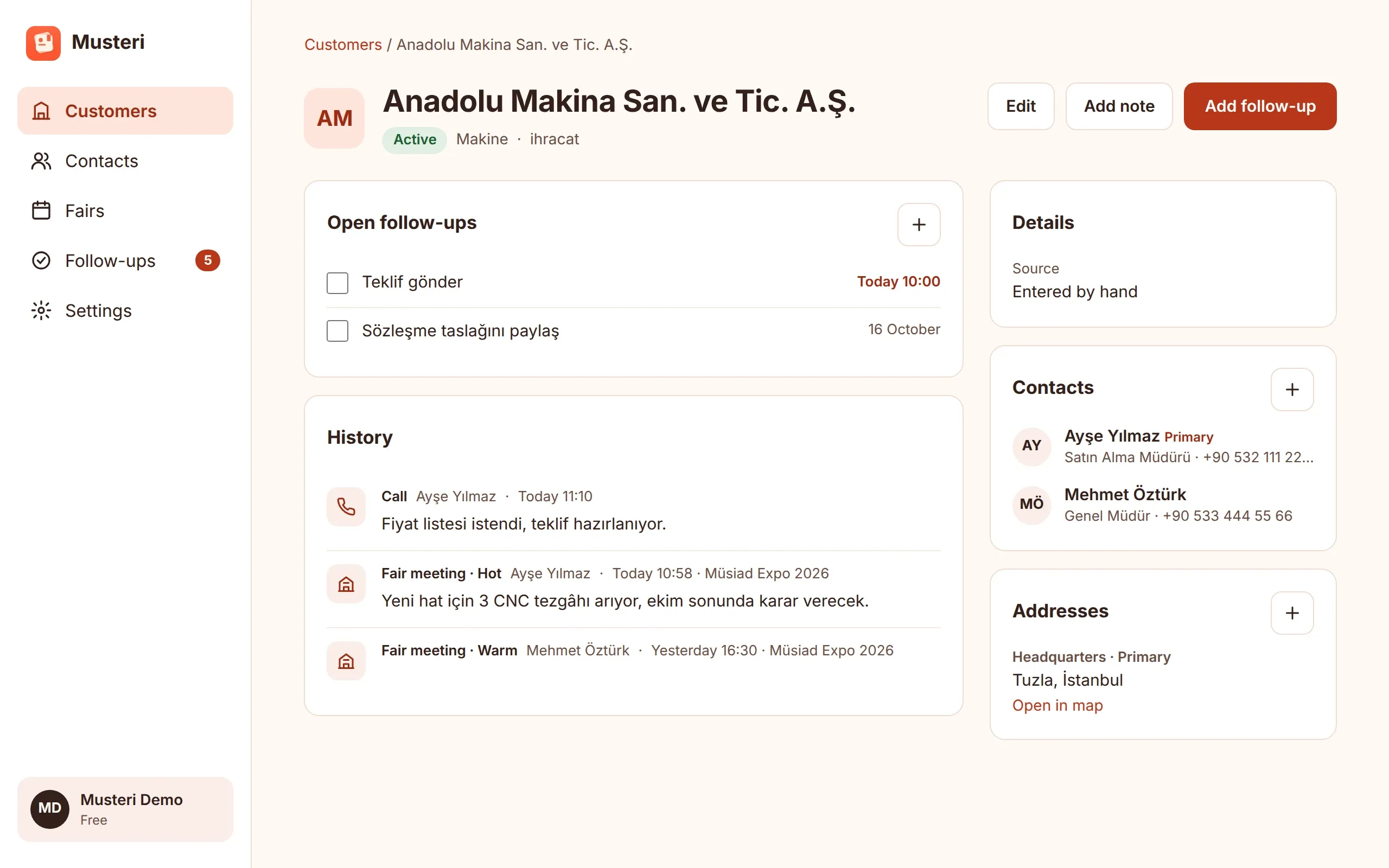
କମ୍ପାନୀ, ସେମାନଙ୍କ ଠିକଣା, ଯୋଗାଯୋଗ ବ୍ୟକ୍ତି ଏବଂ ସେମାନଙ୍କ ସହ ଆପଣ ଯାହା କରିଛନ୍ତି ସବୁ ଗୋଟିଏ ଟାଇମ୍ଲାଇନ୍ରେ। କମ୍ପାନୀ ଜଣା ନଥିଲେ ମଧ୍ୟ ବ୍ୟକ୍ତିଙ୍କୁ ସେଭ୍ କରିପାରିବେ।
ଠିକଣା
ମୁଖ୍ୟ କାର୍ଯ୍ୟାଳୟ, ଶାଖା, ବିଲିଂ, ସିପିଂ ଓ ଗୋଦାମ; ମାନଚିତ୍ରରେ ଖୋଲନ୍ତୁ, ଦିଗ ପାଆନ୍ତୁ।
ଯୋଗାଯୋଗ ବ୍ୟକ୍ତି
ଏକାଧିକ ଫୋନ୍ ଓ ଇ-ମେଲ୍, ପଦବୀ, ବିଭାଗ ଏବଂ ନୋଟ୍।
ଟାଇମ୍ଲାଇନ୍
ନୋଟ୍, କଲ୍, ବୈଠକ, ଭ୍ରମଣ ଓ ମେଳା କ୍ରମାନୁସାରେ।
ତୁର୍କୀ ଭାଷା ସନ୍ଧାନ
“sisli” ଲେଖିଲେ “Şişli”, “igdir” ଲେଖିଲେ “Iğdır” ମିଳେ।
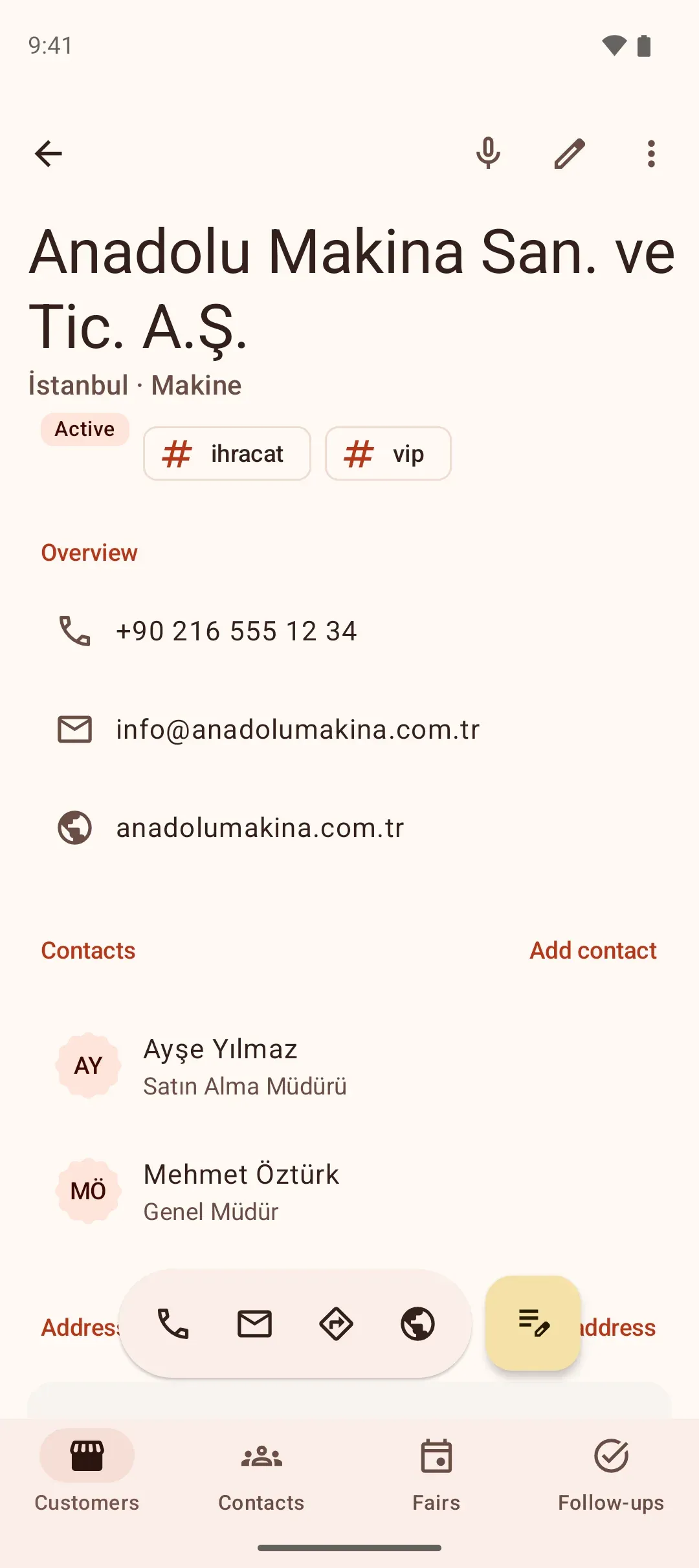
ଟାବ୍ଲେଟ୍ ଓ iPad
ସେହି ଖାତା, ବଡ଼ ସ୍କ୍ରିନ୍ରେ
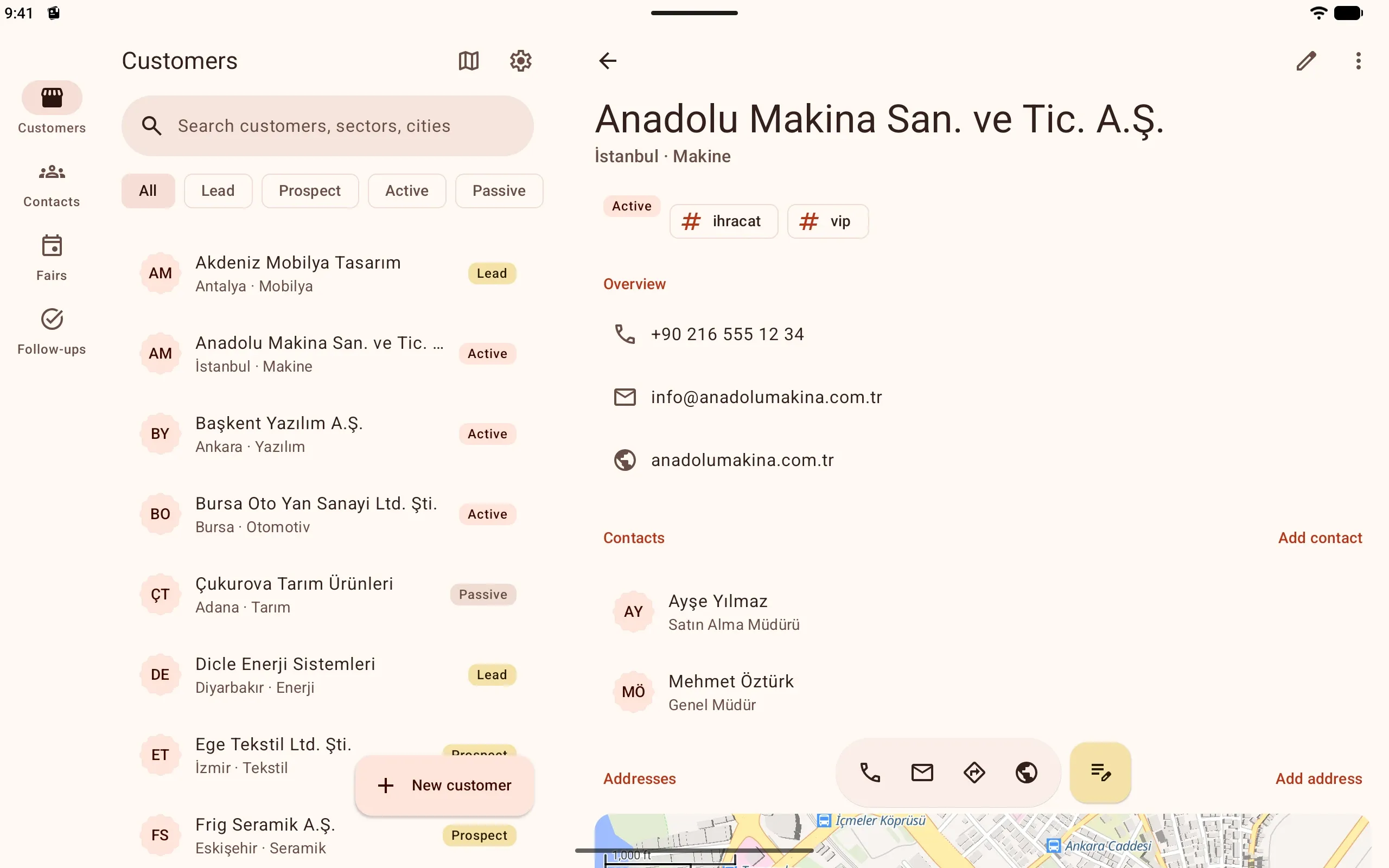
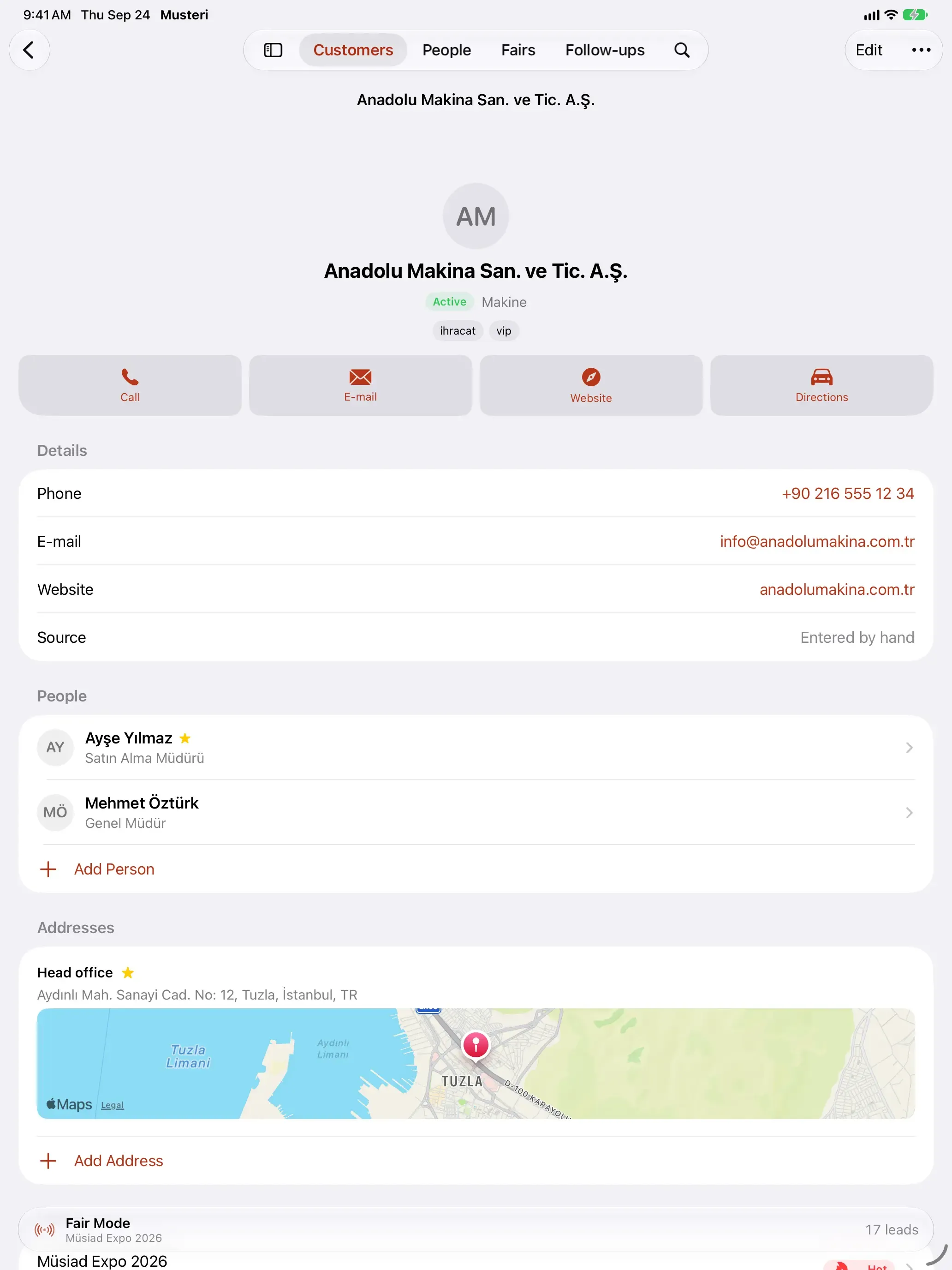
Musteri Android ଟାବ୍ଲେଟ୍ ଓ iPadରେ ମଧ୍ୟ ଚାଲେ। ଟାବ୍ଲେଟ୍ରେ ଗ୍ରାହକ ତାଲିକା ଓ ବାଛିଥିବା କମ୍ପାନୀ ପାଖାପାଖି ଖୋଲେ; iPadରେ ବିବରଣୀ, ବ୍ୟକ୍ତି ଓ ଠିକଣା ମାନଚିତ୍ର ଗୋଟିଏ ସ୍କ୍ରିନ୍ରେ ଧରେ।
ୱେବ୍ ପ୍ୟାନେଲ୍
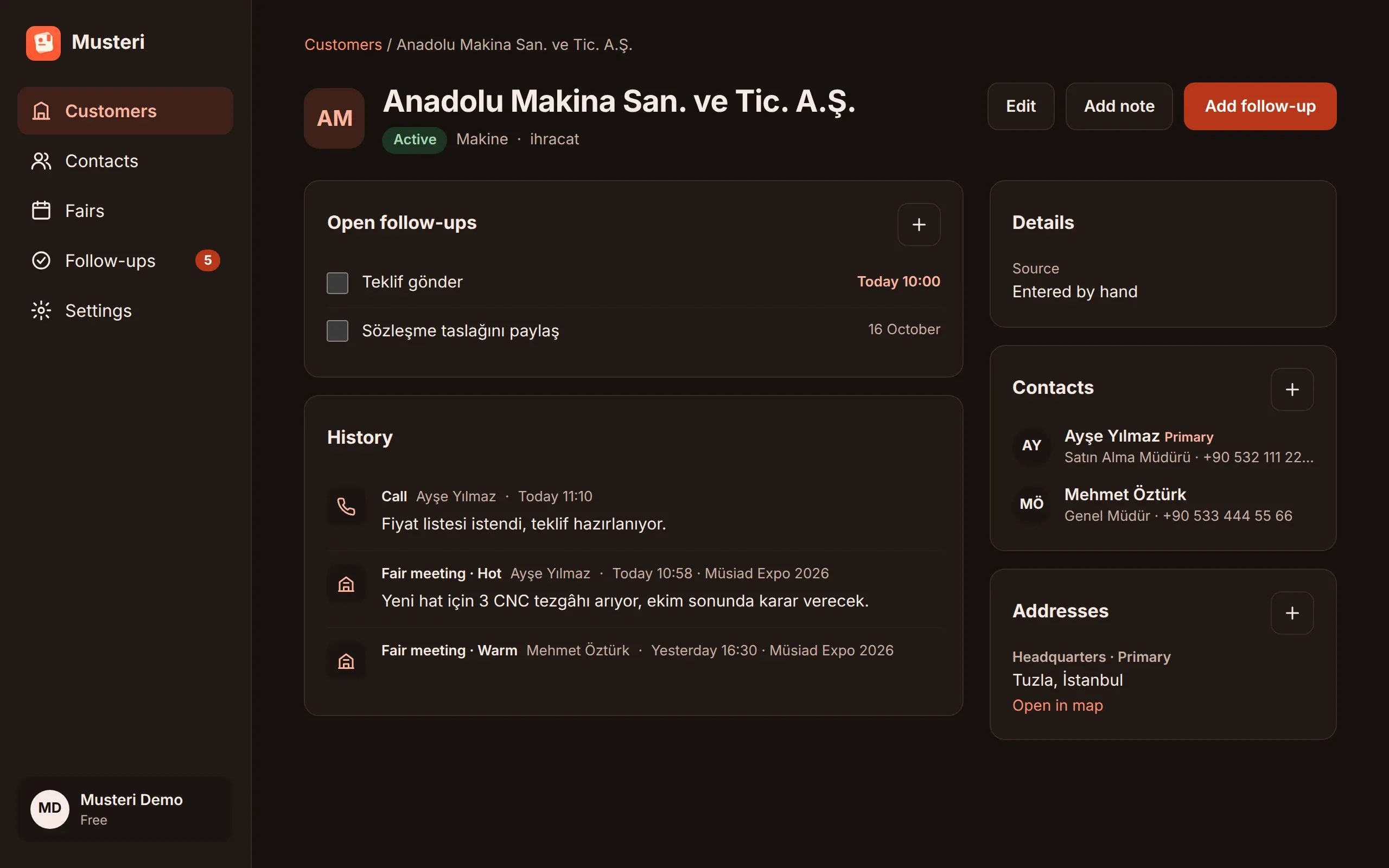
ମାଗଣା ୱେବ୍ ପ୍ୟାନେଲ୍: କମ୍ପ୍ୟୁଟରରେ ସମାନ ଖାତା
musteri.sayfa.app/panel ଠିକଣାରେ ଆପଣ ଫୋନ୍ର ଖାତା ଓ ଏଣ୍ଟ୍ରି ସହିତ କାମ କରନ୍ତି: ଗ୍ରାହକ, ଯୋଗାଯୋଗ, ମେଳା ଓ ଫଲୋ-ଅପ୍ ବଡ଼ ସ୍କ୍ରିନ୍ରେ। କମ୍ପ୍ୟୁଟରରେ ବଦଳାଇଥିବା ଫୋନ୍କୁ ଆସେ, ଫୋନ୍ରେ ବଦଳାଇଥିବା କମ୍ପ୍ୟୁଟରକୁ ଆସେ।
ଫୋନ୍ର ପାସ୍କୀ ଦ୍ୱାରା ପ୍ରବେଶ କରନ୍ତୁ
ପାସୱାର୍ଡ ନାହିଁ। ସେହି କମ୍ପ୍ୟୁଟରରେ ପାସ୍କୀ ନଥିଲେ ବ୍ରାଉଜର୍ ଏକ QR କୋଡ୍ ଦେଖାଏ; ଫୋନ୍ରେ ସ୍କାନ୍ କରି ସେଠାରେ ସାଇନ୍ ଇନ୍ ନିଶ୍ଚିତ କରନ୍ତୁ।
ଖାତା ଆପ୍ରେ ଖୋଲାଯାଏ
You create the account with Google or Apple and add a passkey after signing in. You sign in to the panel with the same account.
ମାଗଣା ପ୍ଲାନ୍ରେ ମଧ୍ୟ
ୱେବ୍ ପ୍ୟାନେଲ୍ ମାଗଣା ଏବଂ ଏକ ଡିଭାଇସ୍ ନିୟମରେ ଗଣାଯାଏ ନାହିଁ; ଆପଣଙ୍କ ଫୋନ୍ ଓ ବ୍ରାଉଜର୍ ଏକାସାଙ୍ଗରେ ସାଇନ୍ ଇନ୍ ରହେ।
ଦଳକୁ ସିଧାସଳଖ ଲେଖନ୍ତୁ
ତ୍ରୁଟି, ପରାମର୍ଶ କିମ୍ବା ପ୍ରଶ୍ନ ପ୍ୟାନେଲ୍ ମାଧ୍ୟମରେ Musteri ଦଳକୁ ପଠାନ୍ତୁ; ଉତ୍ତର ପ୍ୟାନେଲ୍ରେ ଦେଖିବେ।
ଇଣ୍ଟରନେଟ୍ ଓ ଖାତା ବିନା
ଇଣ୍ଟରନେଟ୍ ବିନା CRM: ହଲ୍ରେ ସିଗ୍ନାଲ୍ ନଥିଲେ ମଧ୍ୟ ଚାଲେ
Musteri ପ୍ରଥମେ ଆପଣଙ୍କ ଫୋନ୍ରେ କାମ କରେ। ସବୁକିଛି ଡିଭାଇସ୍ରେ ସେଭ୍ ହୁଏ, ସ୍କ୍ରିନ୍ ନେଟୱର୍କ ପାଇଁ ଅପେକ୍ଷା କରେ ନାହିଁ। ଖାତା ଖୋଲିବା ବାଧ୍ୟତାମୂଳକ ନୁହେଁ।
ଖାତା ବିନା ଆରମ୍ଭ କରନ୍ତୁ
ଇନ୍ଷ୍ଟଲ୍ କରି ଆରମ୍ଭ କରନ୍ତୁ। ଆପଣଙ୍କ ଏଣ୍ଟ୍ରି କେବଳ ଆପଣଙ୍କ ଡିଭାଇସ୍ରେ ରହେ।
ଚାହିଁଲେ ସାଇନ୍ ଇନ୍ କରନ୍ତୁ
Sign in with Google or Apple (you add a passkey later) to turn on sync, backup and the web panel on your computer. The watch and several phones or tablets come with Musteri Pro.
ନୂଆ ଫୋନ୍ରେ ସବୁକିଛି ଫେରି ଆସେ
ସାଇନ୍ ଇନ୍ କଲେ ଆପଣଙ୍କ ଗ୍ରାହକ, ଯୋଗାଯୋଗ, ମେଳା ଓ ଫଲୋ-ଅପ୍ ସମ୍ପୂର୍ଣ୍ଣ ଫେରି ଆସେ।
ୱିଜେଟ୍ ଓ ଘଣ୍ଟା
ଆପ୍ ନଖୋଲି
ମେଳା ଚାଲିଥିବା ବେଳେ ଫେୟାର ମୋଡ୍ ୱିଜେଟ୍ ଆପଣଙ୍କ ହୋମ୍ ସ୍କ୍ରିନ୍ରେ ଥାଏ: କାଉଣ୍ଟର୍, ହଟ୍ / ୱାର୍ମ / କୋଲ୍ଡ୍, ଲକ୍ଷ୍ୟ ଓ ଏଣ୍ଟ୍ରି ବଟନ୍। ୱିଜେଟ୍କୁ ଫେୟାର ମୋଡ୍ ଭିତରୁ ଯୋଡ଼ନ୍ତି; ଫଲୋ-ଅପ୍କୁ ୱିଜେଟ୍ରୁ ଚିହ୍ନିତ କରନ୍ତି ଓ ହାତଘଣ୍ଟାରୁ ଭଏସ୍ ନୋଟ୍ ଛାଡ଼ନ୍ତି।

Android
ଫେୟାର ମୋଡ୍ ୱିଜେଟ୍: କାଉଣ୍ଟର୍, ଲକ୍ଷ୍ୟ ପ୍ରଗତି ଓ ଏଣ୍ଟ୍ରି ବଟନ୍। ଆଜିର ଫଲୋ-ଅପ୍ ୱିଜେଟ୍, ଲାଇଭ୍ ଅପ୍ଡେଟ୍ ଓ କ୍ୱିକ୍ ସେଟିଂସ୍ ଟାଇଲ୍।

Wear OS
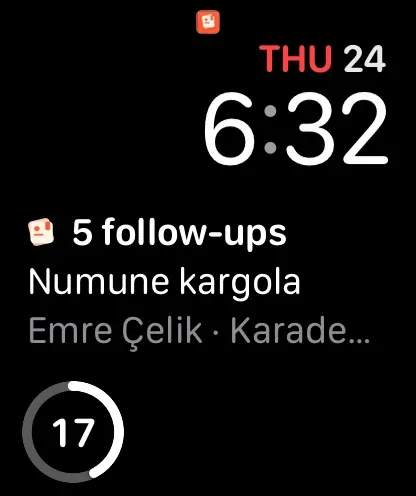
ଫେୟାର ମୋଡ୍ ଟାଇଲ୍: କାଉଣ୍ଟର୍, ଲକ୍ଷ୍ୟ ରିଙ୍ଗ୍ ଓ ଭଏସ୍ ନୋଟ୍। ଆଜିର ଫଲୋ-ଅପ୍ ଓ ଏକ କମ୍ପ୍ଲିକେସନ୍। Musteri Pro ସହିତ।

iPhone
ହୋମ୍ ସ୍କ୍ରିନ୍, ଲକ୍ ସ୍କ୍ରିନ୍ ଏବଂ StandByରେ ଫେୟାର ମୋଡ୍ ୱିଜେଟ୍; ଲାଇଭ୍ ଆକ୍ଟିଭିଟି ଏବଂ Dynamic Island।
Apple Watch
ଫେୟାର ମୋଡ୍ ସ୍କ୍ରିନ୍: କାଉଣ୍ଟର୍, ଲକ୍ଷ୍ୟ ଓ ଭଏସ୍ ନୋଟ୍; ଫଲୋ-ଅପ୍ ଓ କମ୍ପ୍ଲିକେସନ୍। Musteri Pro ସହିତ।
ଏକ୍ସପୋର୍ଟ
ଡାଟା ଆପଣଙ୍କର। ସୀମାହୀନ ଓ ମାଗଣାରେ ଏକ୍ସପୋର୍ଟ କରନ୍ତୁ।
ଆପଣଙ୍କ ସମସ୍ତ ଗ୍ରାହକ ଓ ଯୋଗାଯୋଗ ଯେତେବେଳେ ଚାହିଁବେ ଶେୟାର୍ କରନ୍ତୁ। ଆପଣ ସେଭ୍ କରିଥିବା କିଛି ପେଡ୍ ପ୍ଲାନ୍ ପଛରେ ଲକ୍ ହୁଏ ନାହିଁ।
- Excel, Numbers ଓ Google Sheets ପାଇଁ CSV
- vCard: ଠିକଣା ବହି କିମ୍ବା ଅନ୍ୟ ଆପ୍କୁ ନେବା ପାଇଁ
- ଶେୟାର୍ ସିଟ୍ ମାଧ୍ୟମରେ ଇ-ମେଲ୍, Drive କିମ୍ବା ଆପଣଙ୍କ କମ୍ପ୍ୟୁଟରକୁ
- musteriler.csvCSV · 248
- kisiler.vcfvCard · 412
FAQ
ବାରମ୍ବାର ପଚରାଯାଉଥିବା ପ୍ରଶ୍ନ
ଇଣ୍ଟରନେଟ୍ ବିନା କାମ କରେ କି?
ହଁ। ଏଣ୍ଟ୍ରି, ସନ୍ଧାନ, ଫଲୋ-ଅପ୍ ଓ ଏକ୍ସପୋର୍ଟ ସମ୍ପୂର୍ଣ୍ଣ ଆପଣଙ୍କ ଡିଭାଇସ୍ରେ ଚାଲେ। ସାଇନ୍ ଇନ୍ କରିଥିଲେ ସଂଯୋଗ ଫେରିଲେ ପରିବର୍ତ୍ତନ ନିଜେ ନିଜେ ସିଙ୍କ୍ ହୁଏ।
ମୋତେ ଖାତା ଖୋଲିବାକୁ ପଡ଼ିବ କି?
ନା। Musteri ଖାତା ବିନା ମଧ୍ୟ ସମ୍ପୂର୍ଣ୍ଣ କାମ କରେ। ସାଇନ୍ ଇନ୍ କଲେ ସିଙ୍କ୍ ଓ ବ୍ୟାକଅପ୍ ଚାଲୁ ହୁଏ; ଘଣ୍ଟା ଆପ୍ ଓ ଏକାସାଙ୍ଗରେ ଏକାଧିକ ଡିଭାଇସ୍ Musteri Pro ସହିତ ଆସେ।
ମୋ ଡାଟା କେଉଁଠି ରଖାଯାଏ?
ପ୍ରଥମେ ଆପଣଙ୍କ ଫୋନ୍ରେ। ସାଇନ୍ ଇନ୍ କଲେ ସିଙ୍କ୍ ଓ ବ୍ୟାକଅପ୍ ପାଇଁ ଏକ କପି ୟୁରୋପୀୟ ସଂଘର (ଫିନଲାଣ୍ଡ) ଆମ ସର୍ଭରରେ ରହେ। ବିବରଣୀ ଗୋପନୀୟତା ନୀତିରେ।
ମୁଁ ସେଭ୍ କରିଥିବା ସବୁ କ’ଣ କେବେ ପେଡ୍ ପ୍ଲାନ୍ ପଛରେ ଯିବ?
ନା। ଆପଣ ସମସ୍ତ ଗ୍ରାହକ ଓ ଯୋଗାଯୋଗକୁ CSV ଓ vCard ଭାବେ ସୀମାହୀନ ଓ ମାଗଣାରେ ଏକ୍ସପୋର୍ଟ କରିପାରିବେ। ଆପ୍ରେ ବିଜ୍ଞାପନ ନାହିଁ।
କେଉଁ ମେଳା ପୂର୍ବରୁ ତାଲିକାରେ ଅଛି?
TOBB ମେଳା କ୍ୟାଲେଣ୍ଡରର ମେଳା ବାଛିବା ପାଇଁ ପ୍ରସ୍ତୁତ ତାଲିକାରେ ଅଛି। ଅନ୍ୟ ଯେକୌଣସି ମେଳା, ସମ୍ମିଳନୀ, କଂଗ୍ରେସ୍ କିମ୍ବା ବୈଠକ ନିଜେ ଯୋଡ଼ିପାରିବେ।
ବିଜନେସ୍ କାର୍ଡ ଫଟୋ କେଉଁଠି ପଠାଯାଏ କି?
ନା। ଫଟୋ ଆପଣଙ୍କ ଫୋନ୍ରେ ପ୍ରକ୍ରିୟା ହୁଏ, କେବଳ ଆପଣ ନିଶ୍ଚିତ କରିଥିବା ଫିଲ୍ଡ ସେଭ୍ ହୁଏ।
ଏହା କେଉଁ ଡିଭାଇସ୍ରେ ଚାଲେ?
iOS 27 କିମ୍ବା ଉପରର iPhone ଓ iPad, watchOS 27 କିମ୍ବା ଉପରର Apple Watch (App Store); Android 16 କିମ୍ବା ଉପରର ଫୋନ୍ ଓ ଟାବ୍ଲେଟ୍ ଏବଂ Wear OS ଘଣ୍ଟା (Google Play)। କମ୍ପ୍ୟୁଟରରେ ପାସ୍କୀ ସମର୍ଥନ କରୁଥିବା ଅଦ୍ୟତନ ବ୍ରାଉଜର୍ରେ ୱେବ୍ ପ୍ୟାନେଲ୍।
ମୁଁ କମ୍ପ୍ୟୁଟରରେ ବ୍ୟବହାର କରିପାରିବି କି?
Yes, in the web panel at musteri.sayfa.app/panel, with the same account and records as on your phone. You sign in with Google, Apple or a passkey you added to your account; if the passkey is not on that computer, the browser shows a QR code that you scan with your phone. You create the account with Google or Apple and add the passkey after signing in. The web panel works on the free plan too and stays signed in alongside your phone.
ମୁଁ ମୋ ଦଳ ସହିତ ବ୍ୟବହାର କରିପାରିବି କି?
ବର୍ତ୍ତମାନ Musteri ବ୍ୟକ୍ତିଗତ ବ୍ୟବହାର ପାଇଁ। ଦଳ ଓ ଯୌଥ କାର୍ଯ୍ୟକ୍ଷେତ୍ର ପରବର୍ତ୍ତୀ ପଦକ୍ଷେପ ମଧ୍ୟରୁ ଗୋଟିଏ।
ମୁଁ ଏଣ୍ଟ୍ରି ପାଦ ପାଦ କରି ପୂରଣ କରିବି ନା ଗୋଟିଏ ଫର୍ମରେ?
ଆପଣ ବାଛନ୍ତି। ସେଟିଂସ୍ → ପାଦ ପାଦ କରି ଏଣ୍ଟ୍ରି ଚାଲୁ ଥିଲେ ଏଣ୍ଟ୍ରି ଛୋଟ ପାଦରେ ଆସେ, ବନ୍ଦ ଥିଲେ ସମାନ ବିଭାଗ ସହିତ ଗୋଟିଏ ସ୍କ୍ରିନ୍ରେ। ଦୁଇଟିରେ ହିଁ କେବଳ ନାମ ଆବଶ୍ୟକ।
ମୁଁ ମୋ ଖାତା କିପରି ଡିଲିଟ୍ କରିବି?
ଆପ୍ରେ ସେଟିଂସ୍ → ଖାତା → ଖାତା ଡିଲିଟ୍ କରନ୍ତୁ ମାଧ୍ୟମରେ କିମ୍ବା musteri@sayfa.app କୁ ଇ-ମେଲ୍ ପଠାଇ। ଖାତା ଡିଲିଟ୍ ପୃଷ୍ଠାରେ ପାଦ ପାଦ କରି ବୁଝାଯାଇଛି।
ଆପ୍ ପାଆନ୍ତୁ
ମାଗଣା। iPhone, iPad ଓ Apple Watchର ପାଇଁ App Storeରେ; Android ଫୋନ୍, ଟାବ୍ଲେଟ୍ ଓ Wear OS ପାଇଁ Google Playରେ; କମ୍ପ୍ୟୁଟରରେ ୱେବ୍ ପ୍ୟାନେଲ୍ରେ। ବିଜ୍ଞାପନ ନାହିଁ।