ਫੇਅਰ ਵਿੱਚ ਮਿਲੋ, ਸੇਵ ਕਰੋ, ਫਾਲੋ-ਅੱਪ ਕਰੋ।
Musteri ਤੁਹਾਡੇ ਗਾਹਕ, ਉਨ੍ਹਾਂ ਦੇ ਪਤੇ, ਸੰਪਰਕ ਵਿਅਕਤੀ ਅਤੇ ਉਹ ਫੇਅਰ ਜਿੱਥੇ ਤੁਸੀਂ ਉਨ੍ਹਾਂ ਨੂੰ ਮਿਲੇ, ਸਭ ਇੱਕ ਥਾਂ ਰੱਖਦਾ ਹੈ। ਵਿਜ਼ਿਟਿੰਗ ਕਾਰਡ ਸਕਿੰਟਾਂ ਵਿੱਚ ਸੇਵ ਕਰੋ, ਫੇਅਰ ਤੋਂ ਬਾਅਦ ਦੇਖੋ ਕਿ ਕੌਣ ਅਜੇ ਉਡੀਕ ਵਿੱਚ ਹੈ, ਅਤੇ ਇੱਕ ਟੈਪ ਨਾਲ ਕਾਲ ਕਰੋ ਜਾਂ WhatsApp ਉੱਤੇ ਲਿਖੋ। ਇੰਟਰਨੈੱਟ ਜਾਂ ਖਾਤੇ ਦੀ ਲੋੜ ਨਹੀਂ।
ਮੁਫ਼ਤ। iPhone, iPad ਅਤੇ Apple Watch ਲਈ App Store ਉੱਤੇ; Android ਫ਼ੋਨ, ਟੈਬਲੈੱਟ ਅਤੇ Wear OS ਲਈ Google Play ਉੱਤੇ; ਕੰਪਿਊਟਰ ਉੱਤੇ ਵੈੱਬ ਪੈਨਲ ਵਿੱਚ। ਕੋਈ ਇਸ਼ਤਿਹਾਰ ਨਹੀਂ।
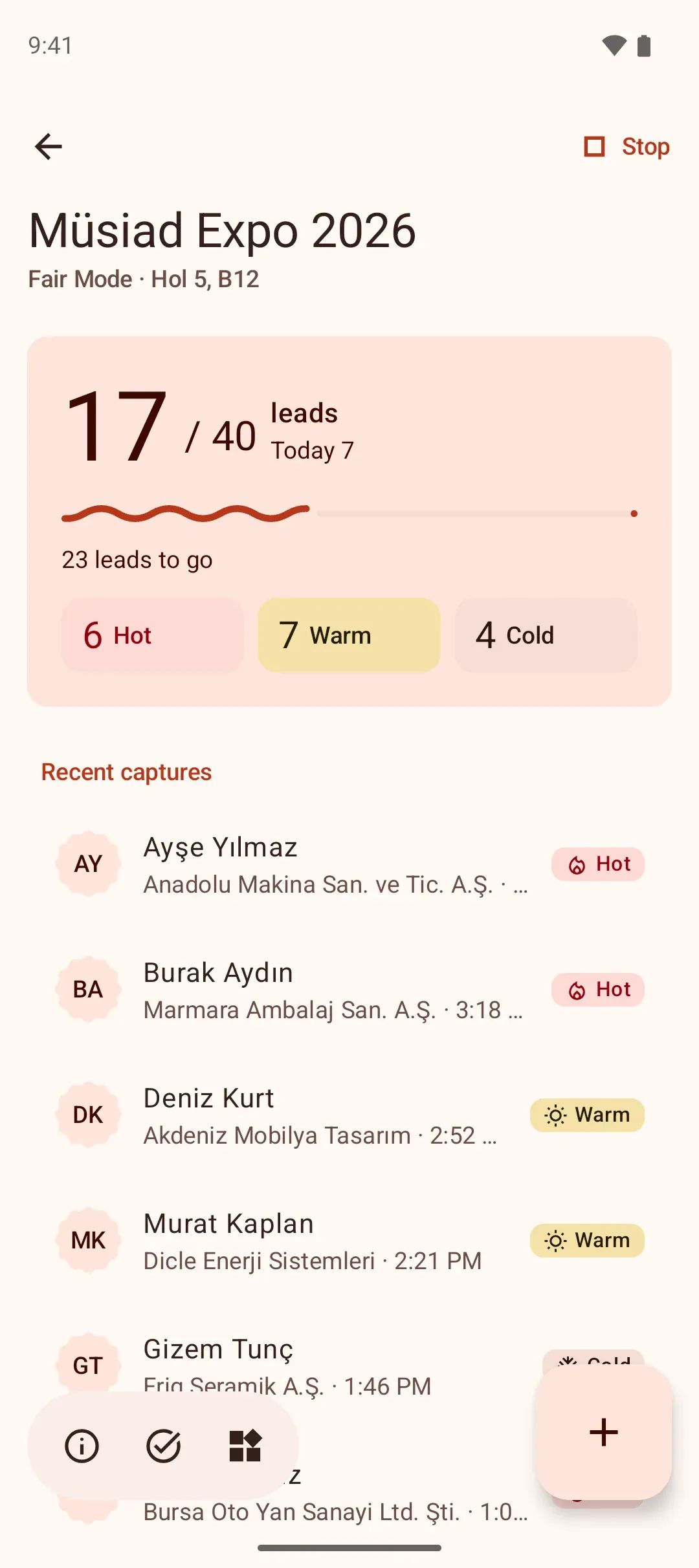
ਫੇਅਰ ਮੋਡ
ਫੇਅਰ ਮੋਡ: ਟ੍ਰੇਡ ਫੇਅਰ ਲਈ ਵਿਜ਼ਿਟਿੰਗ ਕਾਰਡ ਸਕੈਨਰ
ਫੇਅਰ TOBB ਕੈਲੰਡਰ ਤੋਂ ਚੁਣੋ ਅਤੇ ਫੇਅਰ ਮੋਡ ਸ਼ੁਰੂ ਕਰੋ। ਹਰ ਐਂਟਰੀ ਗਾਹਕ ਅਤੇ ਸੰਪਰਕ ਵਿਅਕਤੀ ਨੂੰ ਲੱਭਦੀ ਜਾਂ ਬਣਾਉਂਦੀ ਹੈ, ਫੇਅਰ ਨਾਲ ਜੋੜਦੀ ਹੈ, ਦਿਲਚਸਪੀ ਚਿੰਨ੍ਹਿਤ ਕਰਦੀ ਹੈ ਅਤੇ ਫਾਲੋ-ਅੱਪ ਤੈਅ ਕਰਦੀ ਹੈ। ਹਾਲ ਵਿੱਚ ਸਿਗਨਲ ਨਾ ਹੋਵੇ ਤਾਂ ਵੀ ਚੱਲਦਾ ਹੈ।
ਨਾਂ ਲਿਖੋ, ਹੁਣੇ ਸੇਵ ਕਰੋ
ਸਭ ਤੋਂ ਛੋਟਾ ਰਸਤਾ ਦੋ ਕਾਰਵਾਈਆਂ ਹੈ; ਦਿਲਚਸਪੀ ਨਾਲ ਚਾਰ। ਕੰਪਨੀ, ਫ਼ੋਨ ਅਤੇ ਈਮੇਲ ਵਿਕਲਪਿਕ ਹਨ: ਜਾਰੀ ਰੱਖੋ ਜਾਂ ਛੱਡੋ।
ਵਿਜ਼ਿਟਿੰਗ ਕਾਰਡ ਅਤੇ QR
ਕਾਰਡ ਫ਼ੋਨ ਉੱਤੇ ਪੜ੍ਹਿਆ ਜਾਂਦਾ ਹੈ ਅਤੇ ਐਂਟਰੀ ਭਰੀ ਹੋਈ ਖੁੱਲ੍ਹਦੀ ਹੈ; ਠੀਕ ਹੋਵੇ ਤਾਂ ਇੱਕ ਟੈਪ ਨਾਲ ਸੇਵ ਹੋ ਜਾਂਦੀ ਹੈ।
ਤੁਰੰਤ ਫਾਰਮ ਜਾਂ ਵੌਇਸ ਨੋਟ
ਬਿਨਾਂ ਕਾਰਡ ਵਾਲੇ ਵਿਜ਼ਿਟਰ ਲਈ ਨਾਂ ਕਾਫ਼ੀ ਹੈ; ਤੁਸੀਂ ਗੱਲਬਾਤ ਨੂੰ ਵੌਇਸ ਨੋਟ ਵਜੋਂ ਵੀ ਰਿਕਾਰਡ ਕਰ ਸਕਦੇ ਹੋ।
ਟੀਚਾ ਅਤੇ ਲਾਈਵ ਤਰੱਕੀ
ਕਾਊਂਟਰ ਲੌਕ ਸਕ੍ਰੀਨ ਉੱਤੇ, ਸੂਚਨਾ ਵਿੱਚ, ਵਿਜੇਟ ਉੱਤੇ ਅਤੇ ਘੜੀ ਉੱਤੇ।
ਕਦਮ-ਦਰ-ਕਦਮ ਜਾਂ ਇੱਕ ਫਾਰਮ. ਐਂਟਰੀ ਨੂੰ ਛੋਟੇ ਕਦਮਾਂ ਵਿੱਚ ਜਾਂ ਇੱਕ ਸਕ੍ਰੀਨ ਉੱਤੇ ਭਰੋ; ਸੈਟਿੰਗਾਂ → ਕਦਮ-ਦਰ-ਕਦਮ ਐਂਟਰੀ। ਦੋਵਾਂ ਤਰੀਕਿਆਂ ਵਿੱਚ ਸਿਰਫ਼ ਨਾਂ ਲੋੜੀਂਦਾ ਹੈ।

ਫਾਲੋ-ਅੱਪ ਸੂਚੀ

ਟ੍ਰੇਡ ਸ਼ੋਅ ਤੋਂ ਬਾਅਦ ਫਾਲੋ-ਅੱਪ: ਕੋਈ ਨਹੀਂ ਭੁੱਲਦਾ
ਹਰ ਫੇਅਰ ਦੀ ਆਪਣੀ ਫਾਲੋ-ਅੱਪ ਸੂਚੀ ਹੁੰਦੀ ਹੈ: ਕੌਣ ਅਜੇ ਤੁਹਾਡੇ ਜਵਾਬ ਦੀ ਉਡੀਕ ਵਿੱਚ ਹੈ ਅਤੇ ਤੁਸੀਂ ਕਿਸ ਨਾਲ ਕੀ ਵਾਅਦਾ ਕੀਤਾ। ਰੀਮਾਈਂਡਰ ਫ਼ੋਨ, ਵਿਜੇਟ ਅਤੇ ਘੜੀ ਉੱਤੇ।
ਇੱਕ ਟੈਪ ਵਿੱਚ ਸੰਪਰਕ
WhatsApp, ਕਾਲ, ਈਮੇਲ ਜਾਂ SMS ਇੱਕ ਟੈਪ ਵਿੱਚ। ਹਰ ਸੰਪਰਕ ਟਾਈਮਲਾਈਨ ਵਿੱਚ ਦਰਜ ਹੋ ਜਾਂਦਾ ਹੈ।
ਹਰ ਫੇਅਰ ਦੀ ਤਰੱਕੀ
ਕਿਸੇ ਫੇਅਰ ਵਿੱਚ ਤੁਸੀਂ ਕਿੰਨੇ ਲੋਕਾਂ ਨੂੰ ਮਿਲੇ, ਕਿੰਨਿਆਂ ਨੂੰ ਜਵਾਬ ਦਿੱਤਾ, ਕਿੰਨੇ ਉਡੀਕ ਵਿੱਚ ਹਨ।
ਰੀਮਾਈਂਡਰ ਅਤੇ ਟਾਲਣਾ
ਫਾਲੋ-ਅੱਪ ਦਾ ਸਮਾਂ ਹੋਣ ਉੱਤੇ ਸੂਚਨਾ ਆਉਂਦੀ ਹੈ; ਪੂਰਾ ਹੋਵੇ ਤਾਂ ਚਿੰਨ੍ਹਿਤ ਕਰੋ ਜਾਂ ਟਾਲੋ।
ਗਾਹਕ ਵਹੀ
ਤੁਹਾਡੀ ਗਾਹਕ ਵਹੀ, ਤੁਹਾਡੀ ਜੇਬ ਵਿੱਚ
ਕੰਪਨੀਆਂ, ਉਨ੍ਹਾਂ ਦੇ ਪਤੇ, ਸੰਪਰਕ ਵਿਅਕਤੀ ਅਤੇ ਉਨ੍ਹਾਂ ਨਾਲ ਹੋਇਆ ਸਭ ਕੁਝ ਇੱਕ ਟਾਈਮਲਾਈਨ ਵਿੱਚ। ਤੁਸੀਂ ਕਿਸੇ ਵਿਅਕਤੀ ਨੂੰ ਉਸਦੀ ਕੰਪਨੀ ਪਤਾ ਹੋਣ ਤੋਂ ਪਹਿਲਾਂ ਵੀ ਸੇਵ ਕਰ ਸਕਦੇ ਹੋ।
ਪਤੇ
ਮੁੱਖ ਦਫ਼ਤਰ, ਸ਼ਾਖਾ, ਬਿਲਿੰਗ, ਸ਼ਿਪਿੰਗ ਅਤੇ ਗੋਦਾਮ; ਨਕਸ਼ੇ ਵਿੱਚ ਖੋਲ੍ਹੋ, ਰਸਤਾ ਲਓ।
ਸੰਪਰਕ ਵਿਅਕਤੀ
ਕਈ ਫ਼ੋਨ ਅਤੇ ਈਮੇਲ, ਅਹੁਦਾ, ਵਿਭਾਗ ਅਤੇ ਨੋਟ।
ਟਾਈਮਲਾਈਨ
ਨੋਟ, ਕਾਲਾਂ, ਮੀਟਿੰਗਾਂ, ਮੁਲਾਕਾਤਾਂ ਅਤੇ ਫੇਅਰ ਕ੍ਰਮ ਨਾਲ।
ਤੁਰਕੀ-ਅਨੁਕੂਲ ਖੋਜ
“sisli” ਲਿਖਣ ਉੱਤੇ “Şişli”, “igdir” ਲਿਖਣ ਉੱਤੇ “Iğdır” ਮਿਲ ਜਾਂਦਾ ਹੈ।
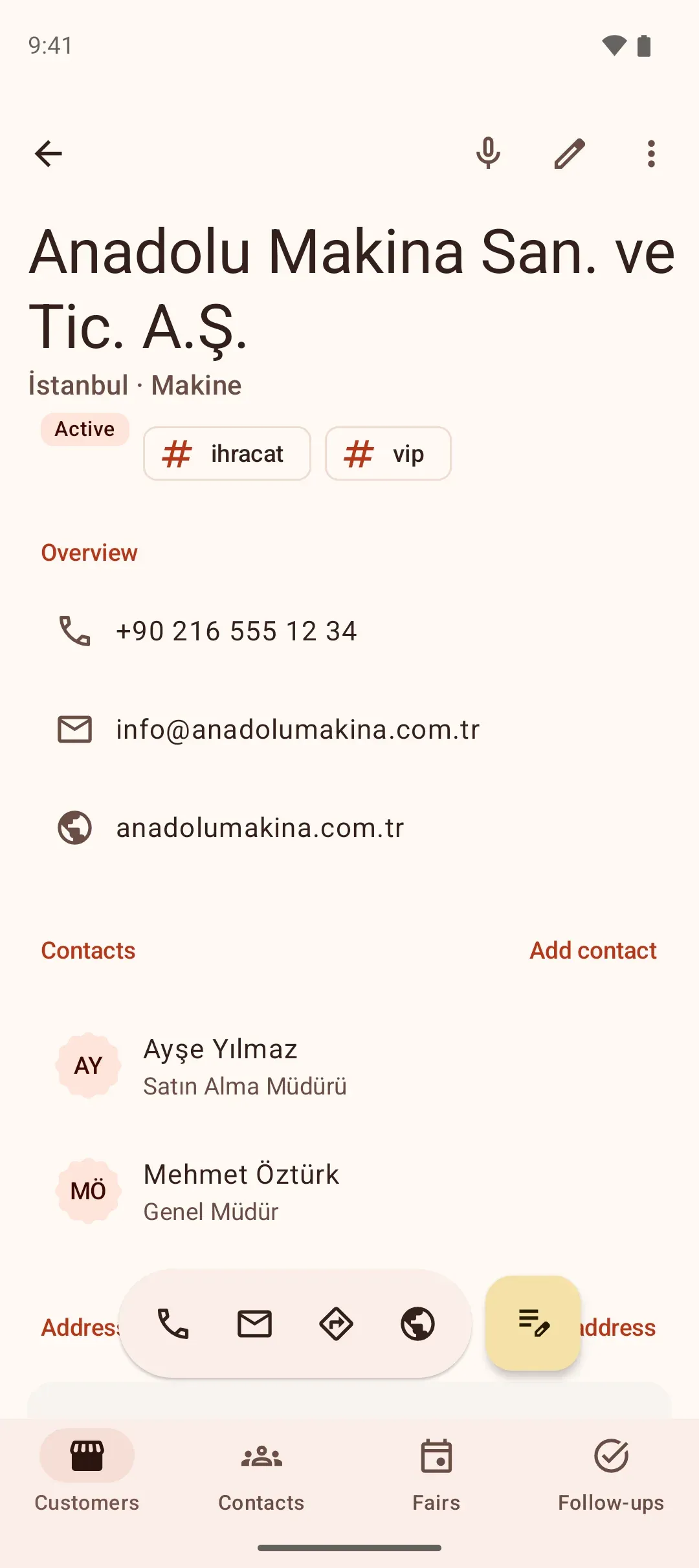
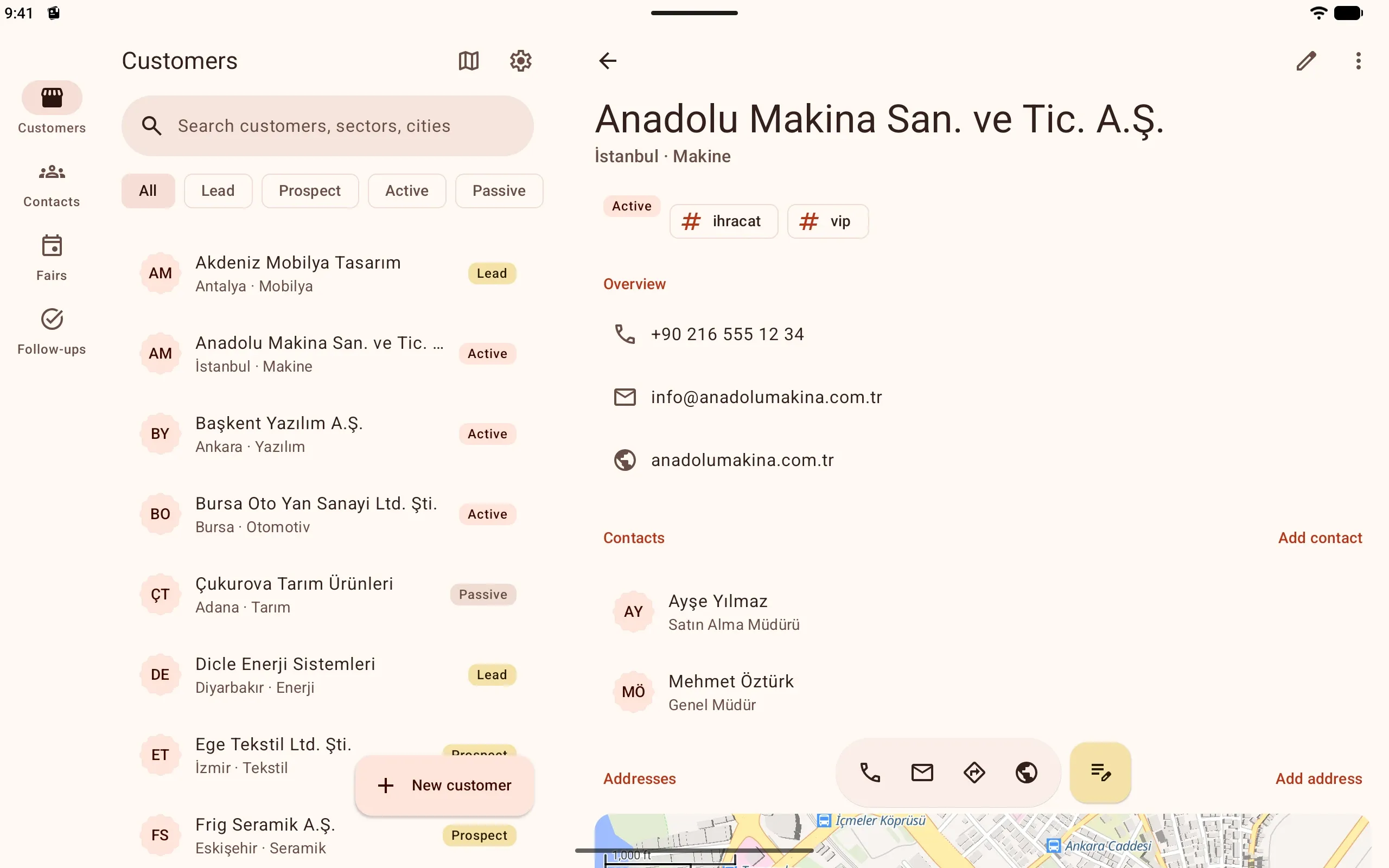
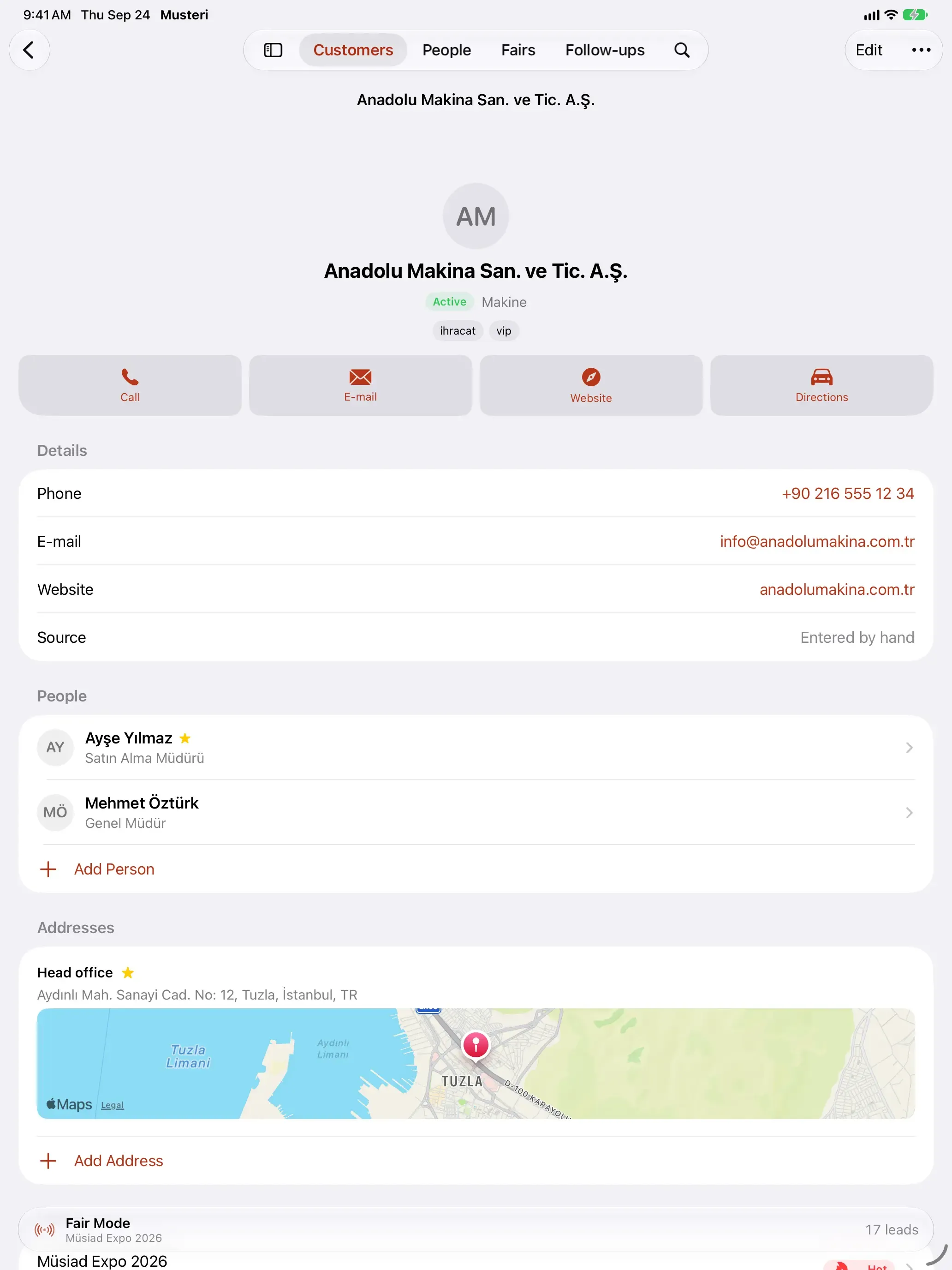
ਟੈਬਲੈੱਟ ਅਤੇ iPad
ਉਹੀ ਵਹੀ, ਵੱਡੀ ਸਕ੍ਰੀਨ ਉੱਤੇ
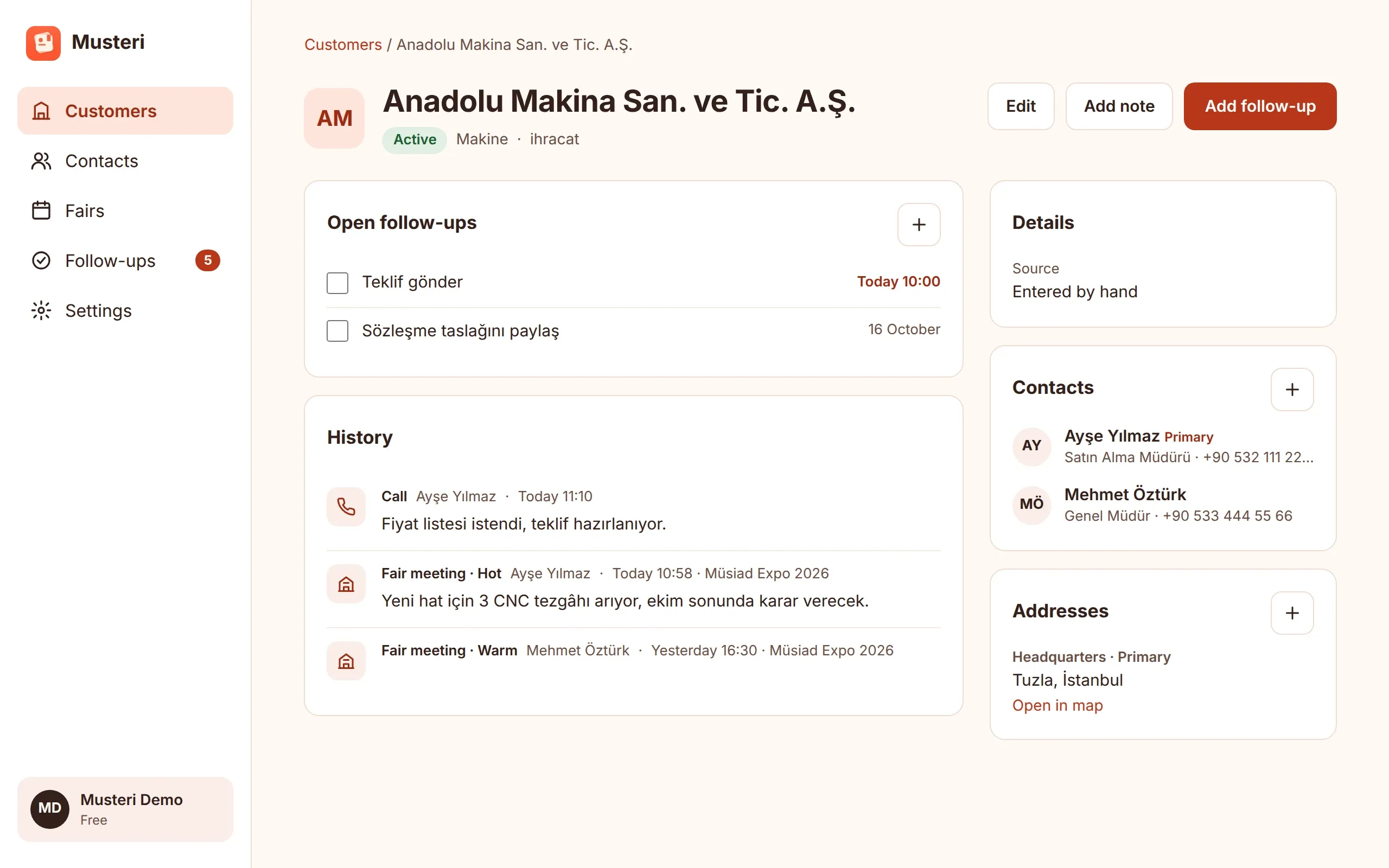
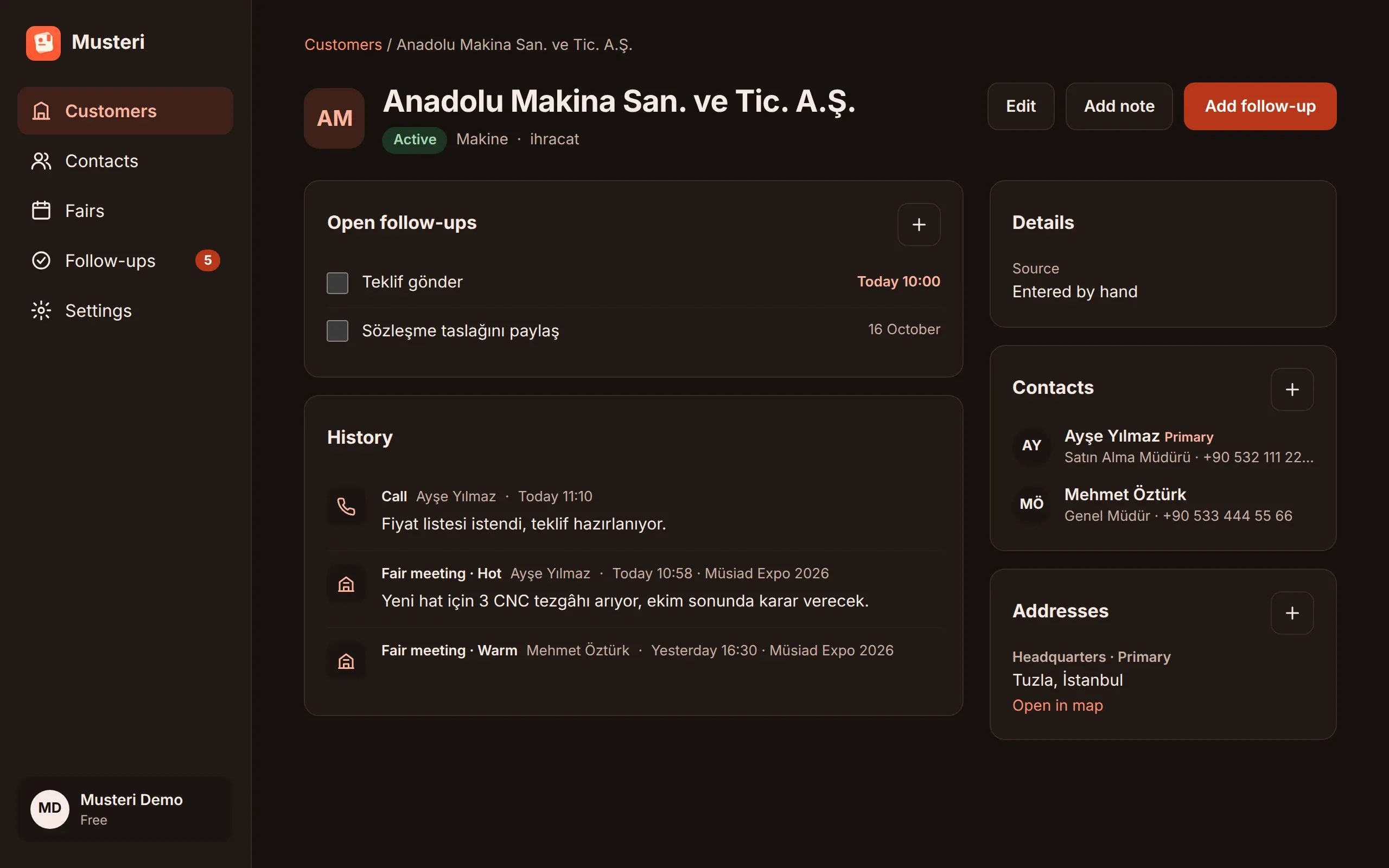
Musteri Android ਟੈਬਲੈੱਟ ਅਤੇ iPad ਉੱਤੇ ਵੀ ਚੱਲਦਾ ਹੈ। ਟੈਬਲੈੱਟ ਉੱਤੇ ਗਾਹਕ ਸੂਚੀ ਅਤੇ ਤੁਹਾਡੀ ਚੁਣੀ ਕੰਪਨੀ ਨਾਲ-ਨਾਲ ਖੁੱਲ੍ਹਦੇ ਹਨ; iPad ਉੱਤੇ ਵੇਰਵੇ, ਵਿਅਕਤੀ ਅਤੇ ਪਤੇ ਦਾ ਨਕਸ਼ਾ ਇੱਕ ਸਕ੍ਰੀਨ ਵਿੱਚ ਆ ਜਾਂਦੇ ਹਨ।
ਵੈੱਬ ਪੈਨਲ
ਮੁਫ਼ਤ ਵੈੱਬ ਪੈਨਲ: ਕੰਪਿਊਟਰ ਉੱਤੇ ਵੀ ਉਹੀ ਵਹੀ
musteri.sayfa.app/panel ਉੱਤੇ ਤੁਸੀਂ ਆਪਣੇ ਫ਼ੋਨ ਦੇ ਖਾਤੇ ਅਤੇ ਐਂਟਰੀਆਂ ਨਾਲ ਕੰਮ ਕਰਦੇ ਹੋ: ਗਾਹਕ, ਸੰਪਰਕ, ਫੇਅਰ ਅਤੇ ਫਾਲੋ-ਅੱਪ ਵੱਡੀ ਸਕ੍ਰੀਨ ਉੱਤੇ। ਕੰਪਿਊਟਰ ਉੱਤੇ ਜੋ ਬਦਲਦੇ ਹੋ ਉਹ ਫ਼ੋਨ ਉੱਤੇ ਪਹੁੰਚਦਾ ਹੈ, ਅਤੇ ਫ਼ੋਨ ਉੱਤੇ ਜੋ ਬਦਲਦੇ ਹੋ ਉਹ ਕੰਪਿਊਟਰ ਉੱਤੇ।
ਆਪਣੇ ਫ਼ੋਨ ਦੀ ਪਾਸਕੀ ਨਾਲ ਸਾਈਨ ਇਨ ਕਰੋ
ਕੋਈ ਪਾਸਵਰਡ ਨਹੀਂ। ਜੇ ਉਹ ਪਾਸਕੀ ਉਸ ਕੰਪਿਊਟਰ ਉੱਤੇ ਨਹੀਂ ਹੈ ਤਾਂ ਬ੍ਰਾਊਜ਼ਰ ਇੱਕ QR ਕੋਡ ਦਿਖਾਉਂਦਾ ਹੈ; ਉਸਨੂੰ ਆਪਣੇ ਫ਼ੋਨ ਨਾਲ ਸਕੈਨ ਕਰੋ ਅਤੇ ਸਾਈਨ ਇਨ ਦੀ ਪੁਸ਼ਟੀ ਫ਼ੋਨ ਉੱਤੇ ਕਰੋ।
ਖਾਤਾ ਐਪ ਵਿੱਚ ਬਣਦਾ ਹੈ
You create the account with Google or Apple and add a passkey after signing in. You sign in to the panel with the same account.
ਮੁਫ਼ਤ ਪਲਾਨ ਵਿੱਚ ਵੀ
ਵੈੱਬ ਪੈਨਲ ਮੁਫ਼ਤ ਹੈ ਅਤੇ ਇੱਕ-ਡਿਵਾਈਸ ਨਿਯਮ ਵਿੱਚ ਨਹੀਂ ਗਿਣਿਆ ਜਾਂਦਾ; ਤੁਹਾਡਾ ਫ਼ੋਨ ਅਤੇ ਬ੍ਰਾਊਜ਼ਰ ਇਕੱਠੇ ਸਾਈਨ ਇਨ ਰਹਿੰਦੇ ਹਨ।
ਟੀਮ ਨੂੰ ਸਿੱਧਾ ਲਿਖੋ
ਕੋਈ ਬੱਗ, ਸੁਝਾਅ ਜਾਂ ਸਵਾਲ ਪੈਨਲ ਤੋਂ Musteri ਟੀਮ ਨੂੰ ਭੇਜੋ; ਜਵਾਬ ਤੁਸੀਂ ਪੈਨਲ ਵਿੱਚ ਦੇਖੋਗੇ।
ਬਿਨਾਂ ਇੰਟਰਨੈੱਟ ਅਤੇ ਬਿਨਾਂ ਖਾਤੇ ਦੇ
ਔਫ਼ਲਾਈਨ CRM, ਖਾਤੇ ਦੀ ਲੋੜ ਨਹੀਂ
Musteri ਪਹਿਲਾਂ ਤੁਹਾਡੇ ਫ਼ੋਨ ਉੱਤੇ ਚੱਲਦਾ ਹੈ। ਸਭ ਕੁਝ ਡਿਵਾਈਸ ਉੱਤੇ ਸੇਵ ਹੁੰਦਾ ਹੈ ਅਤੇ ਸਕ੍ਰੀਨ ਕਦੇ ਨੈੱਟਵਰਕ ਦੀ ਉਡੀਕ ਨਹੀਂ ਕਰਦੀ। ਖਾਤਾ ਬਣਾਉਣਾ ਲਾਜ਼ਮੀ ਨਹੀਂ ਹੈ।
ਖਾਤੇ ਤੋਂ ਬਿਨਾਂ ਸ਼ੁਰੂ ਕਰੋ
ਇੰਸਟਾਲ ਕਰੋ ਅਤੇ ਸ਼ੁਰੂ ਕਰੋ। ਤੁਹਾਡੀਆਂ ਐਂਟਰੀਆਂ ਸਿਰਫ਼ ਤੁਹਾਡੇ ਡਿਵਾਈਸ ਉੱਤੇ ਰਹਿੰਦੀਆਂ ਹਨ।
ਚਾਹੋ ਤਾਂ ਸਾਈਨ ਇਨ ਕਰੋ
Sign in with Google or Apple (you add a passkey later) to turn on sync, backup and the web panel on your computer. The watch and several phones or tablets come with Musteri Pro.
ਨਵੇਂ ਫ਼ੋਨ ਉੱਤੇ ਸਭ ਕੁਝ ਵਾਪਸ ਆ ਜਾਂਦਾ ਹੈ
ਸਾਈਨ ਇਨ ਕਰਨ ਉੱਤੇ ਤੁਹਾਡੇ ਗਾਹਕ, ਸੰਪਰਕ, ਫੇਅਰ ਅਤੇ ਫਾਲੋ-ਅੱਪ ਪੂਰੀ ਤਰ੍ਹਾਂ ਵਾਪਸ ਆ ਜਾਂਦੇ ਹਨ।
ਵਿਜੇਟ ਅਤੇ ਘੜੀਆਂ
ਐਪ ਖੋਲ੍ਹੇ ਬਿਨਾਂ
ਫੇਅਰ ਚੱਲਦੇ ਸਮੇਂ ਫੇਅਰ ਮੋਡ ਵਿਜੇਟ ਤੁਹਾਡੀ ਹੋਮ ਸਕ੍ਰੀਨ ਉੱਤੇ ਰਹਿੰਦਾ ਹੈ: ਕਾਊਂਟਰ, ਹੌਟ / ਵਾਰਮ / ਕੋਲਡ, ਟੀਚਾ ਅਤੇ ਐਂਟਰੀ ਬਟਨ। ਵਿਜੇਟ ਤੁਸੀਂ ਫੇਅਰ ਮੋਡ ਦੇ ਅੰਦਰੋਂ ਸ਼ਾਮਲ ਕਰਦੇ ਹੋ; ਫਾਲੋ-ਅੱਪ ਵਿਜੇਟ ਤੋਂ ਚਿੰਨ੍ਹਿਤ ਕਰਦੇ ਹੋ ਅਤੇ ਕਲਾਈ ਤੋਂ ਵੌਇਸ ਨੋਟ ਛੱਡਦੇ ਹੋ।

Android
ਫੇਅਰ ਮੋਡ ਵਿਜੇਟ: ਕਾਊਂਟਰ, ਟੀਚੇ ਵੱਲ ਤਰੱਕੀ ਅਤੇ ਐਂਟਰੀ ਬਟਨ। ਅੱਜ ਦੇ ਫਾਲੋ-ਅੱਪ ਦਾ ਵਿਜੇਟ, ਲਾਈਵ ਅੱਪਡੇਟ ਅਤੇ ਕੁਇੱਕ ਸੈਟਿੰਗਾਂ ਟਾਈਲ।

Wear OS
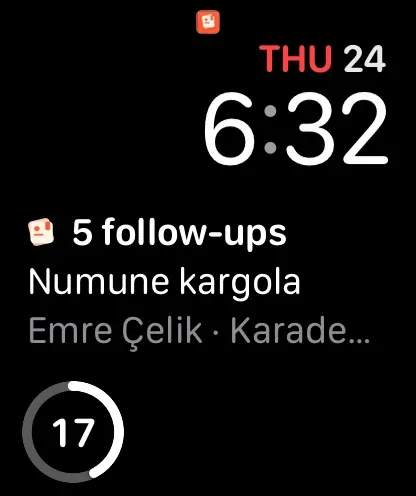
ਫੇਅਰ ਮੋਡ ਟਾਈਲ: ਕਾਊਂਟਰ, ਟੀਚੇ ਦੀ ਰਿੰਗ ਅਤੇ ਵੌਇਸ ਨੋਟ। ਅੱਜ ਦੇ ਫਾਲੋ-ਅੱਪ ਅਤੇ ਕੰਪਲੀਕੇਸ਼ਨ। Musteri Pro ਨਾਲ।

iPhone
ਹੋਮ ਸਕ੍ਰੀਨ, ਲੌਕ ਸਕ੍ਰੀਨ ਅਤੇ StandBy ਵਿੱਚ ਫੇਅਰ ਮੋਡ ਵਿਜੇਟ; ਲਾਈਵ ਐਕਟੀਵਿਟੀ ਅਤੇ Dynamic Island।
Apple Watch
ਫੇਅਰ ਮੋਡ ਸਕ੍ਰੀਨ: ਕਾਊਂਟਰ, ਟੀਚਾ ਅਤੇ ਵੌਇਸ ਨੋਟ; ਫਾਲੋ-ਅੱਪ ਅਤੇ ਕੰਪਲੀਕੇਸ਼ਨ। Musteri Pro ਨਾਲ।
ਐਕਸਪੋਰਟ
ਤੁਹਾਡਾ ਡੇਟਾ ਤੁਹਾਡਾ ਹੈ। ਅਸੀਮਤ ਅਤੇ ਮੁਫ਼ਤ ਐਕਸਪੋਰਟ ਕਰੋ।
ਆਪਣੇ ਸਾਰੇ ਗਾਹਕ ਅਤੇ ਸੰਪਰਕ ਜਦੋਂ ਚਾਹੋ ਸਾਂਝੇ ਕਰੋ। ਜੋ ਤੁਸੀਂ ਸੇਵ ਕੀਤਾ ਉਹ ਕਦੇ ਕਿਸੇ ਪੇਡ ਪਲਾਨ ਦੇ ਪਿੱਛੇ ਲੌਕ ਨਹੀਂ ਹੁੰਦਾ।
- CSV: Excel, Numbers ਅਤੇ Google Sheets ਲਈ
- vCard: ਐਡਰੈੱਸ ਬੁੱਕ ਜਾਂ ਕਿਸੇ ਹੋਰ ਐਪ ਵਿੱਚ ਲਿਜਾਣ ਲਈ
- ਸਾਂਝਾ ਕਰਨ ਵਾਲੀ ਸ਼ੀਟ ਰਾਹੀਂ ਈਮੇਲ, Drive ਜਾਂ ਤੁਹਾਡੇ ਕੰਪਿਊਟਰ ਉੱਤੇ
- ਗਾਹਕ.csvCSV · 248
- ਸੰਪਰਕ.vcfvCard · 412
ਅਕਸਰ ਪੁੱਛੇ ਜਾਂਦੇ ਸਵਾਲ
ਅਕਸਰ ਪੁੱਛੇ ਜਾਂਦੇ ਸਵਾਲ
ਕੀ ਇਹ ਬਿਨਾਂ ਇੰਟਰਨੈੱਟ ਦੇ ਚੱਲਦਾ ਹੈ?
ਹਾਂ। ਐਂਟਰੀ, ਖੋਜ, ਫਾਲੋ-ਅੱਪ ਅਤੇ ਐਕਸਪੋਰਟ ਪੂਰੀ ਤਰ੍ਹਾਂ ਤੁਹਾਡੇ ਡਿਵਾਈਸ ਉੱਤੇ ਚੱਲਦੇ ਹਨ। ਸਾਈਨ ਇਨ ਹੋਵੋ ਤਾਂ ਕਨੈਕਸ਼ਨ ਮੁੜਨ ਉੱਤੇ ਬਦਲਾਅ ਆਪਣੇ ਆਪ ਸਿੰਕ ਹੋ ਜਾਂਦੇ ਹਨ।
ਕੀ ਮੈਨੂੰ ਖਾਤਾ ਬਣਾਉਣਾ ਜ਼ਰੂਰੀ ਹੈ?
ਨਹੀਂ। Musteri ਖਾਤੇ ਤੋਂ ਬਿਨਾਂ ਵੀ ਪੂਰਾ ਕੰਮ ਕਰਦਾ ਹੈ। ਸਾਈਨ ਇਨ ਕਰਨ ਉੱਤੇ ਸਿੰਕ ਅਤੇ ਬੈਕਅੱਪ ਚਾਲੂ ਹੋ ਜਾਂਦੇ ਹਨ; ਘੜੀ ਦੀ ਐਪ ਅਤੇ ਇੱਕੋ ਸਮੇਂ ਕਈ ਡਿਵਾਈਸ Musteri Pro ਨਾਲ ਆਉਂਦੇ ਹਨ।
ਮੇਰਾ ਡੇਟਾ ਕਿੱਥੇ ਰੱਖਿਆ ਜਾਂਦਾ ਹੈ?
ਪਹਿਲਾਂ ਤੁਹਾਡੇ ਫ਼ੋਨ ਉੱਤੇ। ਸਾਈਨ ਇਨ ਕਰੋ ਤਾਂ ਸਿੰਕ ਅਤੇ ਬੈਕਅੱਪ ਲਈ ਇੱਕ ਕਾਪੀ ਯੂਰਪੀ ਸੰਘ (ਫਿਨਲੈਂਡ) ਵਿੱਚ ਸਾਡੇ ਸਰਵਰ ਉੱਤੇ ਰੱਖੀ ਜਾਂਦੀ ਹੈ। ਵੇਰਵੇ ਪਰਦੇਦਾਰੀ ਨੀਤੀ ਵਿੱਚ ਹਨ।
ਕੀ ਮੇਰਾ ਸੇਵ ਕੀਤਾ ਡੇਟਾ ਕਦੇ ਪੇਡ ਪਲਾਨ ਦੇ ਪਿੱਛੇ ਚਲਾ ਜਾਵੇਗਾ?
ਨਹੀਂ। ਤੁਸੀਂ ਆਪਣੇ ਸਾਰੇ ਗਾਹਕ ਅਤੇ ਸੰਪਰਕ CSV ਅਤੇ vCard ਵਜੋਂ ਮੁਫ਼ਤ ਅਤੇ ਬਿਨਾਂ ਸੀਮਾ ਦੇ ਐਕਸਪੋਰਟ ਕਰ ਸਕਦੇ ਹੋ। ਐਪ ਵਿੱਚ ਕੋਈ ਇਸ਼ਤਿਹਾਰ ਨਹੀਂ ਹਨ।
ਕਿਹੜੇ ਫੇਅਰ ਪਹਿਲਾਂ ਤੋਂ ਮੌਜੂਦ ਹਨ?
TOBB ਫੇਅਰ ਕੈਲੰਡਰ ਦੇ ਫੇਅਰ ਚੁਣਨ ਲਈ ਤਿਆਰ ਸੂਚੀ ਵਿੱਚ ਮਿਲਦੇ ਹਨ। ਕੋਈ ਹੋਰ ਫੇਅਰ, ਕਾਨਫ਼ਰੰਸ, ਕਾਂਗਰਸ ਜਾਂ ਮੀਟਿੰਗ ਤੁਸੀਂ ਆਪ ਸ਼ਾਮਲ ਕਰ ਸਕਦੇ ਹੋ।
ਕੀ ਵਿਜ਼ਿਟਿੰਗ ਕਾਰਡ ਦੀ ਫ਼ੋਟੋ ਕਿਤੇ ਭੇਜੀ ਜਾਂਦੀ ਹੈ?
ਨਹੀਂ। ਫ਼ੋਟੋ ਤੁਹਾਡੇ ਫ਼ੋਨ ਉੱਤੇ ਹੀ ਪ੍ਰੋਸੈਸ ਹੁੰਦੀ ਹੈ ਅਤੇ ਸਿਰਫ਼ ਉਹੀ ਖਾਨੇ ਸੇਵ ਹੁੰਦੇ ਹਨ ਜਿਨ੍ਹਾਂ ਦੀ ਤੁਸੀਂ ਪੁਸ਼ਟੀ ਕਰਦੇ ਹੋ।
ਇਹ ਕਿਹੜੇ ਡਿਵਾਈਸਾਂ ਉੱਤੇ ਚੱਲਦਾ ਹੈ?
iOS 27 ਜਾਂ ਇਸ ਤੋਂ ਨਵੇਂ iPhone ਅਤੇ iPad ਉੱਤੇ, watchOS 27 ਜਾਂ ਇਸ ਤੋਂ ਨਵੀਂ Apple Watch ਉੱਤੇ (App Store); Android 16 ਜਾਂ ਇਸ ਤੋਂ ਨਵੇਂ ਫ਼ੋਨ ਅਤੇ ਟੈਬਲੈੱਟ ਉੱਤੇ ਅਤੇ Wear OS ਘੜੀਆਂ ਉੱਤੇ (Google Play)। ਕੰਪਿਊਟਰ ਉੱਤੇ ਪਾਸਕੀ ਨੂੰ ਸਹਿਯੋਗ ਦੇਣ ਵਾਲੇ ਅੱਪਡੇਟ ਬ੍ਰਾਊਜ਼ਰ ਵਿੱਚ ਵੈੱਬ ਪੈਨਲ।
ਕੀ ਮੈਂ ਇਸਨੂੰ ਕੰਪਿਊਟਰ ਉੱਤੇ ਵਰਤ ਸਕਦਾ ਹਾਂ?
Yes, in the web panel at musteri.sayfa.app/panel, with the same account and records as on your phone. You sign in with Google, Apple or a passkey you added to your account; if the passkey is not on that computer, the browser shows a QR code that you scan with your phone. You create the account with Google or Apple and add the passkey after signing in. The web panel works on the free plan too and stays signed in alongside your phone.
ਕੀ ਮੈਂ ਇਸਨੂੰ ਆਪਣੀ ਟੀਮ ਨਾਲ ਵਰਤ ਸਕਦਾ ਹਾਂ?
ਫ਼ਿਲਹਾਲ Musteri ਨਿੱਜੀ ਵਰਤੋਂ ਲਈ ਹੈ। ਟੀਮਾਂ ਅਤੇ ਸਾਂਝੇ ਵਰਕਸਪੇਸ ਅਗਲੇ ਕਦਮਾਂ ਵਿੱਚੋਂ ਇੱਕ ਹਨ।
ਕੀ ਮੈਂ ਐਂਟਰੀ ਕਦਮ-ਦਰ-ਕਦਮ ਭਰਾਂ ਜਾਂ ਇੱਕ ਫਾਰਮ ਵਿੱਚ?
ਤੁਸੀਂ ਚੁਣਦੇ ਹੋ। ਸੈਟਿੰਗਾਂ → ਕਦਮ-ਦਰ-ਕਦਮ ਐਂਟਰੀ ਚਾਲੂ ਹੋਣ ਉੱਤੇ ਐਂਟਰੀ ਛੋਟੇ ਕਦਮਾਂ ਵਿੱਚ ਆਉਂਦੀ ਹੈ, ਬੰਦ ਹੋਣ ਉੱਤੇ ਇੱਕ ਸਕ੍ਰੀਨ ਉੱਤੇ ਉਨ੍ਹਾਂ ਹੀ ਹਿੱਸਿਆਂ ਨਾਲ। ਦੋਵਾਂ ਤਰੀਕਿਆਂ ਵਿੱਚ ਸਿਰਫ਼ ਨਾਂ ਲੋੜੀਂਦਾ ਹੈ।
ਮੈਂ ਆਪਣਾ ਖਾਤਾ ਕਿਵੇਂ ਮਿਟਾਵਾਂ?
ਐਪ ਵਿੱਚ ਸੈਟਿੰਗਾਂ → ਖਾਤਾ → ਖਾਤਾ ਮਿਟਾਓ ਤੋਂ, ਜਾਂ musteri@sayfa.app ਉੱਤੇ ਈਮੇਲ ਭੇਜ ਕੇ। ਖਾਤਾ ਮਿਟਾਉਣ ਦੇ ਪੇਜ ਉੱਤੇ ਕਦਮ-ਦਰ-ਕਦਮ ਦੱਸਿਆ ਗਿਆ ਹੈ।
ਐਪ ਡਾਊਨਲੋਡ ਕਰੋ
ਮੁਫ਼ਤ। iPhone, iPad ਅਤੇ Apple Watch ਲਈ App Store ਉੱਤੇ; Android ਫ਼ੋਨ, ਟੈਬਲੈੱਟ ਅਤੇ Wear OS ਲਈ Google Play ਉੱਤੇ; ਕੰਪਿਊਟਰ ਉੱਤੇ ਵੈੱਬ ਪੈਨਲ ਵਿੱਚ। ਕੋਈ ਇਸ਼ਤਿਹਾਰ ਨਹੀਂ।