फेयर में मिलें, सेव करें, फ़ॉलो-अप करें।
Musteri आपके ग्राहक, उनके पते, संपर्क व्यक्ति और वे फेयर जहाँ आप उनसे मिले, सब एक जगह रखता है। विज़िटिंग कार्ड सेकंडों में सेव करें, फेयर के बाद देखें कि कौन अब भी इंतज़ार में है, और एक टैप में कॉल करें या WhatsApp पर लिखें। इंटरनेट या अकाउंट की ज़रूरत नहीं।
मुफ़्त। iPhone, iPad और Apple Watch के लिए App Store पर; Android फ़ोन, टैबलेट और Wear OS के लिए Google Play पर; कंप्यूटर पर वेब पैनल में। कोई विज्ञापन नहीं।
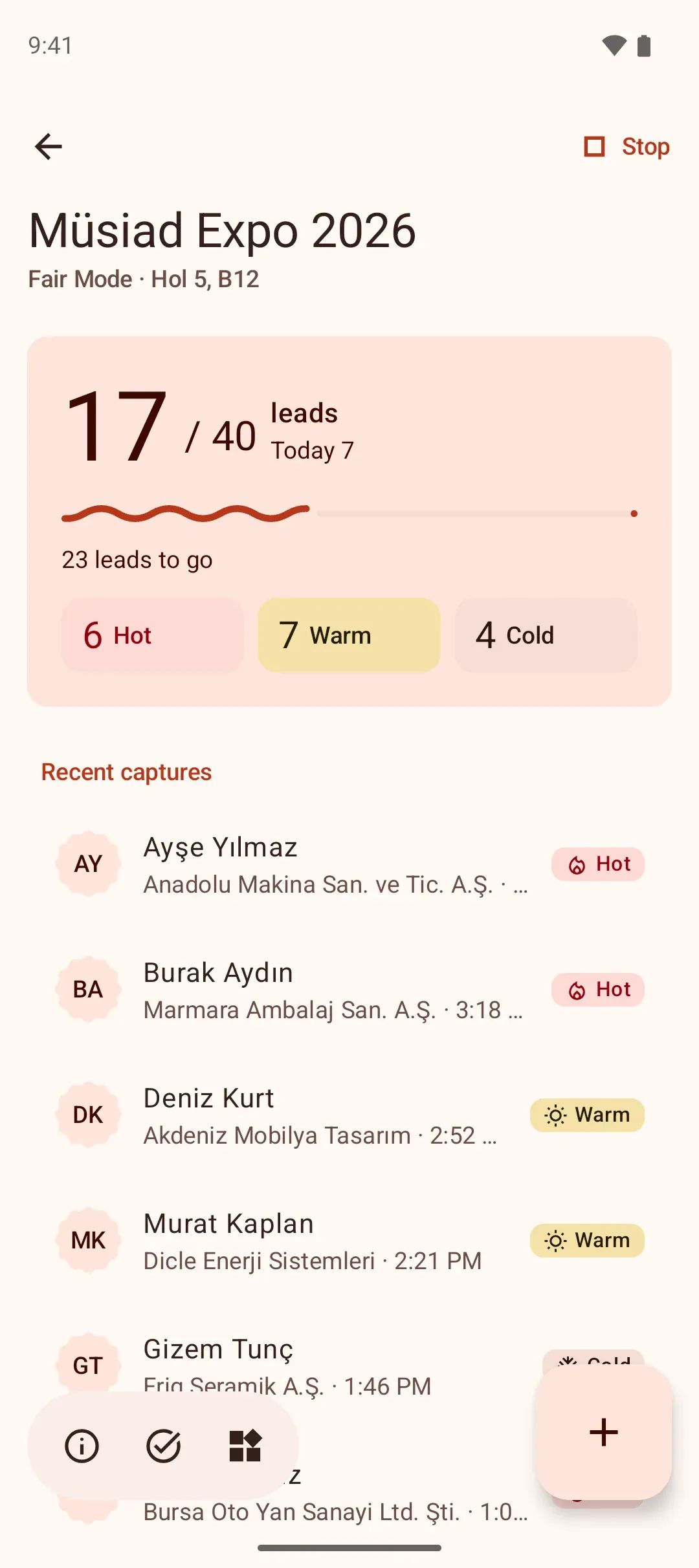
फेयर मोड
फेयर मोड: ट्रेड फेयर के लिए विज़िटिंग कार्ड स्कैनर
फेयर TOBB कैलेंडर से चुनें और फेयर मोड शुरू करें। हर एंट्री ग्राहक और संपर्क व्यक्ति को ढूँढती या बनाती है, उन्हें फेयर से जोड़ती है, रुचि चिह्नित करती है और फ़ॉलो-अप तय करती है। हॉल में सिग्नल न हो तब भी चलता है।
नाम लिखें, अभी सेव करें
सबसे छोटा रास्ता दो हरकतें हैं; रुचि के साथ चार। कंपनी, फ़ोन और ईमेल वैकल्पिक हैं: आगे बढ़ें या छोड़ें।
विज़िटिंग कार्ड और QR
कार्ड फ़ोन पर पढ़ा जाता है और एंट्री भरी हुई खुलती है; सही हो तो एक टैप में सेव हो जाती है।
क्विक फ़ॉर्म या वॉइस नोट
बिना कार्ड वाले विज़िटर के लिए नाम काफ़ी है; आप बातचीत को वॉइस नोट के रूप में भी रिकॉर्ड कर सकते हैं।
लक्ष्य और लाइव प्रगति
काउंटर लॉक स्क्रीन, नोटिफ़िकेशन, विजेट और घड़ी पर।
स्टेप-दर-स्टेप या एक फ़ॉर्म. एंट्री को छोटे स्टेप में या एक स्क्रीन पर भरें; सेटिंग → स्टेप-दर-स्टेप एंट्री। दोनों तरीकों में सिर्फ़ नाम ज़रूरी है।

फ़ॉलो-अप सूची

ट्रेड शो के बाद फ़ॉलो-अप: कोई नहीं छूटता
हर फेयर की अपनी फ़ॉलो-अप सूची होती है: कौन अब भी आपके जवाब का इंतज़ार कर रहा है और आपने किससे क्या वादा किया। रिमाइंडर फ़ोन, विजेट और घड़ी पर।
एक टैप में संपर्क
WhatsApp, कॉल, ईमेल या SMS एक टैप में। हर संपर्क टाइमलाइन में दर्ज हो जाता है।
हर फेयर की प्रगति
किसी फेयर में आप कितने लोगों से मिले, कितनों को वापस जवाब दिया, कितने इंतज़ार में हैं।
रिमाइंडर और टालना
फ़ॉलो-अप का समय आने पर नोटिफ़िकेशन आता है; पूरा हो जाए तो चिह्नित करें या टालें।
ग्राहक बही
आपकी ग्राहक बही, आपकी जेब में
कंपनियाँ, उनके पते, संपर्क व्यक्ति और उनके साथ हुआ सब कुछ एक ही टाइमलाइन में। आप किसी व्यक्ति को उसकी कंपनी पता होने से पहले भी सेव कर सकते हैं।
पते
मुख्यालय, शाखा, बिलिंग, शिपिंग और गोदाम; मैप में खोलें, रास्ता पाएँ।
संपर्क व्यक्ति
कई फ़ोन और ईमेल, पद, विभाग और नोट्स।
टाइमलाइन
नोट, कॉल, मीटिंग, विज़िट और फेयर क्रम से।
तुर्की-अनुकूल खोज
“sisli” लिखने पर “Şişli”, “igdir” लिखने पर “Iğdır” मिल जाता है।
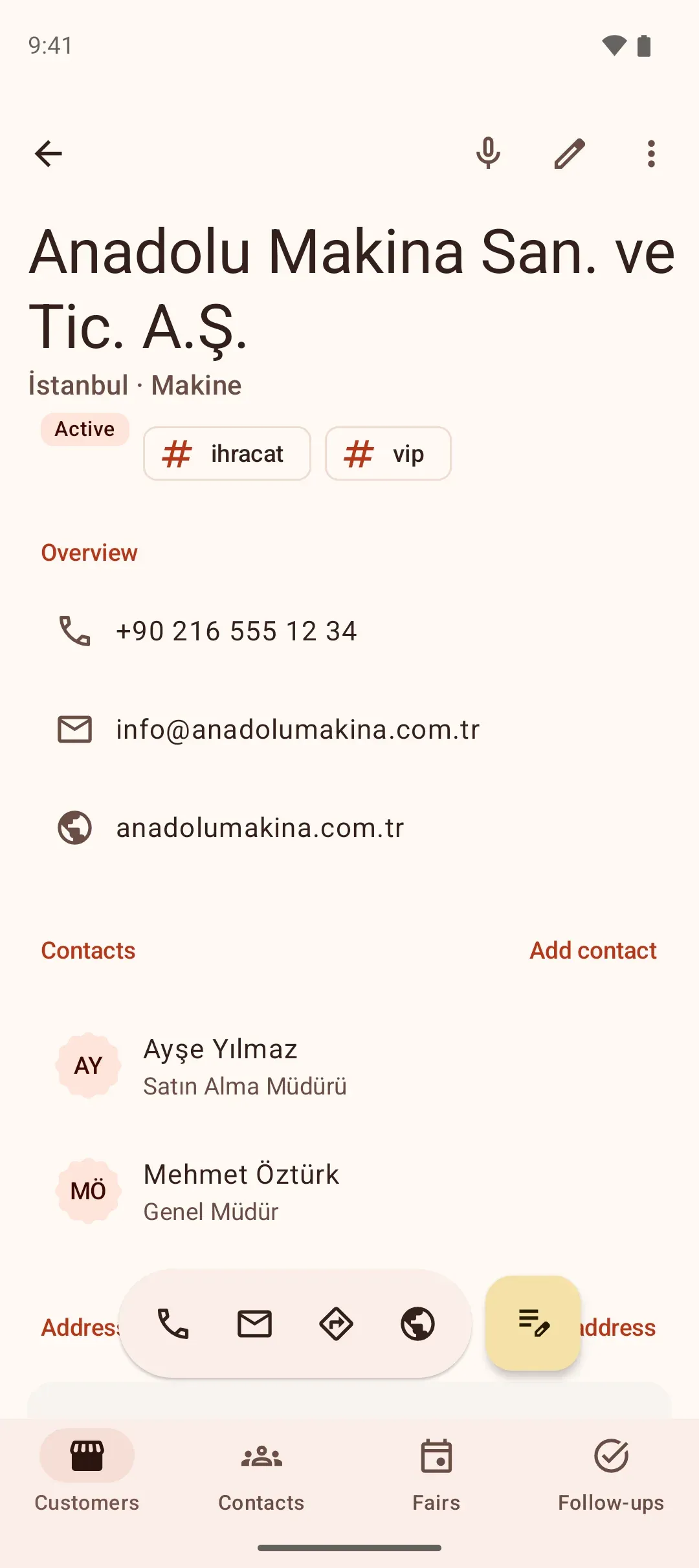
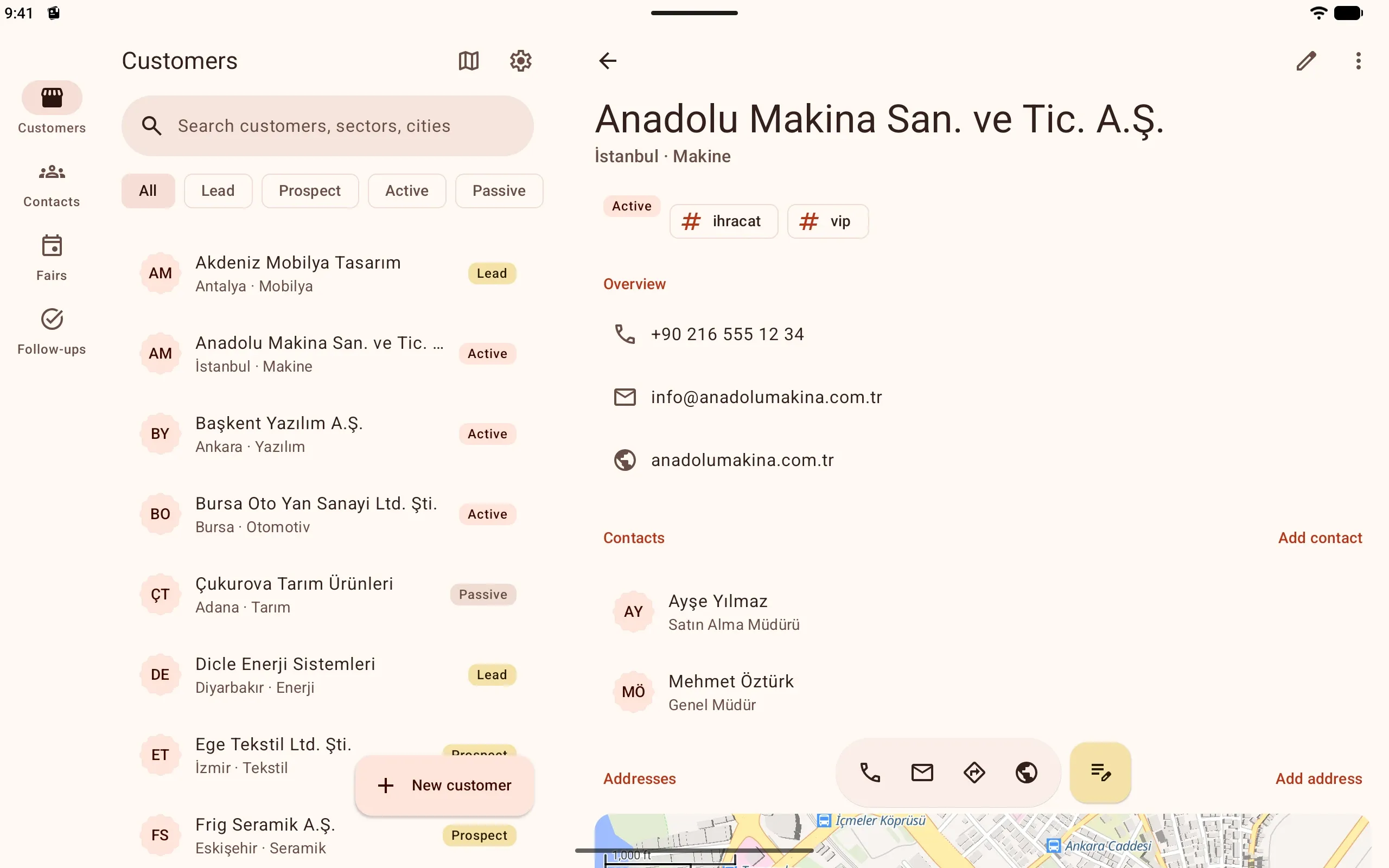
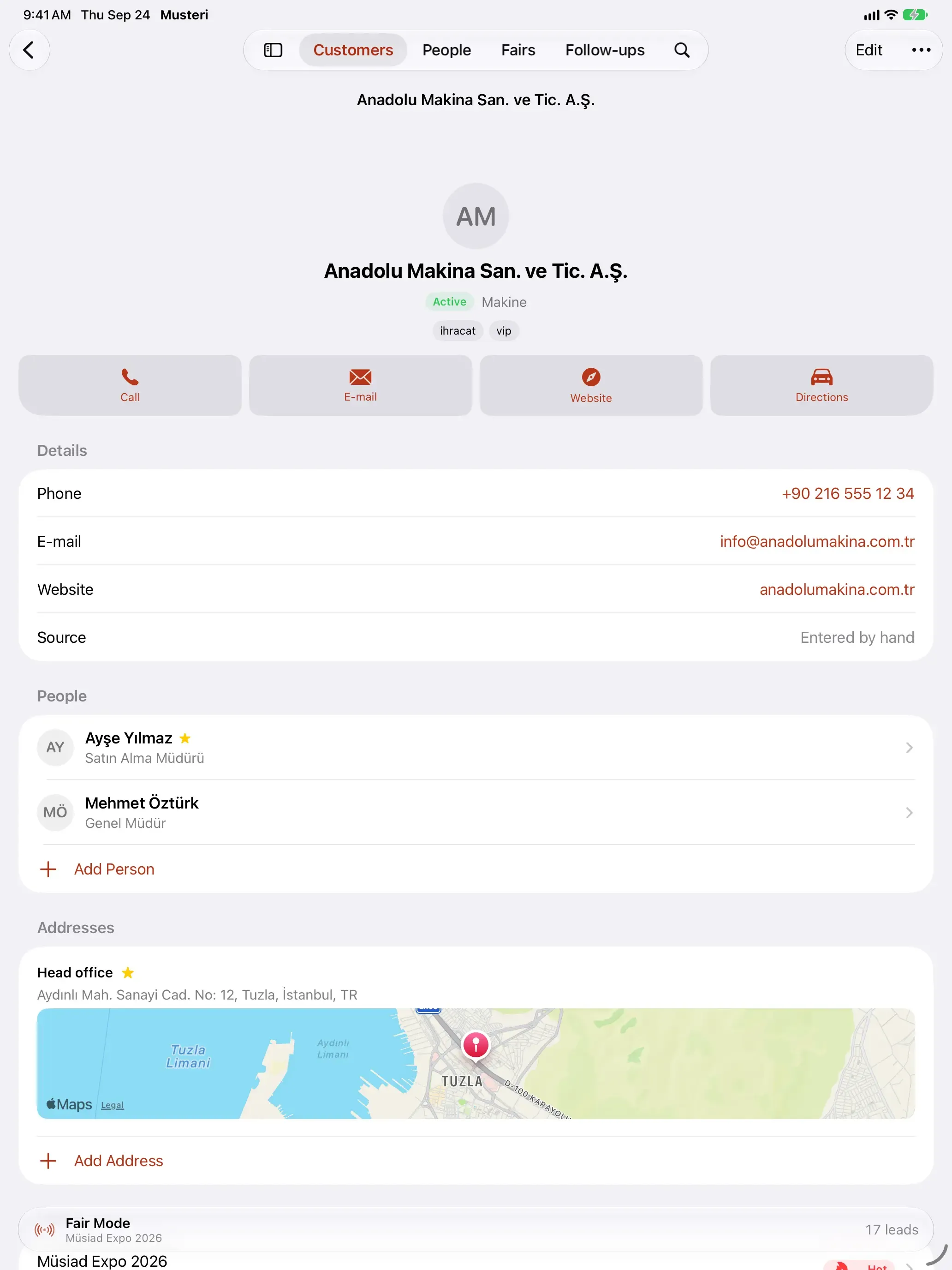
टैबलेट और iPad
वही बही, बड़ी स्क्रीन पर
Musteri Android टैबलेट और iPad पर भी चलता है। टैबलेट पर ग्राहक सूची और आपकी चुनी कंपनी अगल-बगल खुलती हैं; iPad पर विवरण, लोग और पते का मैप एक स्क्रीन में आ जाते हैं।
वेब पैनल
मुफ़्त वेब पैनल: कंप्यूटर पर भी वही बही
musteri.sayfa.app/panel पर आप अपने फ़ोन के अकाउंट और एंट्री के साथ काम करते हैं: ग्राहक, संपर्क, फेयर और फ़ॉलो-अप बड़ी स्क्रीन पर। कंप्यूटर पर जो बदलते हैं वह फ़ोन पर पहुँचता है, और फ़ोन पर जो बदलते हैं वह कंप्यूटर पर।
अपने फ़ोन की पासकी से साइन इन करें
कोई पासवर्ड नहीं। अगर वह पासकी उस कंप्यूटर पर नहीं है तो ब्राउज़र एक QR कोड दिखाता है; उसे अपने फ़ोन से स्कैन करें और साइन इन की पुष्टि फ़ोन पर करें।
अकाउंट ऐप में बनता है
You create the account with Google or Apple and add a passkey after signing in. You sign in to the panel with the same account.
मुफ़्त प्लान में भी
वेब पैनल मुफ़्त है और एक-डिवाइस नियम में नहीं गिना जाता; आपका फ़ोन और ब्राउज़र साथ-साथ साइन इन रहते हैं।
टीम को सीधे लिखें
कोई बग, सुझाव या सवाल पैनल से Musteri टीम को भेजें; जवाब आप पैनल में देखेंगे।
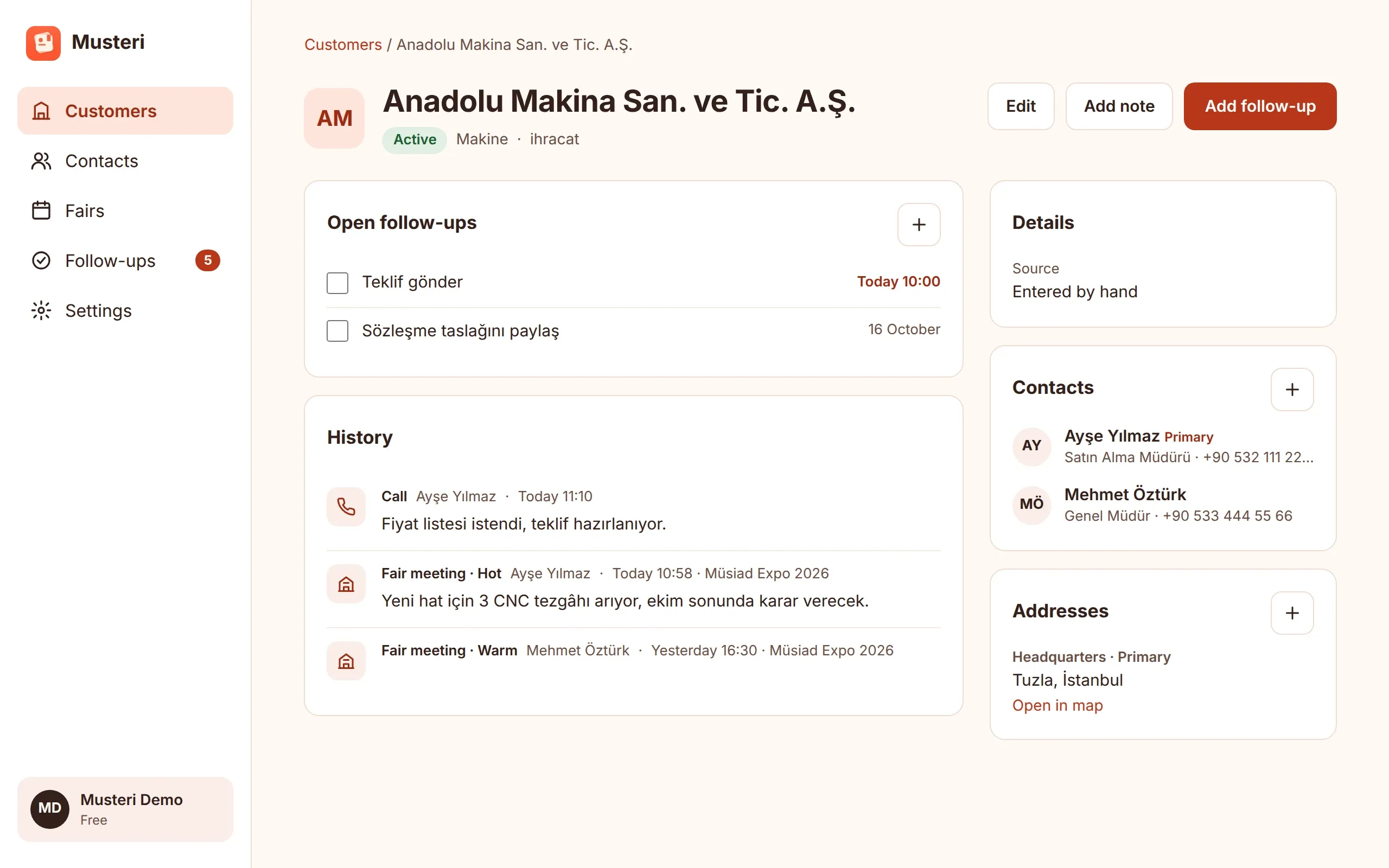
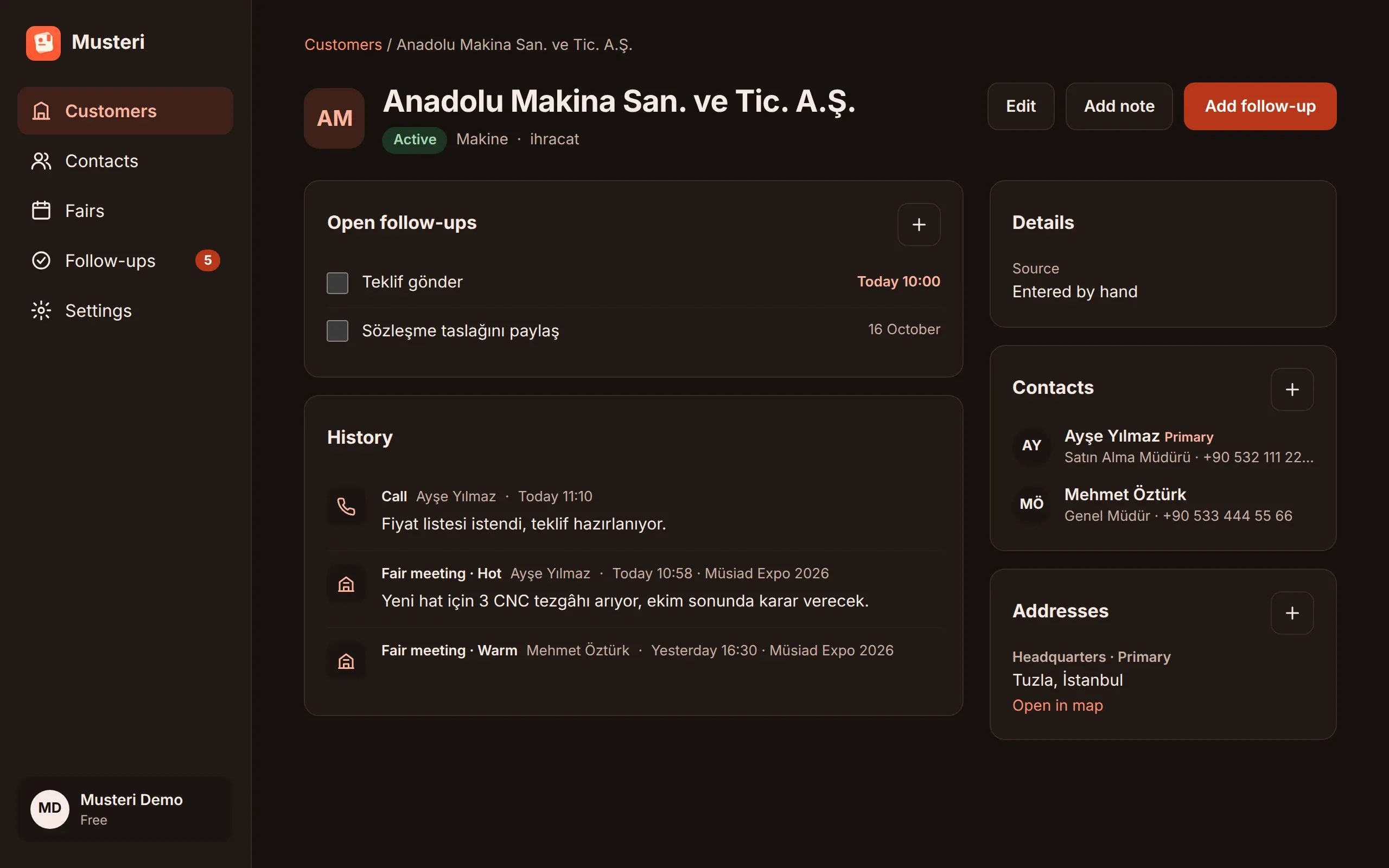
बिना इंटरनेट और बिना अकाउंट
ऑफ़लाइन CRM, अकाउंट की ज़रूरत नहीं
Musteri पहले आपके फ़ोन पर चलता है। सब कुछ डिवाइस पर सेव होता है और स्क्रीन कभी नेटवर्क का इंतज़ार नहीं करती। अकाउंट बनाना ज़रूरी नहीं है।
बिना अकाउंट के शुरू करें
इंस्टॉल करें और शुरू करें। आपकी एंट्री सिर्फ़ आपके डिवाइस पर रहती हैं।
चाहें तो साइन इन करें
Sign in with Google or Apple (you add a passkey later) to turn on sync, backup and the web panel on your computer. The watch and several phones or tablets come with Musteri Pro.
नए फ़ोन पर सब कुछ वापस आ जाता है
साइन इन करने पर आपके ग्राहक, संपर्क, फेयर और फ़ॉलो-अप पूरी तरह वापस आ जाते हैं।
विजेट और घड़ियाँ
ऐप खोले बिना
फेयर चलते समय फेयर मोड विजेट आपकी होम स्क्रीन पर रहता है: काउंटर, हॉट / वार्म / कोल्ड, लक्ष्य और एंट्री बटन। आप विजेट को फेयर मोड के अंदर से जोड़ते हैं; फ़ॉलो-अप विजेट से चिह्नित करते हैं और कलाई से वॉइस नोट छोड़ते हैं।

Android
फेयर मोड विजेट: काउंटर, लक्ष्य की ओर प्रगति और एंट्री बटन। आज के फ़ॉलो-अप का विजेट, लाइव अपडेट और क्विक सेटिंग टाइल।

Wear OS
फेयर मोड टाइल: काउंटर, लक्ष्य रिंग और वॉइस नोट। आज के फ़ॉलो-अप और कॉम्प्लिकेशन। Musteri Pro के साथ।

iPhone
होम स्क्रीन, लॉक स्क्रीन और StandBy पर फेयर मोड विजेट; लाइव एक्टिविटी और Dynamic Island।
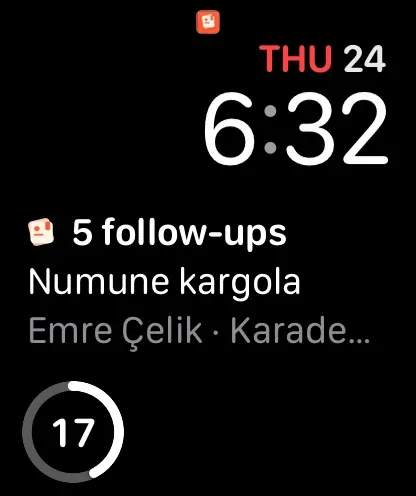
Apple Watch
फेयर मोड स्क्रीन: काउंटर, लक्ष्य और वॉइस नोट; फ़ॉलो-अप और कॉम्प्लिकेशन। Musteri Pro के साथ।
एक्सपोर्ट
आपका डेटा आपका है। असीमित और मुफ़्त एक्सपोर्ट करें।
अपने सभी ग्राहक और संपर्क जब चाहें शेयर करें। आपने जो सेव किया वह कभी किसी पेड प्लान के पीछे लॉक नहीं होता।
- CSV: Excel, Numbers और Google Sheets के लिए
- vCard: एड्रेस बुक या किसी दूसरे ऐप में ले जाने के लिए
- शेयर शीट से ईमेल, Drive या आपके कंप्यूटर पर
- ग्राहक.csvCSV · 248
- संपर्क.vcfvCard · 412
अक्सर पूछे जाने वाले सवाल
अक्सर पूछे जाने वाले सवाल
क्या यह बिना इंटरनेट के चलता है?
हाँ। एंट्री, खोज, फ़ॉलो-अप और एक्सपोर्ट पूरी तरह आपके डिवाइस पर चलते हैं। साइन इन हैं तो कनेक्शन लौटने पर बदलाव अपने-आप सिंक हो जाते हैं।
क्या मुझे अकाउंट बनाना ज़रूरी है?
नहीं। Musteri बिना अकाउंट के भी पूरा काम करता है। साइन इन करने पर सिंक और बैकअप चालू हो जाते हैं; घड़ी का ऐप और एक साथ कई डिवाइस Musteri Pro के साथ आते हैं।
मेरा डेटा कहाँ रखा जाता है?
पहले आपके फ़ोन पर। साइन इन करने पर सिंक और बैकअप के लिए एक कॉपी यूरोपीय संघ (फ़िनलैंड) में हमारे सर्वर पर रखी जाती है। विवरण गोपनीयता नीति में हैं।
क्या मेरा सेव किया डेटा कभी पेड प्लान के पीछे चला जाएगा?
नहीं। आप अपने सभी ग्राहक और संपर्क CSV और vCard में मुफ़्त और बिना सीमा के एक्सपोर्ट कर सकते हैं। ऐप में कोई विज्ञापन नहीं हैं।
कौन-से फेयर पहले से मौजूद हैं?
TOBB फेयर कैलेंडर के फेयर चुनने के लिए तैयार सूची में मिलते हैं। कोई और फेयर, कॉन्फ़्रेंस, कांग्रेस या मीटिंग आप खुद जोड़ सकते हैं।
क्या विज़िटिंग कार्ड की फ़ोटो कहीं भेजी जाती है?
नहीं। फ़ोटो आपके फ़ोन पर ही प्रोसेस होती है और सिर्फ़ वही फ़ील्ड सेव होते हैं जिन्हें आप पक्का करते हैं।
यह किन डिवाइस पर चलता है?
iOS 27 या उसके बाद वाले iPhone और iPad पर, watchOS 27 या उसके बाद वाली Apple Watch पर (App Store); Android 16 या उसके बाद वाले फ़ोन और टैबलेट पर और Wear OS घड़ियों पर (Google Play)। कंप्यूटर पर पासकी सपोर्ट करने वाले अपडेटेड ब्राउज़र में वेब पैनल।
क्या मैं इसे कंप्यूटर पर इस्तेमाल कर सकता हूँ?
Yes, in the web panel at musteri.sayfa.app/panel, with the same account and records as on your phone. You sign in with Google, Apple or a passkey you added to your account; if the passkey is not on that computer, the browser shows a QR code that you scan with your phone. You create the account with Google or Apple and add the passkey after signing in. The web panel works on the free plan too and stays signed in alongside your phone.
क्या मैं इसे अपनी टीम के साथ इस्तेमाल कर सकता हूँ?
फ़िलहाल Musteri निजी इस्तेमाल के लिए है। टीमें और साझा वर्कस्पेस अगले कदमों में से एक हैं।
क्या मैं एंट्री स्टेप-दर-स्टेप भरूँ या एक फ़ॉर्म में?
आप चुनते हैं। सेटिंग → स्टेप-दर-स्टेप एंट्री चालू होने पर एंट्री छोटे स्टेप में आती है, बंद होने पर एक ही स्क्रीन पर उन्हीं हिस्सों के साथ। दोनों तरीकों में सिर्फ़ नाम ज़रूरी है।
मैं अपना अकाउंट कैसे हटाऊँ?
ऐप में सेटिंग → अकाउंट → अकाउंट हटाएँ से, या musteri@sayfa.app पर ईमेल भेजकर। अकाउंट हटाने के पेज पर स्टेप-दर-स्टेप बताया गया है।
ऐप डाउनलोड करें
मुफ़्त। iPhone, iPad और Apple Watch के लिए App Store पर; Android फ़ोन, टैबलेट और Wear OS के लिए Google Play पर; कंप्यूटर पर वेब पैनल में। कोई विज्ञापन नहीं।