Spoznaj, shrani, javi se.
Musteri hrani na enem mestu tvoje stranke, njihove naslove, kontaktne osebe in sejme, na katerih je prišlo do spoznanja. Shrani vizitko v nekaj sekundah, poglej, kdo po sejmu čaka, pokliči z enim dotikom ali piši na WhatsApp. Ni treba imeti interneta ali računa.
Brezplačno. Na iPhonu, iPadu in Apple Watch v App Store; na telefonu, tabličnem računalniku in Wear OS v Google Play; na računalniku v spletni plošči. Brez oglasov.
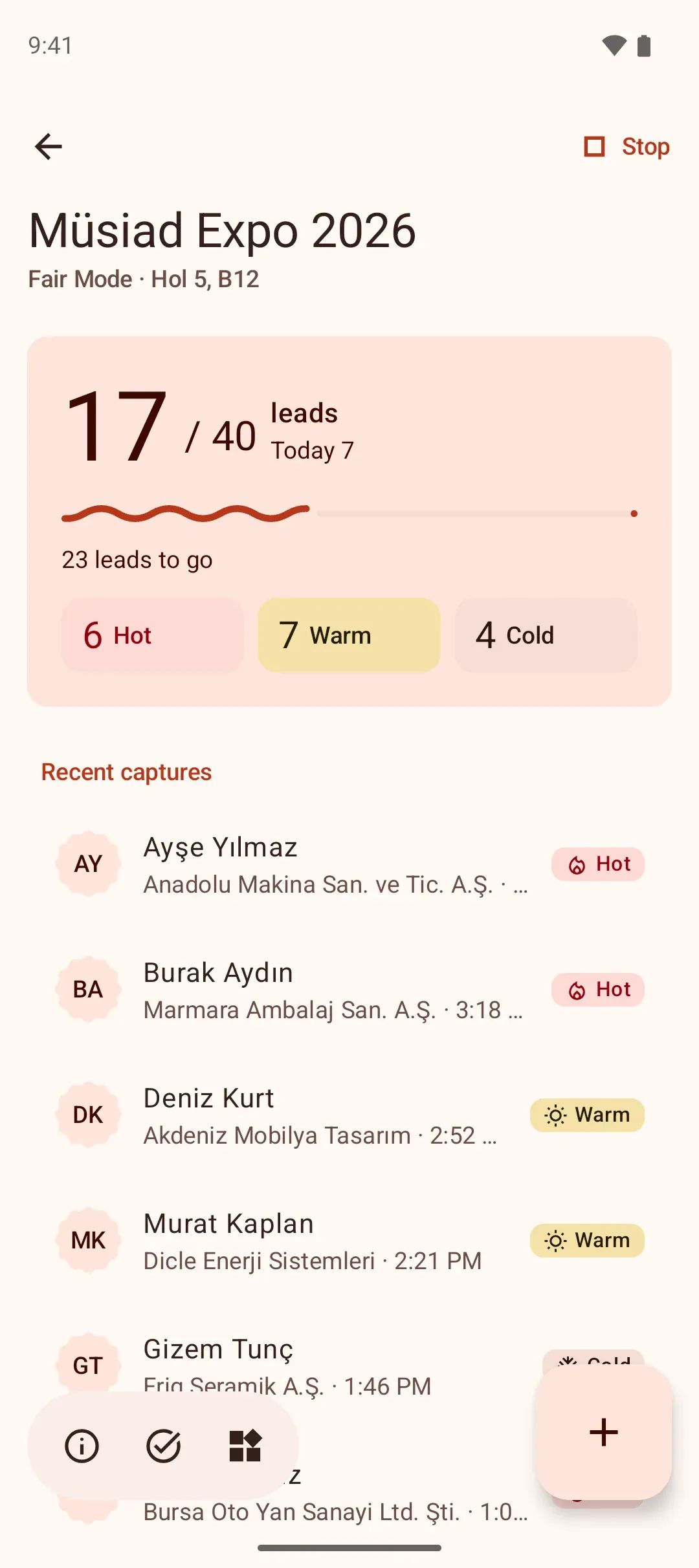
Način sejma
Način sejma: skeniranje vizitk, zapis z dvema gibama
Izberi sejem iz koledarja TOBB in zaženi Način sejma. Vsak zapis najde ali ustvari stranko in kontaktno osebo, ju poveže s sejmom, označi zanimanje in načrtuje spremljanje. Deluje tudi, ko v dvorani ni signala.
Vpiši ime, Shrani zdaj
Najkrajša pot sta dva giba; z zanimanjem štirje. Podjetje, telefon in e-pošta so neobvezni: Naprej ali Preskoči.
Vizitka in QR
Vizitka se prebere v telefonu, zapis se odpre izpolnjen; če je prav, shraniš z enim dotikom.
Hitri obrazec ali glasovna beležka
Za obiskovalca brez vizitke zadošča ime; pogovor lahko zabeležiš tudi z glasom.
Cilj in napredek v živo
Števec na zaklenjenem zaslonu, v obvestilu, pripomočku in na uri.
Korak za korakom ali en obrazec. Zapis izpolnjuj v kratkih korakih ali na enem zaslonu; Nastavitve → Zapis korak za korakom. V obeh načinih zadošča ime.

Seznam spremljanj

Upravljanje strank po sejmu: nihče ne ostane pozabljen
Vsak sejem ima svoj seznam spremljanj: kdo še čaka na odgovor, kaj je bilo komu obljubljeno. Opomniki v telefonu, pripomočku in na uri.
Stik z enim dotikom
WhatsApp, klic, e-pošta ali SMS z enim dotikom. Vsak stik se zapiše na časovnico.
napredek sejma
Koliko oseb s sejma, pri koliko je bilo spremljanje, koliko jih še čaka.
Opomnik in preložitev
Spremljanja prispejo kot obvestilo, ko pride čas; ko so opravljena, jih odkljukaj ali preloži.
Knjiga strank
Knjiga strank v žepu
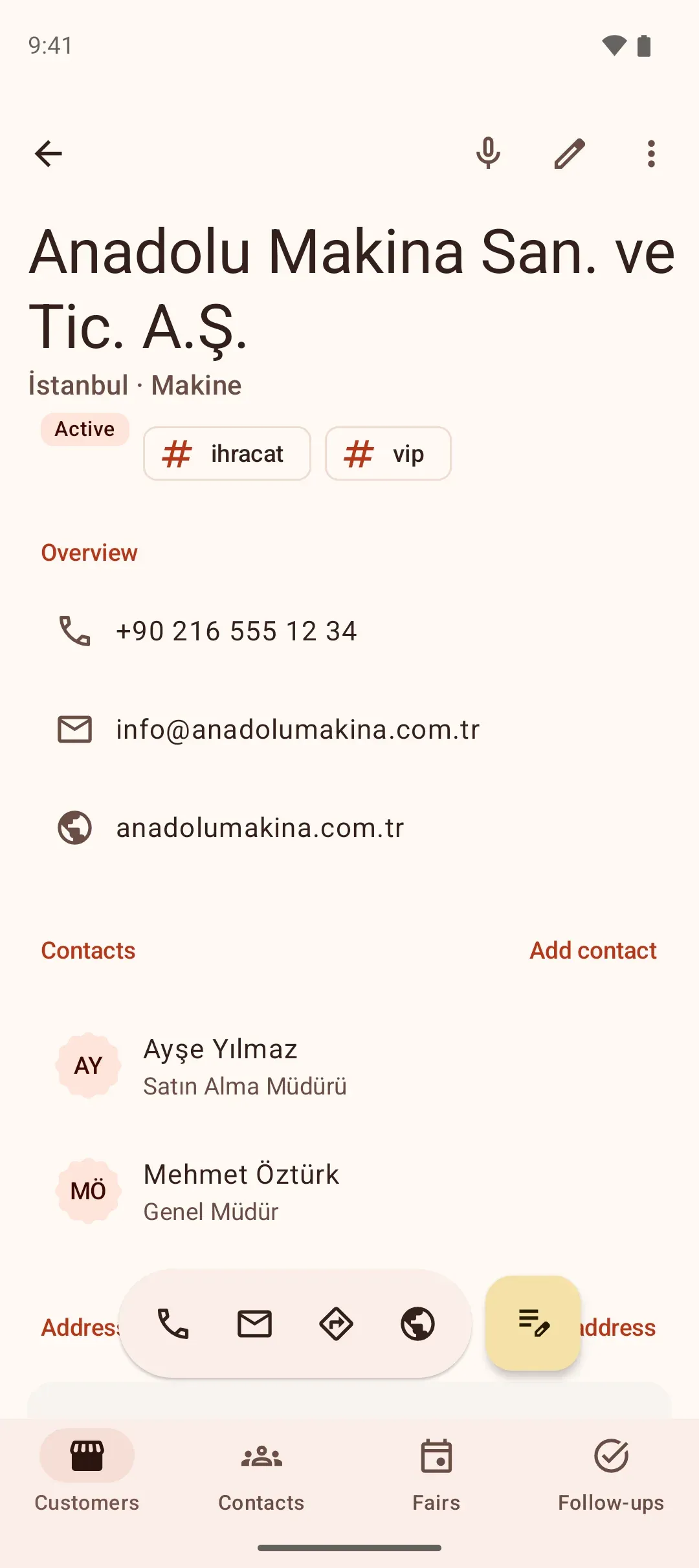
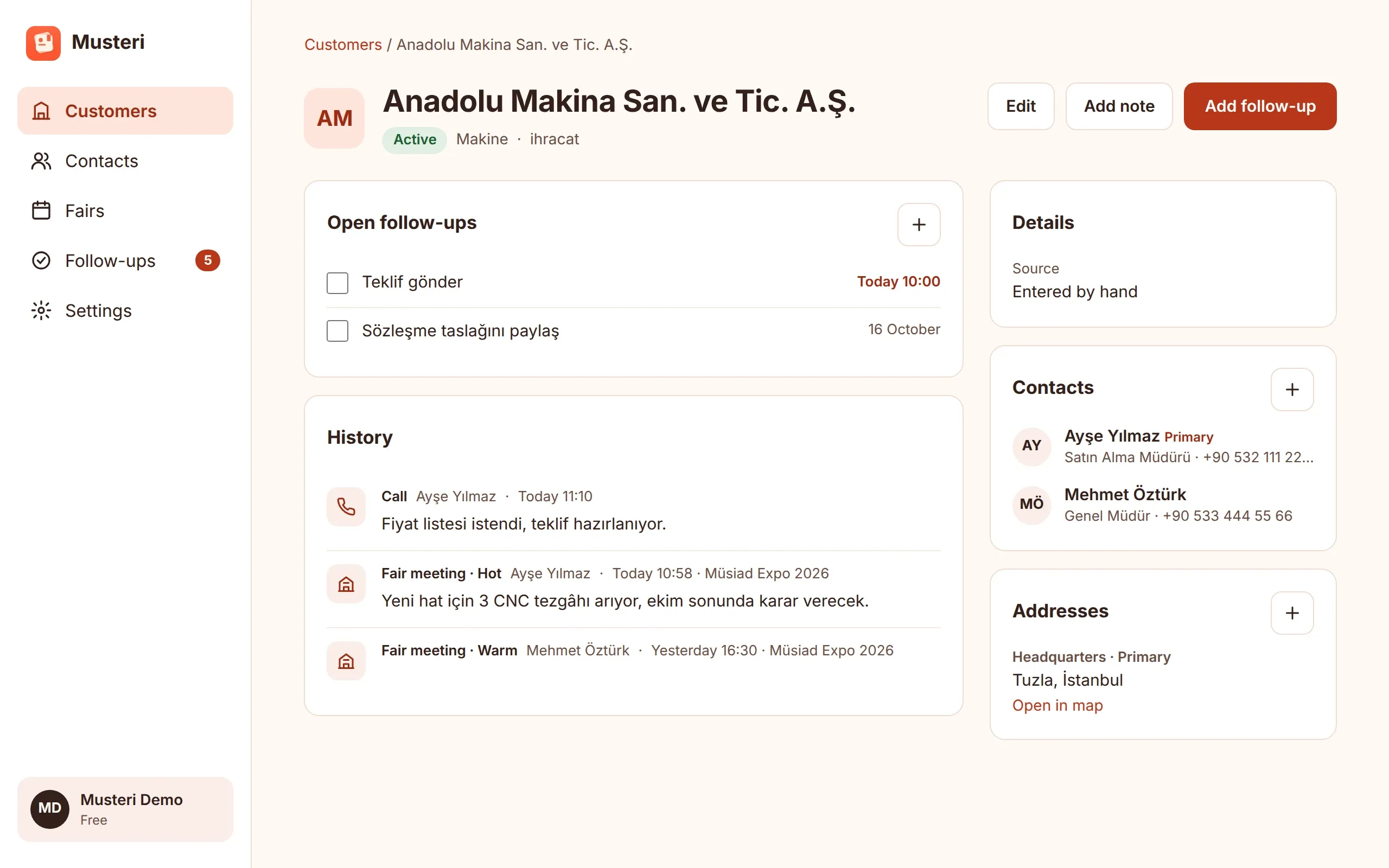
Podjetja, njihovi naslovi, kontaktne osebe in vse, kar jih zadeva, na eni časovnici. Osebo lahko shraniš tudi brez določenega podjetja.
Naslovi
Sedež, podružnica, naslov za račune, dostavo in skladišče; odpri na zemljevidu, načrtuj pot.
Kontaktne osebe
Več telefonov in e-poštnih naslovov, funkcija, oddelek in opombe.
Časovnica
Opombe, klici, sestanki, obiski in sejmi po vrsti.
Iskanje s turškimi znaki
Vpiši „celje“ in najde se „Celje“, vpiši „skofja loka“ in najde se „Škofja Loka“.
Tablični računalnik in iPad
Ista knjiga, na velikem zaslonu
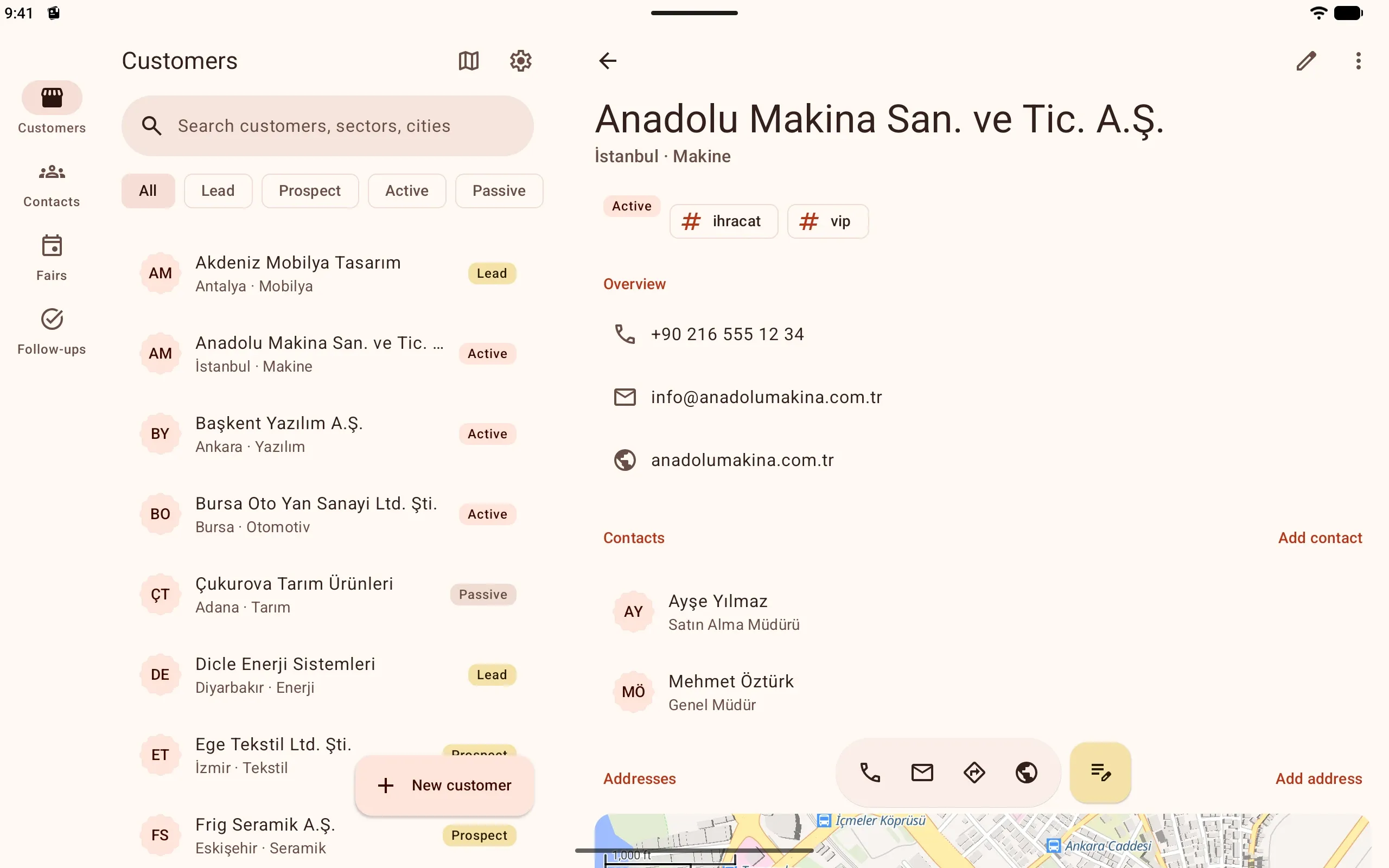
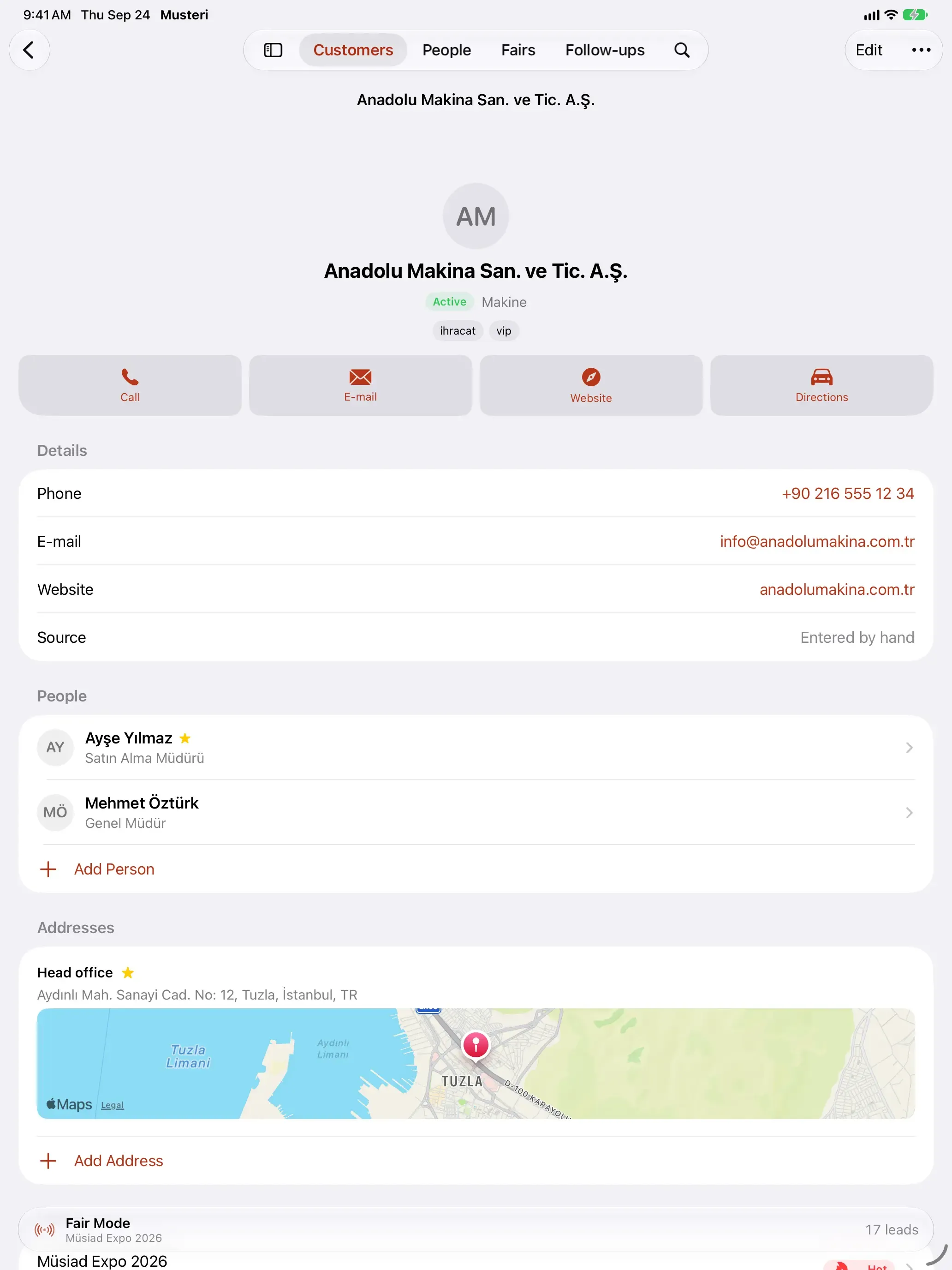
Musteri deluje tudi na tabličnih računalnikih z Androidom in na iPadu. Na tablici se seznam strank in izbrano podjetje odpreta drug ob drugem; na iPadu se podrobnosti, osebe in zemljevid naslovov prilegajo na en zaslon.
Spletna plošča
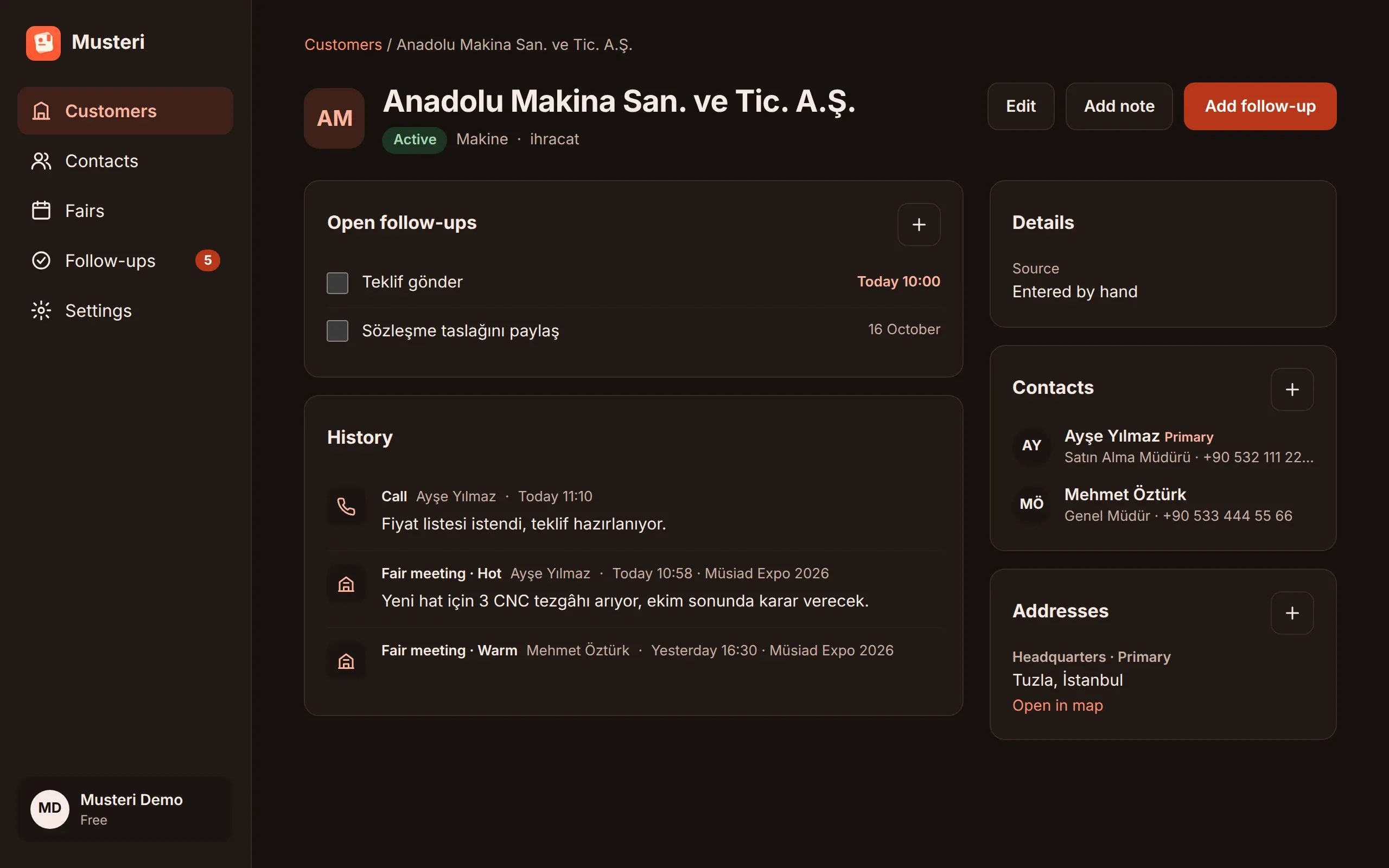
Brezplačna spletna plošča: ista knjiga tudi na računalniku
Na musteri.sayfa.app/panel delaš z računom in zapisi iz telefona: stranke, osebe, sejmi in spremljanja na velikem zaslonu. Kar spremeniš na računalniku, pride v telefon; kar spremeniš v telefonu, pride na računalnik.
Prijavi se z dostopnim ključem iz telefona
Brez gesla. Če dostopnega ključa na tem računalniku ni, brskalnik prikaže kodo QR; skeniraš jo s telefonom in prijavo potrdiš v telefonu.
Račun se ustvari v aplikaciji
You create the account with Google or Apple and add a passkey after signing in. You sign in to the panel with the same account.
Tudi v brezplačnem paketu
Spletna plošča je brezplačna in se ne šteje v pravilo ene naprave; telefon in brskalnik ostaneta odprta skupaj.
Piši neposredno ekipi
Napako, predlog ali vprašanje pošlji ekipi Musteri iz plošče; odgovor bo viden v plošči.
Brez interneta in brez računa
CRM brez interneta: deluje tudi brez signala v dvorani
Musteri deluje najprej v telefonu. Vse se shranjuje v napravo, zaslon nikoli ne čaka na omrežje. Računa ti ni treba ustvariti.
Začni brez računa
Prenesi in začni uporabljati. Tvoji zapisi ostanejo samo v napravi.
Prijavi se, če želiš
Sign in with Google or Apple (you add a passkey later) to turn on sync, backup and the web panel on your computer. The watch and several phones or tablets come with Musteri Pro.
V novem telefonu se vse vrne
Po prijavi se stranke, osebe, sejmi in spremljanja obnovijo v celoti.
Pripomočki in ure
Brez odpiranja aplikacije
Ko sejem teče, je pripomoček Načina sejma na začetnem zaslonu: števec, vroče / tople / hladne, cilj in gumbi za zapis. Pripomoček dodaš iz Načina sejma; spremljanja odkljukaš iz pripomočka, glasovno beležko pustiš z zapestja.

Android
Pripomoček Načina sejma: števec, napredek do cilja in gumbi za zapis. Pripomoček današnjih spremljanj, obvestilo v živo in ploščica Hitrih nastavitev.

Wear OS
Ploščica Načina sejma: števec, obroč cilja in glasovna beležka. Današnja spremljanja in komplikacija. Z Musteri Pro.

iPhone
Pripomoček Načina sejma na začetnem zaslonu, zaklenjenem zaslonu in v StandBy; Live Activity in Dynamic Island.
Apple Watch
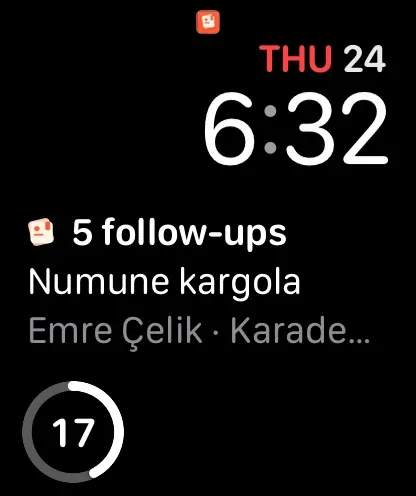
Zaslon Načina sejma: števec, cilj in glasovna beležka; spremljanja in komplikacije. Z Musteri Pro.
Izvoz
Podatki so tvoji. Izvozi jih brez omejitve in brezplačno.
Vse stranke in osebe lahko kadar koli deliš. Nič, kar shraniš, se ne zaklene za plačljivim paketom.
- CSV: za Excel, Numbers in Google Preglednice
- vCard: za uvoz v imenik ali drugo aplikacijo
- V meniju za deljenje izberi e-pošto, Drive ali računalnik
- stranke.csvCSV · 248
- kontakti.vcfvCard · 412
FAQ
Pogosta vprašanja
Ali deluje brez interneta?
Da. Zapis, iskanje, spremljanje in izvoz delujejo v celoti v napravi. Po prijavi se spremembe same sinhronizirajo, takoj ko je povezava.
Ali moram ustvariti račun?
Ne. Musteri deluje v celoti tudi brez računa. Po prijavi se vklopita sinhronizacija in varnostna kopija; aplikacija za uro in več naprav hkrati sta z Musteri Pro.
Kje so shranjeni moji podatki?
Najprej v telefonu. Če se prijaviš, se kopija za sinhronizacijo in varnostno kopijo hrani na našem strežniku v Evropski uniji (Finska). Podrobnosti v obvestilu o zasebnosti.
Ali se moji zapisi zaklenejo za plačljiv paket?
Ne. Vse stranke in osebe lahko izvoziš v CSV in vCard brez omejitve in brezplačno. V aplikaciji ni oglasov.
Kateri sejmi so pripravljeni?
Sejmi iz koledarja TOBB so pripravljeni na seznamu. Sejme, konference, kongrese in sestanke, ki jih ni na seznamu, lahko dodaš sam.
Ali se fotografija vizitke kam pošilja?
Ne. Fotografija se obdela v telefonu, shranijo se samo polja, ki jih potrdiš.
Na katerih napravah deluje?
Na iPhonu in iPadu z iOS 27 ali novejšim, na Apple Watch z watchOS 27 ali novejšim (App Store); na telefonih in tabličnih računalnikih z Androidom 16 ali novejšim ter na urah Wear OS (Google Play). Na računalniku spletna plošča v sodobnem brskalniku, ki podpira dostopne ključe.
Ali lahko uporabljam tudi z računalnika?
Yes, in the web panel at musteri.sayfa.app/panel, with the same account and records as on your phone. You sign in with Google, Apple or a passkey you added to your account; if the passkey is not on that computer, the browser shows a QR code that you scan with your phone. You create the account with Google or Apple and add the passkey after signing in. The web panel works on the free plan too and stays signed in alongside your phone.
Ali lahko uporabljam z ekipo?
Zaenkrat je Musteri za osebno uporabo. Ekipe in skupni delovni prostori so eden od naslednjih korakov.
Ali zapis izpolnjujem korak za korakom ali v enem obrazcu?
Izbereš ti. Ko je Nastavitve → Zapis korak za korakom vklopljeno, se zapis izpolnjuje v kratkih korakih; ko je izklopljeno, na enem zaslonu z istimi razdelki. V obeh načinih zadošča samo ime.
Kako izbrišem račun?
V aplikaciji prek Nastavitve → Račun → Izbriši račun ali po e-pošti na musteri@sayfa.app. Stran za brisanje računa to opisuje korak za korakom.
Prenesi aplikacijo
Brezplačno. Na iPhonu, iPadu in Apple Watch v App Store; na telefonu, tabličnem računalniku in Wear OS v Google Play; na računalniku v spletni plošči. Brez oglasov.