Seznam se, ulož, ozvi se.
Musteri drží na jednom místě tvé zákazníky, jejich adresy, kontaktní osoby a veletrhy, na kterých došlo k seznámení. Ulož vizitku za pár sekund, podívej se, kdo po veletrhu čeká, zavolej jedním klepnutím nebo napiš na WhatsApp. Není potřeba internet ani účet.
Zdarma. Na iPhonu, iPadu a Apple Watch v App Store; na telefonu, tabletu a Wear OS v Google Play; na počítači ve webovém panelu. Bez reklam.
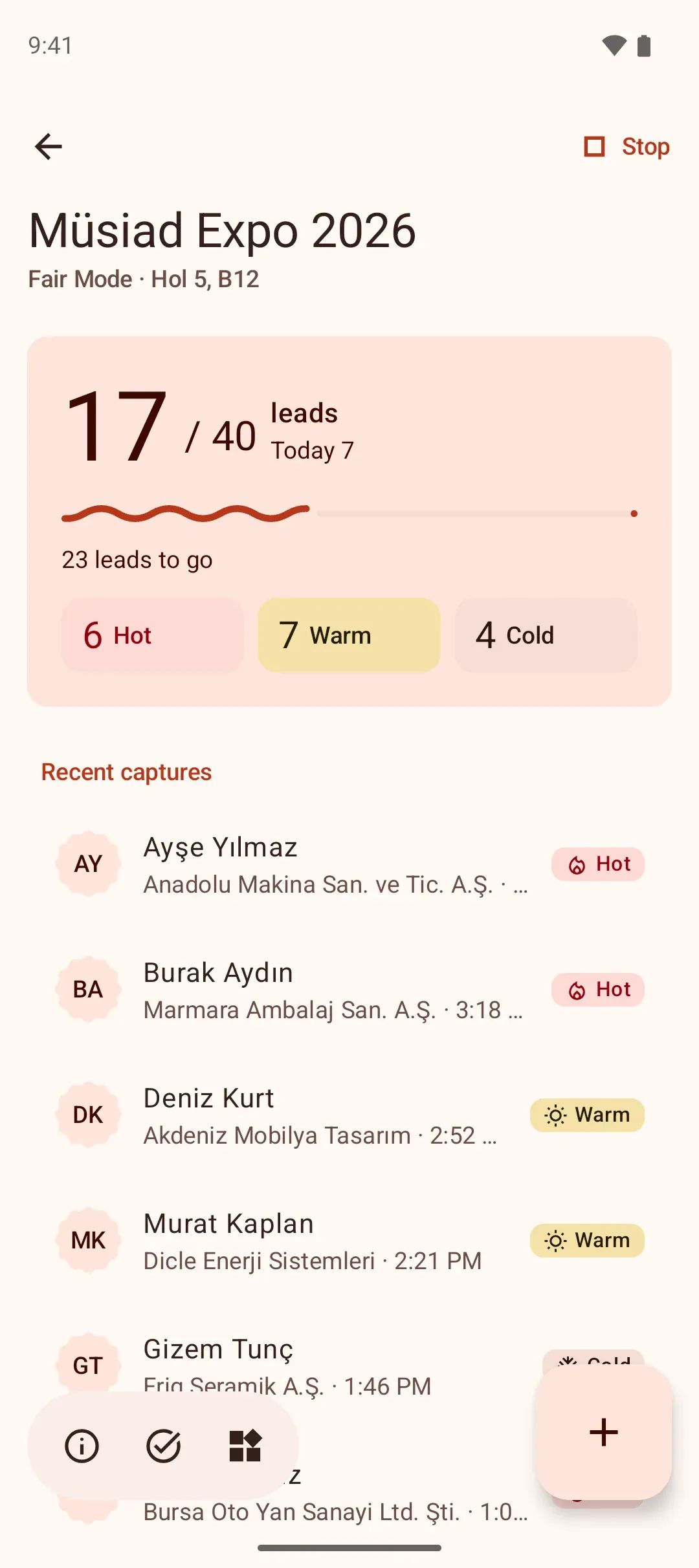
Režim veletrhu
Režim veletrhu: skenování vizitek, záznam dvěma úkony
Vyber veletrh z kalendáře TOBB a spusť Režim veletrhu. Každý záznam najde nebo vytvoří zákazníka a kontaktní osobu, propojí je s veletrhem, označí zájem a naplánuje follow-up. Funguje i tehdy, když v hale není signál.
Napiš jméno, Uložit hned
Nejkratší cesta jsou dva úkony; se zájmem čtyři. Firma, telefon a e-mail jsou nepovinné: Pokračovat nebo Přeskočit.
Vizitka a QR
Vizitka se přečte v telefonu, záznam se otevře vyplněný; když je to správně, uložíš jedním klepnutím.
Rychlý formulář nebo hlasová poznámka
Pro návštěvníka bez vizitky stačí jméno; rozhovor můžeš poznamenat i hlasem.
Cíl a živý postup
Počitadlo na zamčené obrazovce, v oznámení, widgetu a na hodinkách.
Krok za krokem, nebo jeden formulář. Vyplňuj záznam v krátkých krocích nebo na jedné obrazovce; Nastavení → Záznam krok za krokem. V obou režimech stačí jméno.

Seznam follow-upů

Správa zákazníků po veletrhu: nikdo nezapadne
Každý veletrh má vlastní seznam follow-upů: kdo ještě čeká na odpověď, co bylo komu slíbeno. Připomenutí v telefonu, ve widgetu a na hodinkách.
Kontakt jedním klepnutím
WhatsApp, hovor, e-mail nebo SMS jedním klepnutím. Každý kontakt se zapíše na časovou osu.
postup veletrhu
Kolik lidí z veletrhu, u kolika proběhl follow-up, kolik jich čeká.
Připomenutí a odložení
Follow-upy přijdou jako oznámení, když nastane čas; po dokončení je odškrtni nebo odlož.
Kniha zákazníků
Kniha zákazníků v kapse
Firmy, jejich adresy, kontaktní osoby a vše, co se jich týká, na jedné časové ose. Osobu můžeš uložit i bez určené firmy.
Adresy
Centrála, pobočka, fakturační, dodací adresa a sklad; otevři na mapě, naplánuj trasu.
Kontaktní osoby
Více telefonů a e-mailů, funkce, oddělení a poznámky.
Časová osa
Poznámky, hovory, schůzky, návštěvy a veletrhy za sebou.
Hledání s tureckými znaky
Napiš „brno“ a najde se „Brno“, napiš „zlin“ a najde se „Zlín“.
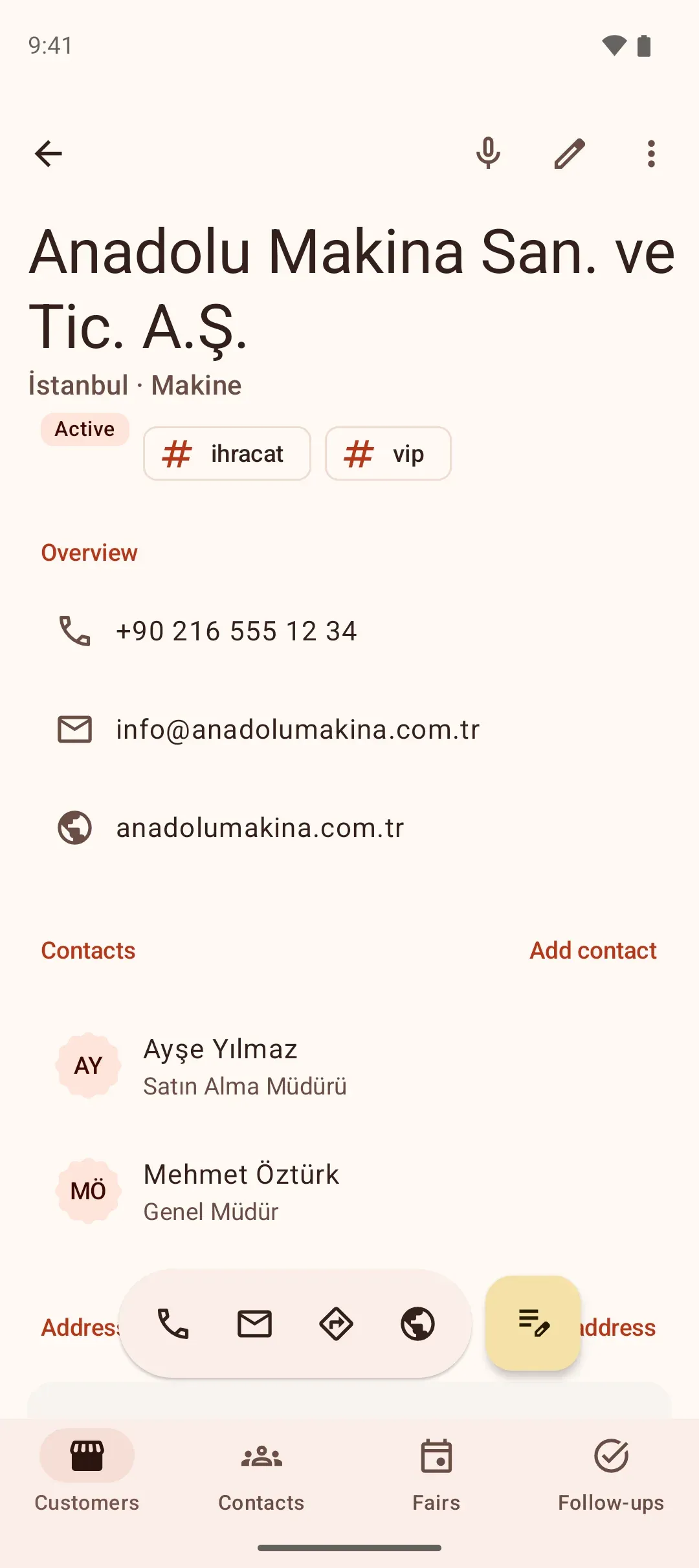
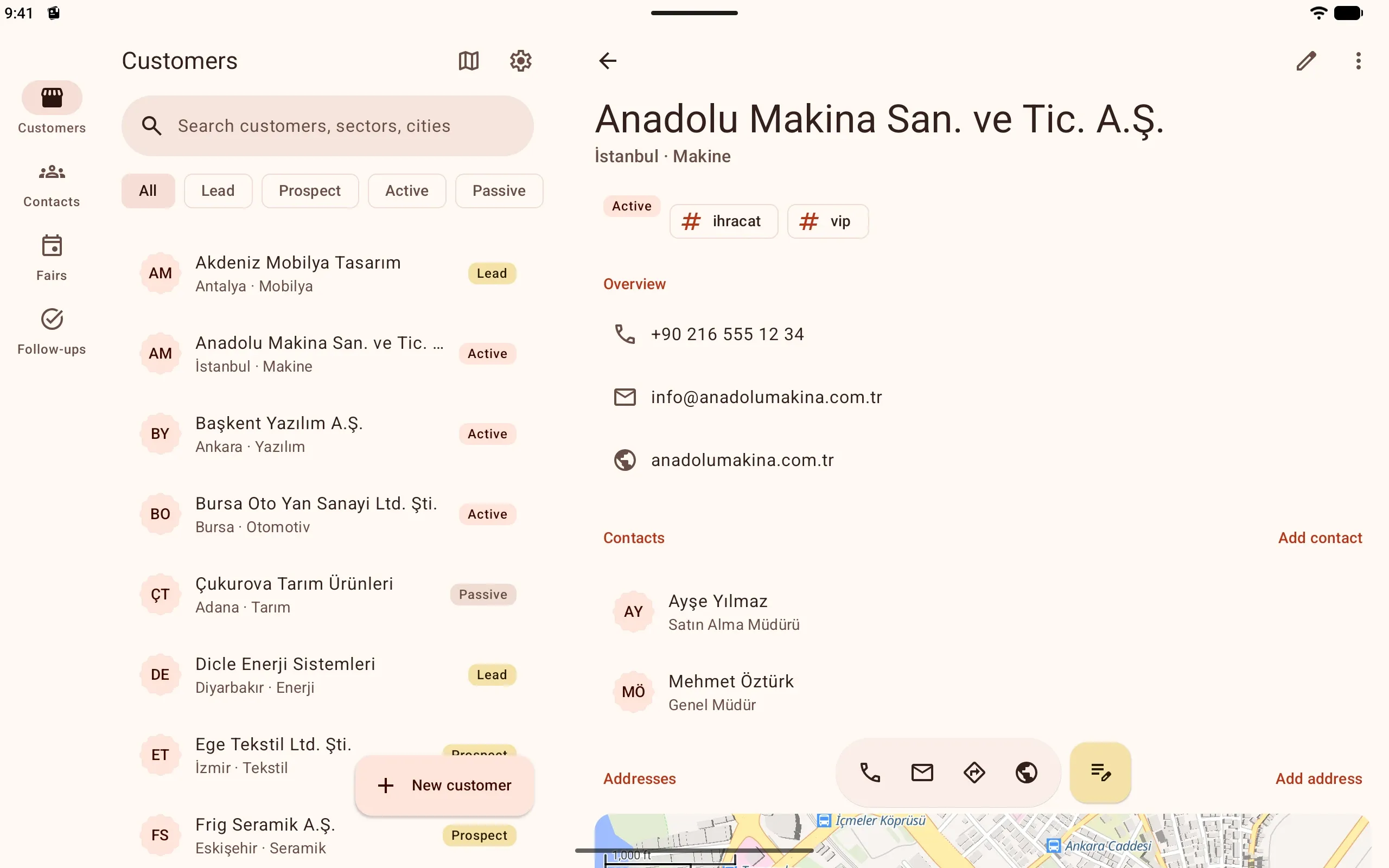
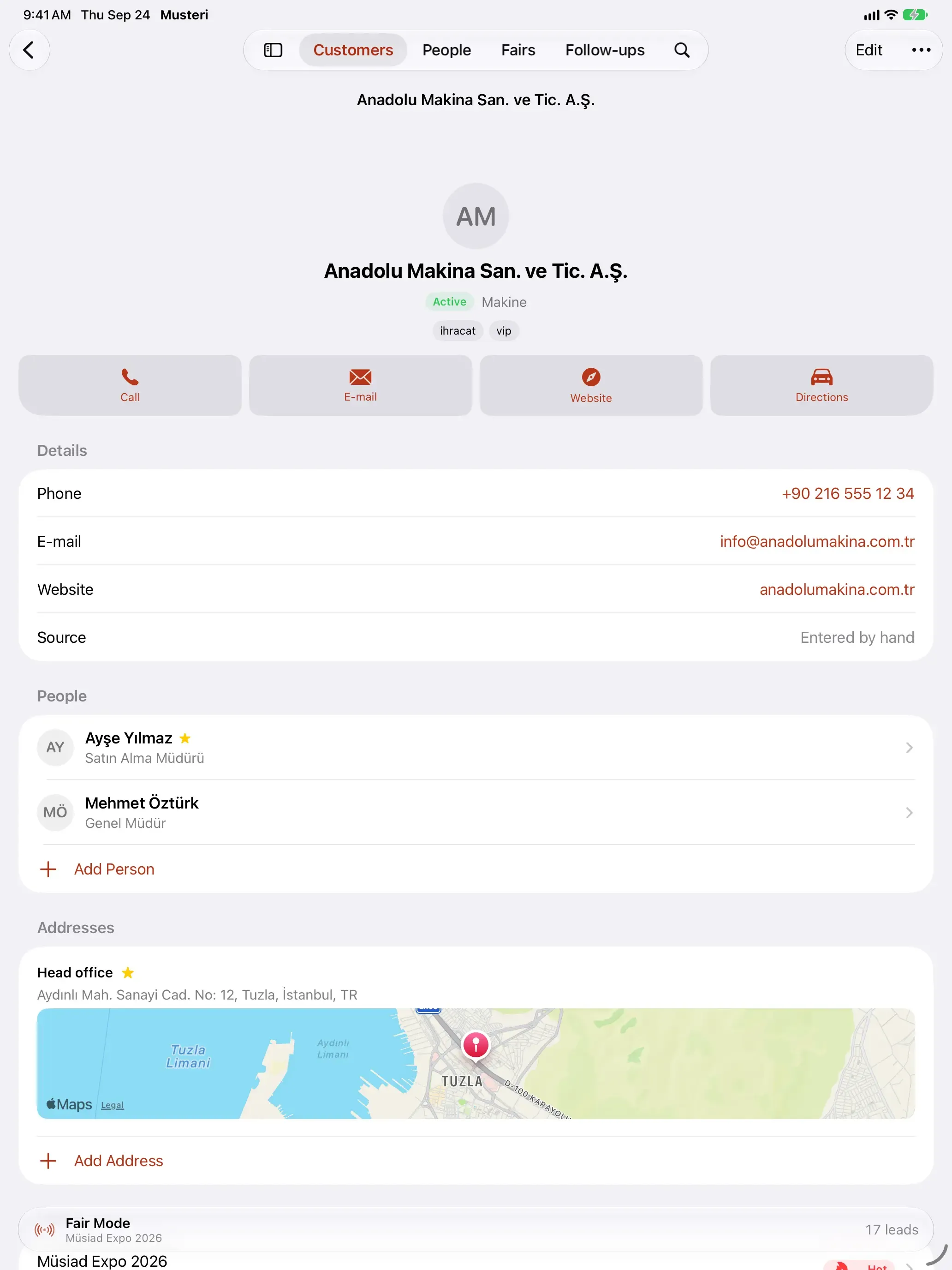
Tablet a iPad
Stejná kniha, na velké obrazovce
Musteri funguje i na tabletech s Androidem a na iPadu. Na tabletu se seznam zákazníků a vybraná firma otevřou vedle sebe; na iPadu se detail, osoby a mapa adres vejdou na jednu obrazovku.
Webový panel
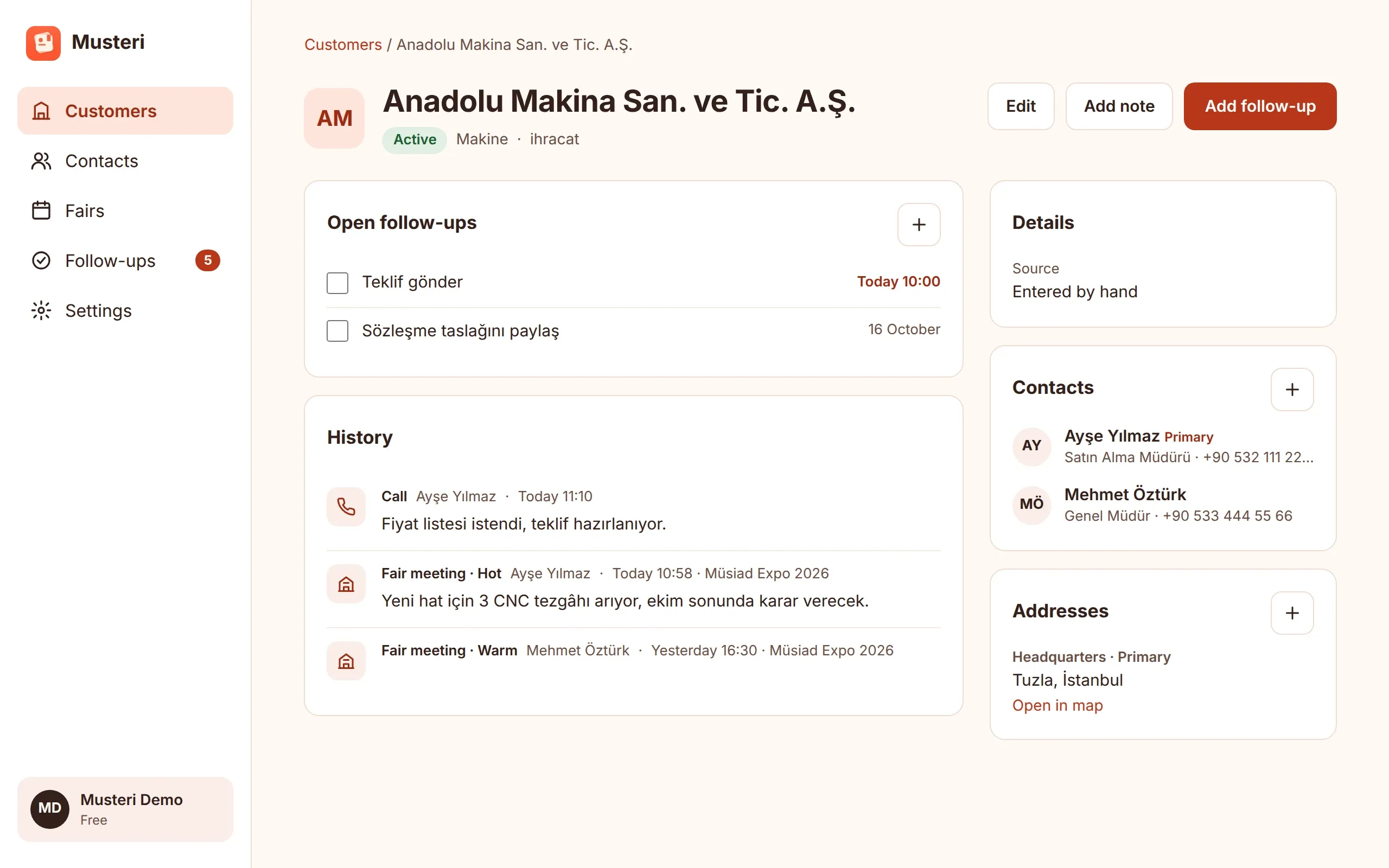
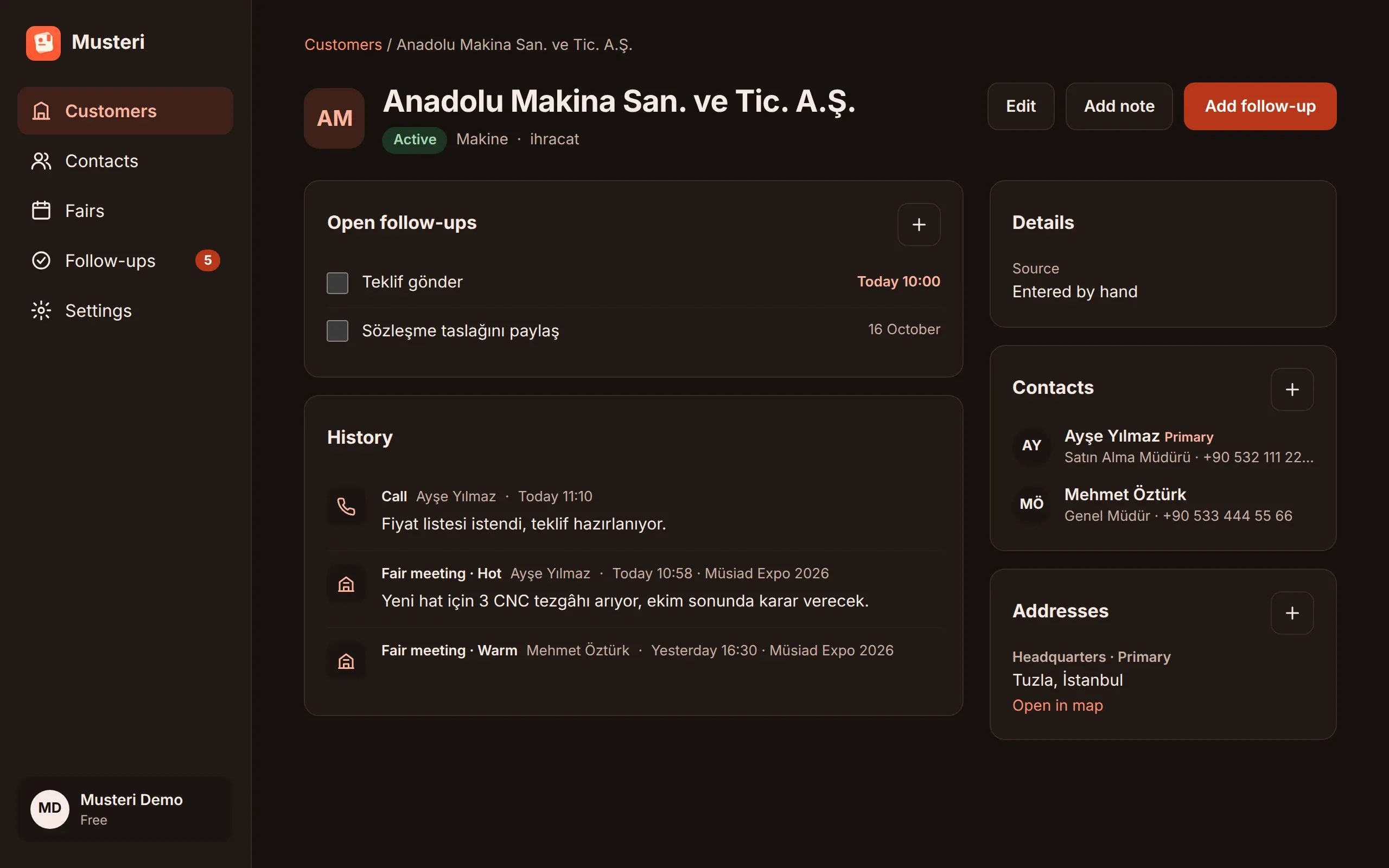
Bezplatný webový panel: stejná kniha i na počítači
Na musteri.sayfa.app/panel pracuješ s účtem a záznamy z telefonu: zákazníci, osoby, veletrhy a follow-upy na velké obrazovce. Co změníš na počítači, přijde do telefonu; co změníš v telefonu, přijde do počítače.
Přihlas se přístupovým klíčem z telefonu
Žádné heslo. Pokud přístupový klíč na tom počítači není, prohlížeč zobrazí QR kód; naskenuješ ho telefonem a přihlášení potvrdíš v telefonu.
Účet se zakládá v aplikaci
You create the account with Google or Apple and add a passkey after signing in. You sign in to the panel with the same account.
I v bezplatném tarifu
Webový panel je zdarma a nepočítá se do pravidla jednoho zařízení; telefon a prohlížeč zůstávají otevřené společně.
Napiš přímo týmu
Chybu, nápad nebo otázku pošli týmu Musteri z panelu; odpověď uvidíš v panelu.
Bez internetu a bez účtu
CRM bez internetu: funguje i bez signálu v hale
Musteri funguje nejdřív v telefonu. Všechno se ukládá do zařízení, obrazovka nikdy nečeká na síť. Účet si zakládat nemusíš.
Začít bez účtu
Stáhni a začni používat. Tvé záznamy zůstávají jen v zařízení.
Přihlas se, když chceš
Sign in with Google or Apple (you add a passkey later) to turn on sync, backup and the web panel on your computer. The watch and several phones or tablets come with Musteri Pro.
Na novém telefonu se všechno vrátí
Po přihlášení se zákazníci, osoby, veletrhy a follow-upy obnoví celé.
Widgety a hodinky
Bez otevření aplikace
Když veletrh běží, widget Režimu veletrhu je na domovské obrazovce: počitadlo, horké / teplé / studené, cíl a tlačítka záznamu. Widget přidáš z Režimu veletrhu; follow-upy odškrtneš z widgetu a hlasovou poznámku zanecháš z hodinek.

Android
Widget Režimu veletrhu: počitadlo, postup k cíli a tlačítka záznamu. Widget dnešních follow-upů, živé oznámení a dlaždice Rychlého nastavení.

Wear OS
Dlaždice Režimu veletrhu: počitadlo, kruh cíle a hlasová poznámka. Dnešní follow-upy a komplikace. S Musteri Pro.

iPhone
Widget Režimu veletrhu na domovské obrazovce, zamčené obrazovce a ve StandBy; Live Activity a Dynamic Island.
Apple Watch
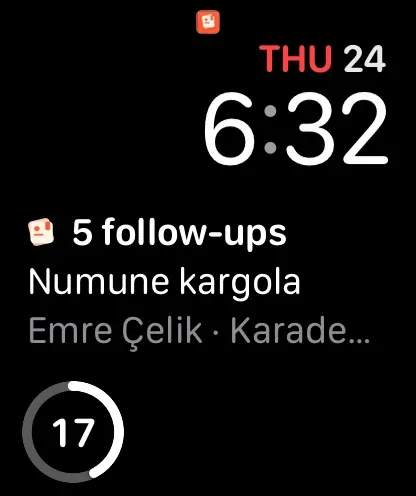
Obrazovka Režimu veletrhu: počitadlo, cíl a hlasová poznámka; follow-upy a komplikace. S Musteri Pro.
Export
Data jsou tvoje. Exportuj bez omezení a zdarma.
Všechny zákazníky a osoby můžeš kdykoli sdílet. Nic, co uložíš, se nezamkne za placeným tarifem.
- CSV: pro Excel, Numbers a Tabulky Google
- vCard: pro import do kontaktů nebo jiné aplikace
- V nabídce sdílení vyber e-mail, Disk nebo počítač
- zakaznici.csvCSV · 248
- kontakty.vcfvCard · 412
FAQ
Časté dotazy
Funguje to bez internetu?
Ano. Záznam, hledání, follow-up a export fungují celé v zařízení. Po přihlášení se změny samy synchronizují, jakmile je připojení.
Musím si zakládat účet?
Ne. Musteri funguje plnohodnotně i bez účtu. Po přihlášení se zapne synchronizace a záloha; aplikace pro hodinky a více zařízení najednou jsou s Musteri Pro.
Kde jsou uložena moje data?
Nejdřív v telefonu. Když se přihlásíš, kopie pro synchronizaci a zálohu se uchovává na našem serveru v Evropské unii (Finsko). Podrobnosti v zásadách ochrany osobních údajů.
Zamknou se mé záznamy za placený tarif?
Ne. Všechny zákazníky a osoby můžeš exportovat do CSV a vCard bez omezení a zdarma. V aplikaci nejsou reklamy.
Které veletrhy jsou připravené?
Veletrhy z kalendáře TOBB jsou připravené v seznamu. Veletrhy, konference, kongresy a schůzky, které v seznamu nejsou, můžeš přidat sám.
Odesílá se fotografie vizitky někam?
Ne. Fotografie se zpracuje v telefonu, uloží se jen pole, která potvrdíš.
Na kterých zařízeních to funguje?
Na iPhonu a iPadu s iOS 27 nebo novějším, na Apple Watch s watchOS 27 nebo novějším (App Store); na telefonech a tabletech s Androidem 16 nebo novějším a na hodinkách Wear OS (Google Play). Na počítači webový panel v aktuálním prohlížeči, který podporuje přístupové klíče.
Můžu používat i z počítače?
Yes, in the web panel at musteri.sayfa.app/panel, with the same account and records as on your phone. You sign in with Google, Apple or a passkey you added to your account; if the passkey is not on that computer, the browser shows a QR code that you scan with your phone. You create the account with Google or Apple and add the passkey after signing in. The web panel works on the free plan too and stays signed in alongside your phone.
Můžu to používat s týmem?
Zatím je Musteri pro osobní použití. Týmy a sdílené pracovní prostory jsou jedním z dalších kroků.
Vyplňuji záznam krok za krokem, nebo v jednom formuláři?
Vybíráš ty. Když je Nastavení → Záznam krok za krokem zapnuto, záznam se vyplňuje v krátkých krocích; když je vypnuto, na jedné obrazovce se stejnými sekcemi. V obou režimech stačí jen jméno.
Jak smažu účet?
V aplikaci přes Nastavení → Účet → Smazat účet nebo e-mailem na musteri@sayfa.app. Stránka o smazání účtu to popisuje krok za krokem.
Stáhnout aplikaci
Zdarma. Na iPhonu, iPadu a Apple Watch v App Store; na telefonu, tabletu a Wear OS v Google Play; na počítači ve webovém panelu. Bez reklam.