Auf der Messe treffen. Speichern. Nachfassen.
Musteri hält deine Kunden, ihre Adressen, Ansprechpartner und die Messen, auf denen du sie getroffen hast, an einem Ort. Speichere Visitenkarten in Sekunden, sieh nach der Messe, wer noch wartet, und ruf an oder schreib per WhatsApp – mit einem Tipp. Ohne Internet und ohne Konto.
Kostenlos. Im App Store für iPhone, iPad und Apple Watch; bei Google Play für Android-Smartphones, -Tablets und Wear OS; am Computer im Web-Panel. Keine Werbung.
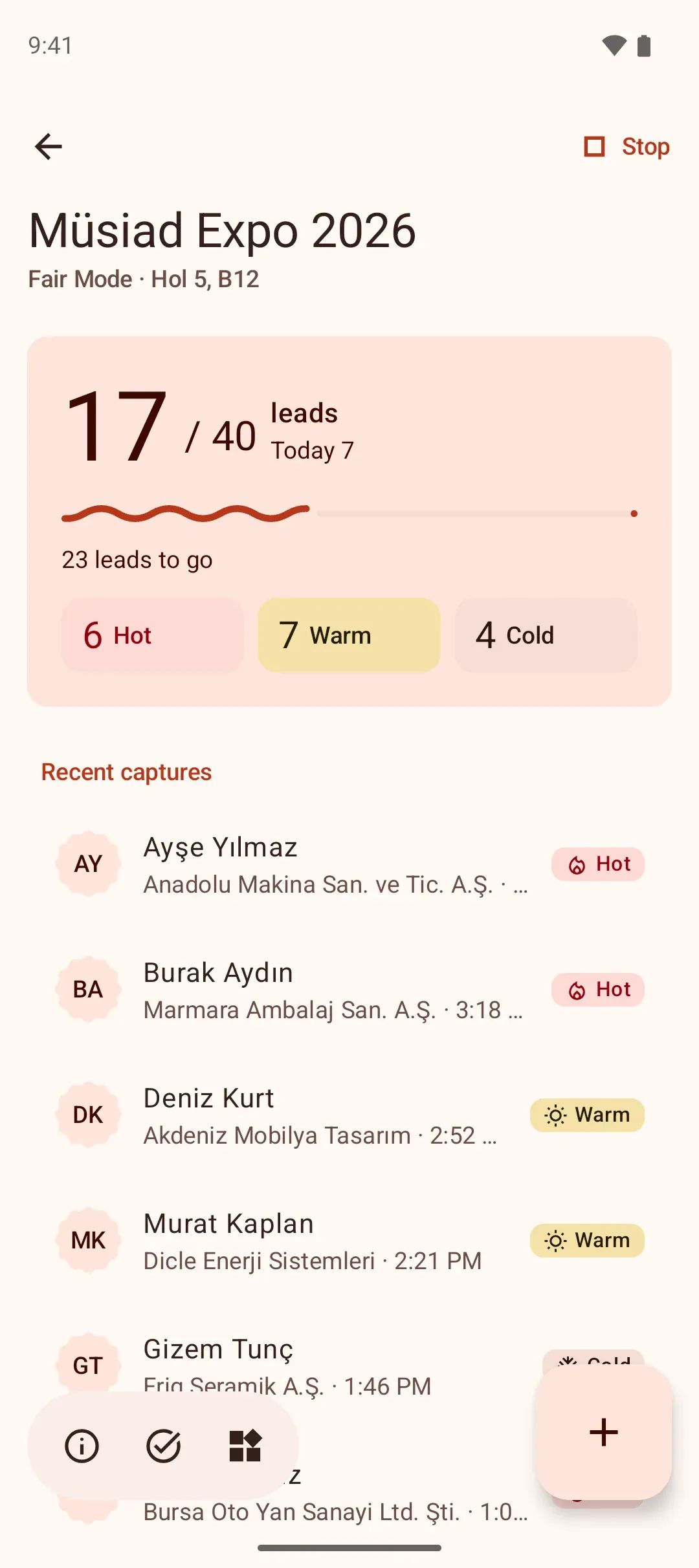
Messemodus
Visitenkarten scannen auf der Messe
Wähle die Messe aus dem TOBB-Kalender und starte den Messemodus. Jede Erfassung findet oder legt Kunde und Ansprechpartner an, verknüpft sie mit der Messe, markiert das Interesse und plant das Nachfassen. Funktioniert auch ohne Empfang in der Halle.
Namen eintippen, Jetzt speichern
Der kürzeste Weg sind zwei Handgriffe, mit Interesse vier. Firma, Telefon und E-Mail sind optional: Weiter oder Überspringen.
Visitenkarte und QR
Die Karte wird auf dem Handy gelesen, die Erfassung öffnet ausgefüllt; stimmt alles, speicherst du mit einem Tipp.
Schnellformular oder Sprachnotiz
Für Besucher ohne Karte reicht ein Name; das Gespräch kannst du auch als Sprachnotiz festhalten.
Ziel und Live-Fortschritt
Der Zähler auf dem Sperrbildschirm, in der Benachrichtigung, im Widget und auf der Uhr.
Schritt für Schritt oder ein Formular. Erfasse in kurzen Schritten oder auf einem Bildschirm; Einstellungen → Schrittweise Erfassung. In beiden Varianten ist nur der Name Pflicht.

Nachfass-Liste

Nachfassen nach der Messe: niemand wird vergessen
Jede Messe bekommt ihre eigene Nachfass-Liste: wer noch auf eine Antwort wartet und was du wem versprochen hast. Erinnerungen auf Handy, Widget und Uhr.
Kontakt mit einem Tipp
WhatsApp, Anruf, E-Mail oder SMS mit einem Tipp. Jeder Kontakt landet auf der Zeitleiste.
Fortschritt pro Messe
Wie viele Leute du auf einer Messe getroffen hast, bei wie vielen du dich gemeldet hast und wie viele noch warten.
Erinnern und verschieben
Fällige Nachfass-Termine kommen als Benachrichtigung; hak sie ab oder verschiebe sie.
Kundenbuch
Kundendatenbank in der Tasche
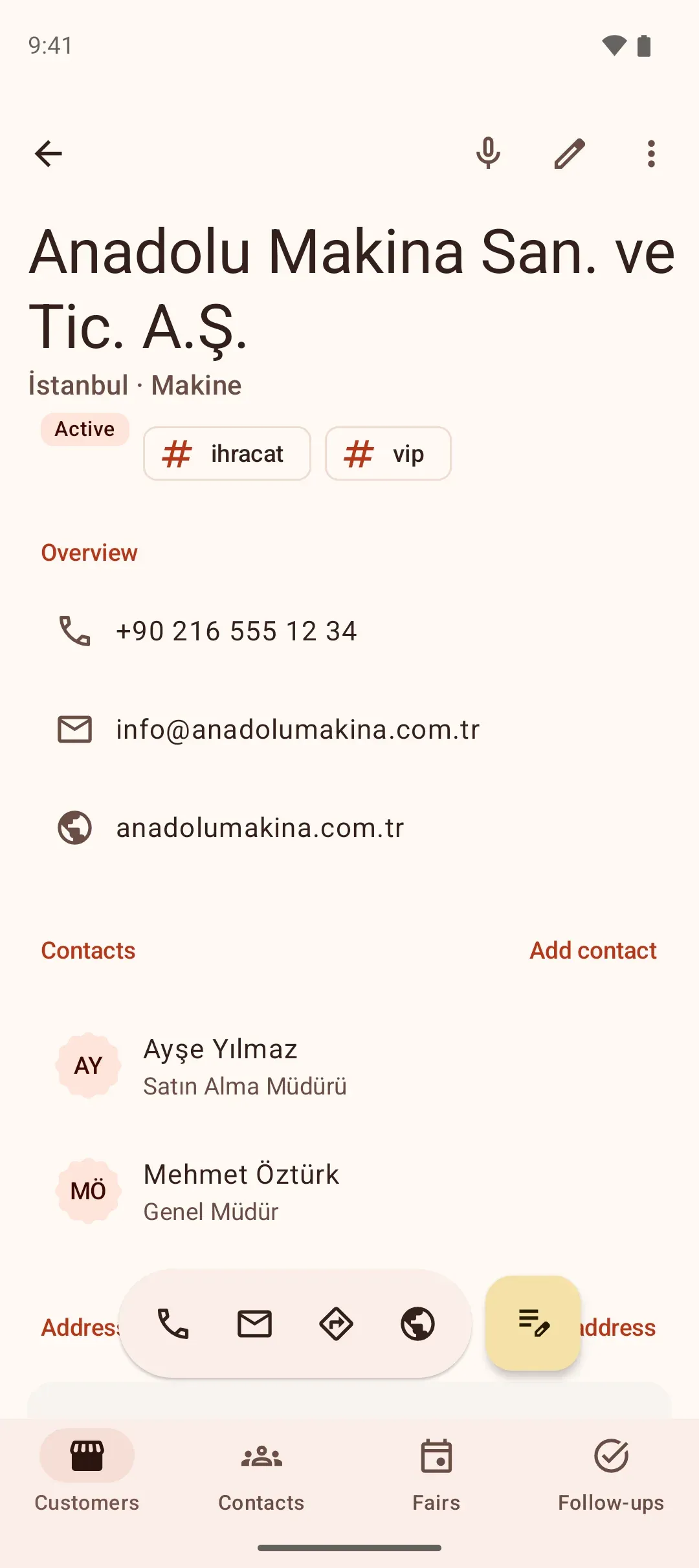
Firmen, ihre Adressen, Ansprechpartner und alles, was du mit ihnen erlebt hast, auf einer Zeitleiste. Eine Person kannst du auch speichern, bevor du ihre Firma kennst.
Adressen
Hauptsitz, Filiale, Rechnung, Versand und Lager; auf der Karte öffnen, Route planen.
Ansprechpartner
Mehrere Telefonnummern und E-Mail-Adressen, Position, Abteilung und Notizen.
Zeitleiste
Notizen, Anrufe, Meetings, Besuche und Messen der Reihe nach.
Suche, die Türkisch versteht
Tippe „sisli“ und finde „Şişli“, „igdir“ findet „Iğdır“.
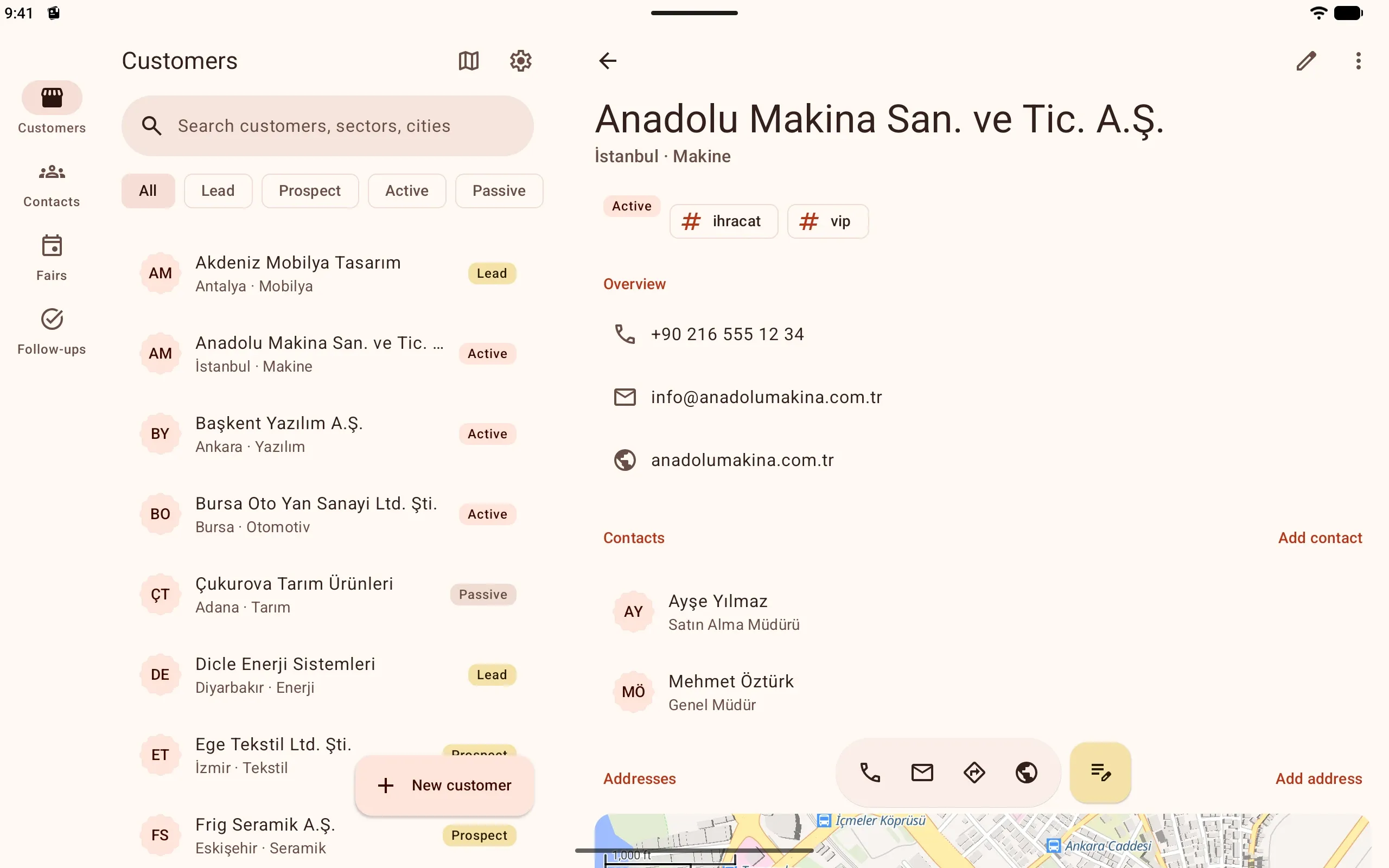
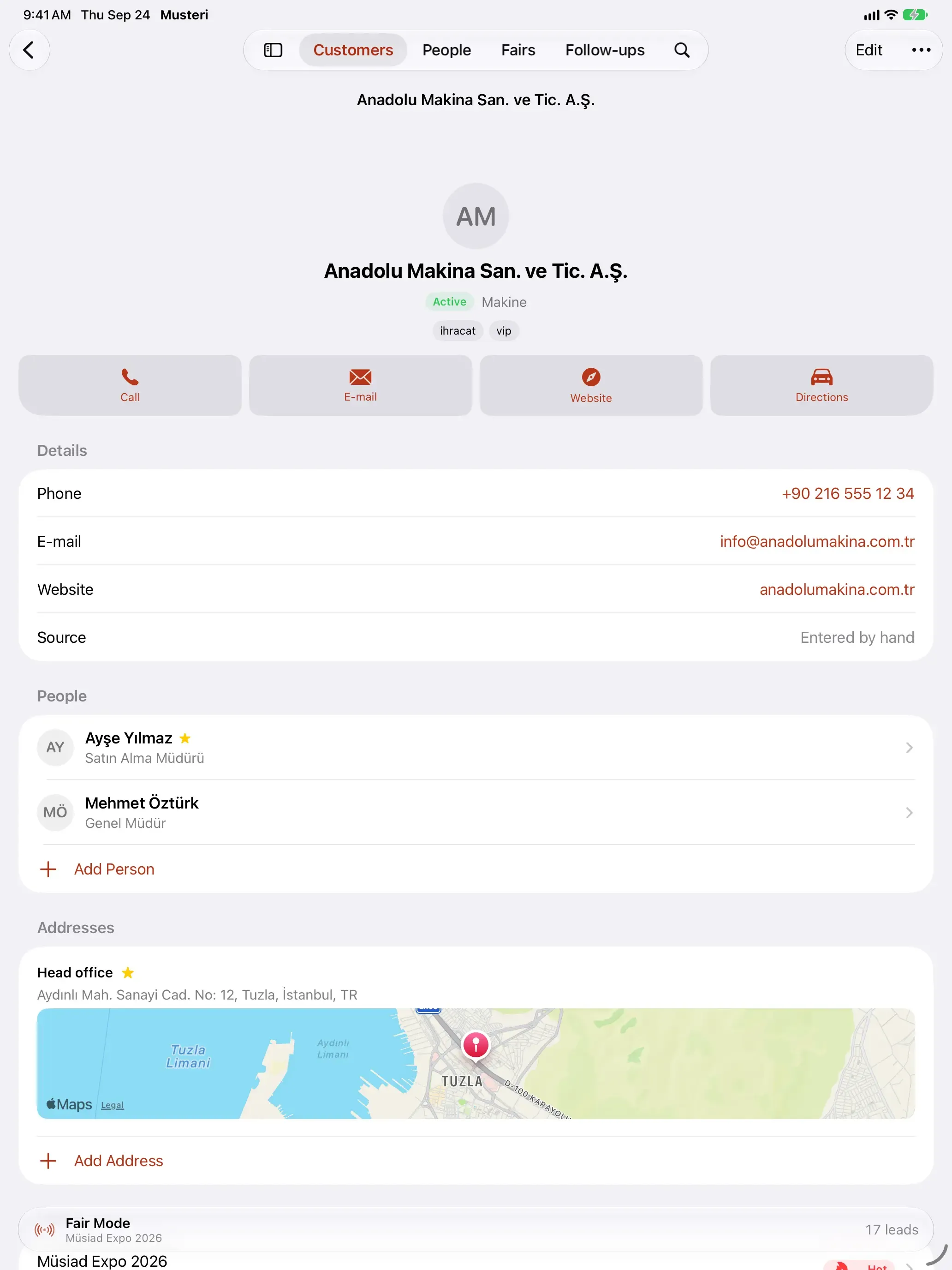
Tablet und iPad
Dasselbe Kundenbuch, auf großem Bildschirm
Musteri läuft auch auf Android-Tablets und dem iPad. Auf dem Tablet stehen Kundenliste und die gewählte Firma nebeneinander; auf dem iPad passen Details, Ansprechpartner und Adresskarte auf einen Bildschirm.
Web-Panel
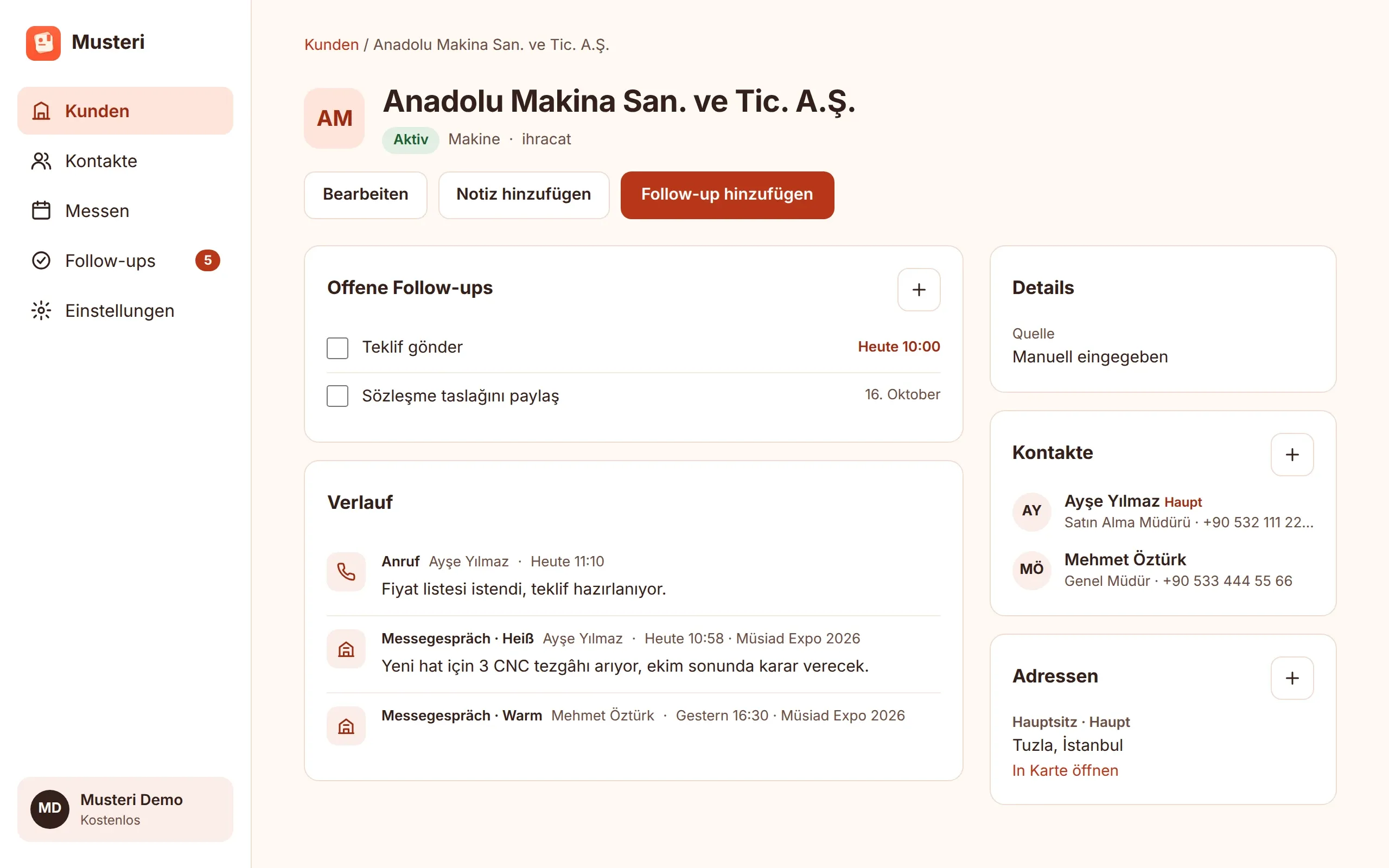
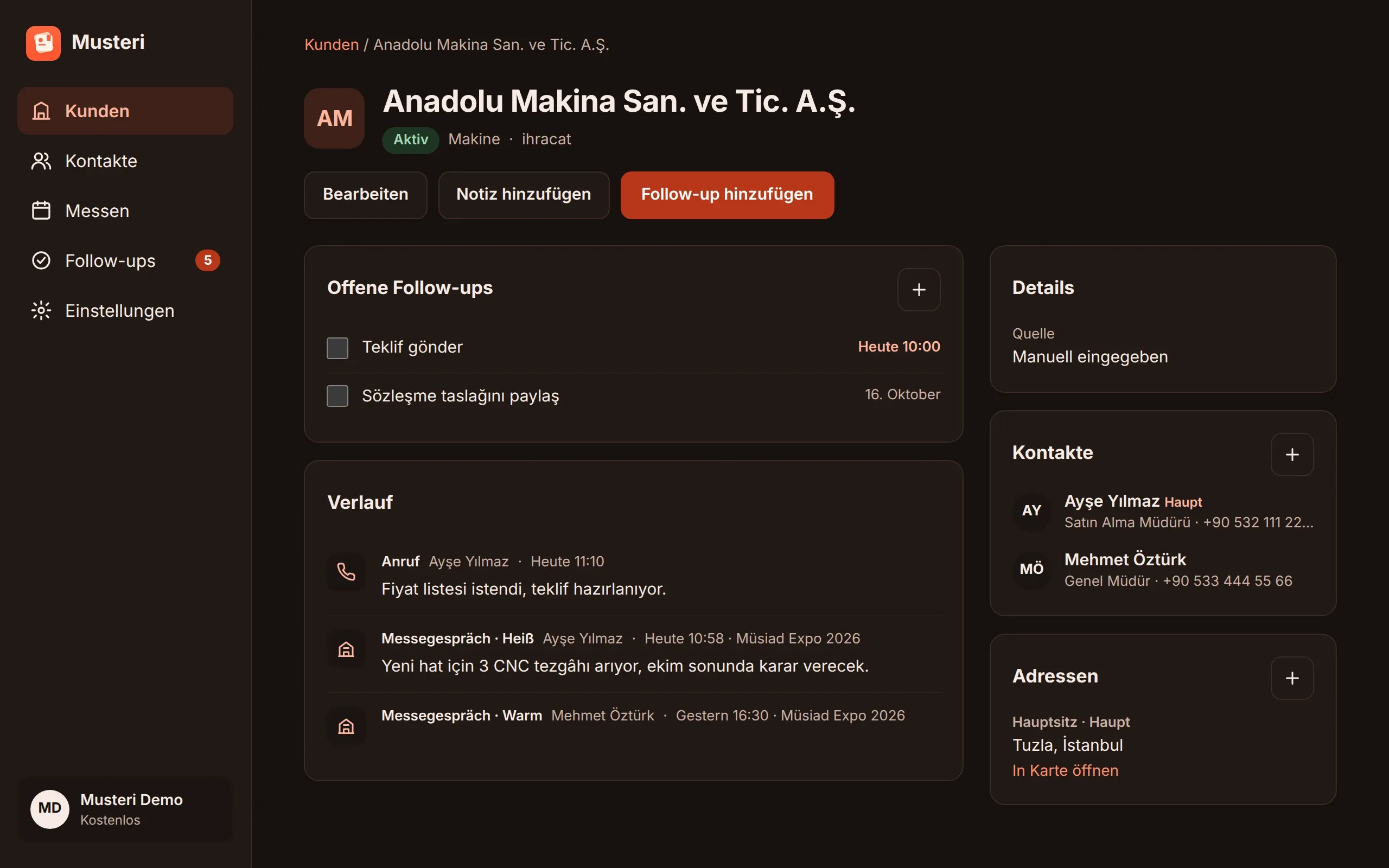
Kostenloses Web-Panel: dasselbe Kundenbuch am Computer
Unter musteri.sayfa.app/panel arbeitest du mit dem Konto und den Daten von deinem Handy: Kunden, Kontakte, Messen und Nachfass-Aufgaben auf dem großen Bildschirm. Was du am Computer änderst, kommt aufs Handy, und was du am Handy änderst, auf den Computer.
Mit dem Passkey vom Handy anmelden
Kein Passwort. Ist der Passkey nicht auf dem Computer, zeigt der Browser einen QR-Code; du scannst ihn mit dem Handy und bestätigst die Anmeldung dort.
Konten entstehen in der App
Du legst das Konto mit Google oder Apple an und fügst nach der Anmeldung einen Passkey hinzu. Im Panel meldest du dich mit demselben Konto an.
Auch im kostenlosen Tarif
Das Web-Panel ist kostenlos und zählt nicht zur Ein-Geräte-Regel; Handy und Browser bleiben gleichzeitig angemeldet.
Schreib direkt ans Team
Schick Fehler, Vorschläge oder Fragen aus dem Panel ans Musteri-Team; die Antwort siehst du im Panel.
Offline und ohne Konto
Offline-CRM ohne Konto
Musteri arbeitet zuerst auf deinem Handy. Alles wird auf dem Gerät gespeichert, und der Bildschirm wartet nie aufs Netz. Ein Konto brauchst du nicht.
Ohne Konto loslegen
Installieren und loslegen. Deine Daten bleiben nur auf deinem Gerät.
Anmelden, wenn du willst
Melde dich mit Google oder Apple an (den Passkey fügst du später hinzu), um Synchronisierung, Backup und das Web-Panel am Computer einzuschalten. Uhr und mehrere Handys oder Tablets gibt es mit Musteri Pro.
Auf dem neuen Handy ist alles wieder da
Meldest du dich an, kommen deine Kunden, Kontakte, Messen und Nachfass-Aufgaben vollständig zurück.
Widgets und Uhren
Ohne die App zu öffnen
Während einer Messe sitzt das Messemodus-Widget auf deinem Home-Bildschirm: Zähler, heiß / warm / kalt, Ziel und Erfassungstasten. Du fügst es direkt aus dem Messemodus hinzu; Nachfass-Aufgaben hakst du im Widget ab, Sprachnotizen sprichst du am Handgelenk ein.

Android
Das Messemodus-Widget: Zähler, Fortschritt zum Ziel und Erfassungstasten. Dazu ein Widget „Heute nachfassen“, eine Live-Benachrichtigung und eine Kachel in den Schnelleinstellungen.

Wear OS
Die Messemodus-Kachel: Zähler, Zielring und Sprachnotiz. Dazu „Heute nachfassen“ und eine Komplikation. Mit Musteri Pro.

iPhone
Das Messemodus-Widget auf dem Home-Bildschirm, dem Sperrbildschirm und im StandBy; dazu eine Live-Aktivität und die Dynamic Island.
Apple Watch
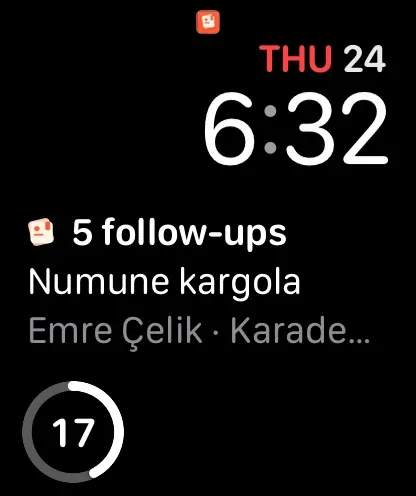
Ein Messemodus-Bildschirm: Zähler, Ziel und Sprachnotiz; dazu Nachfassen und Komplikationen. Mit Musteri Pro.
Export
Deine Daten gehören dir. Exportiere sie kostenlos und unbegrenzt.
Teile alle deine Kunden und Kontakte, wann du willst. Nichts, was du gespeichert hast, landet hinter einer Bezahlschranke.
- CSV für Excel, Numbers und Google Tabellen
- vCard für dein Adressbuch oder eine andere App
- Über das Teilen-Menü per E-Mail, in Drive oder auf deinen Computer
- kunden.csvCSV · 248
- kontakte.vcfvCard · 412
FAQ
Häufige Fragen
Funktioniert es ohne Internet?
Ja. Erfassen, Suchen, Nachfassen und Export laufen komplett auf deinem Gerät. Bist du angemeldet, synchronisieren sich Änderungen von selbst, sobald wieder Verbindung besteht.
Brauche ich ein Konto?
Nein. Musteri funktioniert auch ohne Konto vollständig. Mit Anmeldung kommen Synchronisierung und Backup dazu; die Uhr-App und mehrere Geräte gleichzeitig gibt es mit Musteri Pro.
Wo werden meine Daten gespeichert?
Zuerst auf deinem Handy. Meldest du dich an, liegt für Synchronisierung und Backup eine Kopie auf unserem Server in der Europäischen Union (Finnland). Die Details stehen in der Datenschutzerklärung.
Landet, was ich gespeichert habe, irgendwann hinter einer Bezahlschranke?
Nein. Du kannst alle Kunden und Kontakte kostenlos und unbegrenzt als CSV und vCard exportieren. In der App gibt es keine Werbung.
Welche Messen sind schon drin?
Messen aus dem TOBB-Messekalender stehen schon zur Auswahl. Andere Messen, Konferenzen, Kongresse oder Meetings fügst du selbst hinzu.
Wird das Foto der Visitenkarte irgendwohin geschickt?
Nein. Das Foto wird auf deinem Handy verarbeitet, und gespeichert werden nur die Felder, die du bestätigst.
Auf welchen Geräten läuft es?
iPhone und iPad ab iOS 27 und Apple Watch ab watchOS 27 (App Store); Android-Smartphones und -Tablets ab Android 16 und Wear OS-Uhren (Google Play). Am Computer das Web-Panel in einem aktuellen Browser mit Passkey-Unterstützung.
Kann ich Musteri am Computer nutzen?
Ja, im Web-Panel unter musteri.sayfa.app/panel, mit demselben Konto und denselben Daten wie auf dem Handy. Du meldest dich mit Google, Apple oder einem Passkey an, den du deinem Konto hinzugefügt hast; ist er nicht auf dem Computer, zeigt der Browser einen QR-Code, den du mit dem Handy scannst. Du legst das Konto mit Google oder Apple an und fügst den Passkey nach der Anmeldung hinzu. Das Web-Panel funktioniert auch im kostenlosen Tarif und bleibt neben dem Handy angemeldet.
Kann ich es mit meinem Team nutzen?
Derzeit ist Musteri für die persönliche Nutzung gedacht. Teams und gemeinsame Arbeitsbereiche gehören zu den nächsten Schritten.
Fülle ich eine Erfassung Schritt für Schritt oder als ein Formular aus?
Du entscheidest. Ist Einstellungen → Schrittweise Erfassung an, kommt die Erfassung in kurzen Schritten; ist es aus, auf einem Bildschirm mit denselben Abschnitten. In beiden Varianten ist nur der Name Pflicht.
Wie lösche ich mein Konto?
In der App unter Einstellungen → Konto → Konto löschen oder per E-Mail an musteri@sayfa.app. Die Seite zur Kontolöschung erklärt es Schritt für Schritt.
App laden
Kostenlos. Im App Store für iPhone, iPad und Apple Watch; bei Google Play für Android-Smartphones, -Tablets und Wear OS; am Computer im Web-Panel. Keine Werbung.