Mød på messen, gem, følg op.
Musteri samler dine kunder, deres adresser, kontaktpersoner og de messer, hvor du har mødt dem, ét sted. Gem et visitkort på få sekunder, se efter messen, hvem der venter, ring med ét tryk, eller skriv på WhatsApp. Hverken internet eller konto er nødvendig.
Gratis. På iPhone, iPad og Apple Watch i App Store; på Android-telefoner, tablets og Wear OS i Google Play; på computeren i webpanelet. Ingen reklamer.
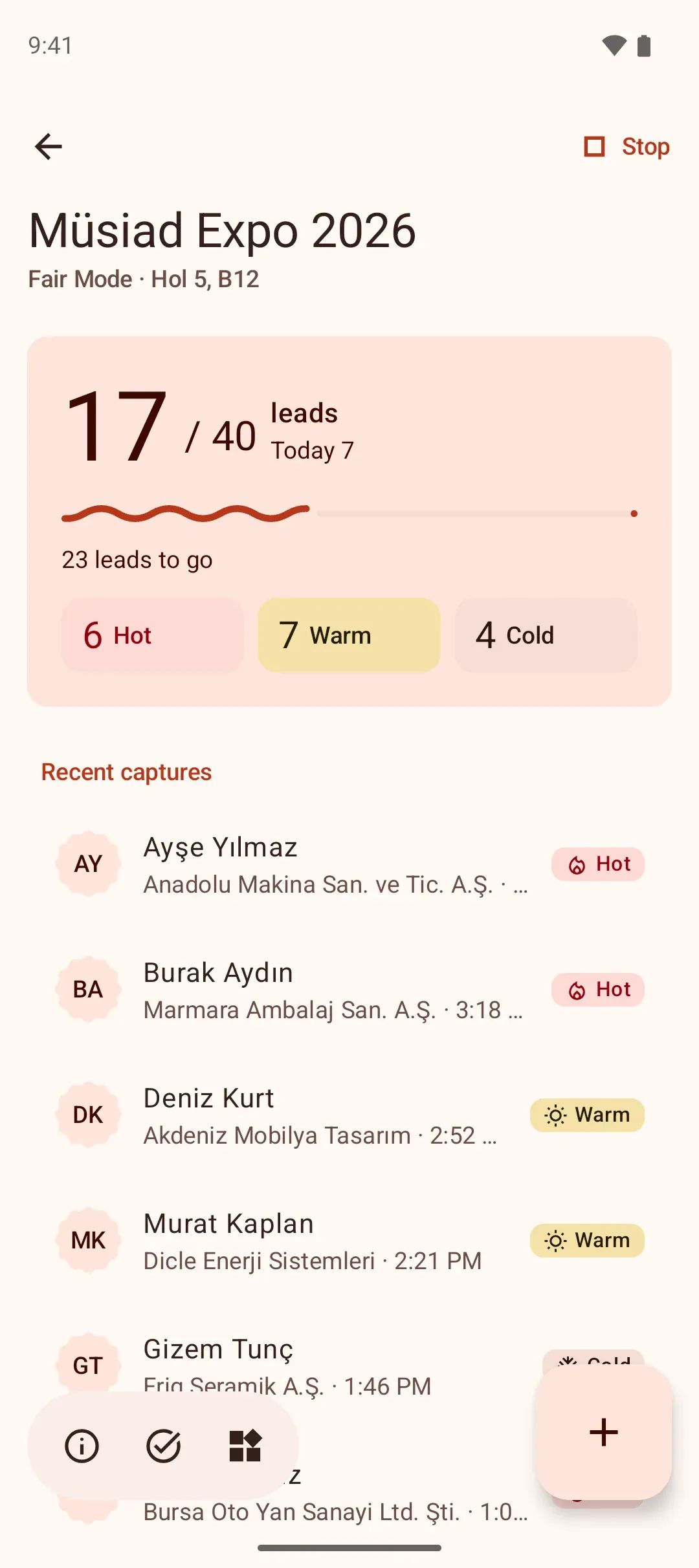
Messetilstand
Messetilstand: visitkortscanning, registrering med to handlinger
Vælg messen fra TOBB-kalenderen, og start Messetilstand. Hver registrering finder eller opretter kunden og kontaktpersonen, knytter dem til messen, markerer interessen og planlægger opfølgningen. Det virker også uden dækning i hallen.
Skriv navnet, Gem nu
Den korteste vej er to handlinger; med interesse fire. Firma, telefon og e-mail er valgfrie: Fortsæt eller Spring over.
Visitkort og QR
Kortet læses på telefonen, og registreringen åbner udfyldt; er det rigtigt, gemmer du med ét tryk.
Hurtig formular eller talememo
Til en besøgende uden kort er et navn nok; du kan også tale samtalen ind som note.
Mål og live-fremgang
Tælleren på låseskærmen, i meddelelsen, i widgetten og på uret.
Trin for trin eller én formular. Udfyld registreringen i korte trin eller på én skærm; Indstillinger → Registrering trin for trin. I begge former er kun et navn påkrævet.

Opfølgningsliste

Kundeopfølgning efter messen: ingen bliver glemt
Hver messe får sin egen opfølgningsliste: hvem der stadig venter på svar, hvad du har lovet hvem. Påmindelser på telefonen, i widgetten og på uret.
Kontakt med ét tryk
WhatsApp, opkald, e-mail eller sms med ét tryk. Hver kontakt havner i tidslinjen.
Fremgang pr. messe
Hvor mange du har talt med på en messe, hvor mange du har vendt tilbage til, hvor mange der venter.
Påmindelse og udsættelse
Opfølgninger kommer som meddelelse, når det er tid; afkryds, når de er færdige, eller udskyd.
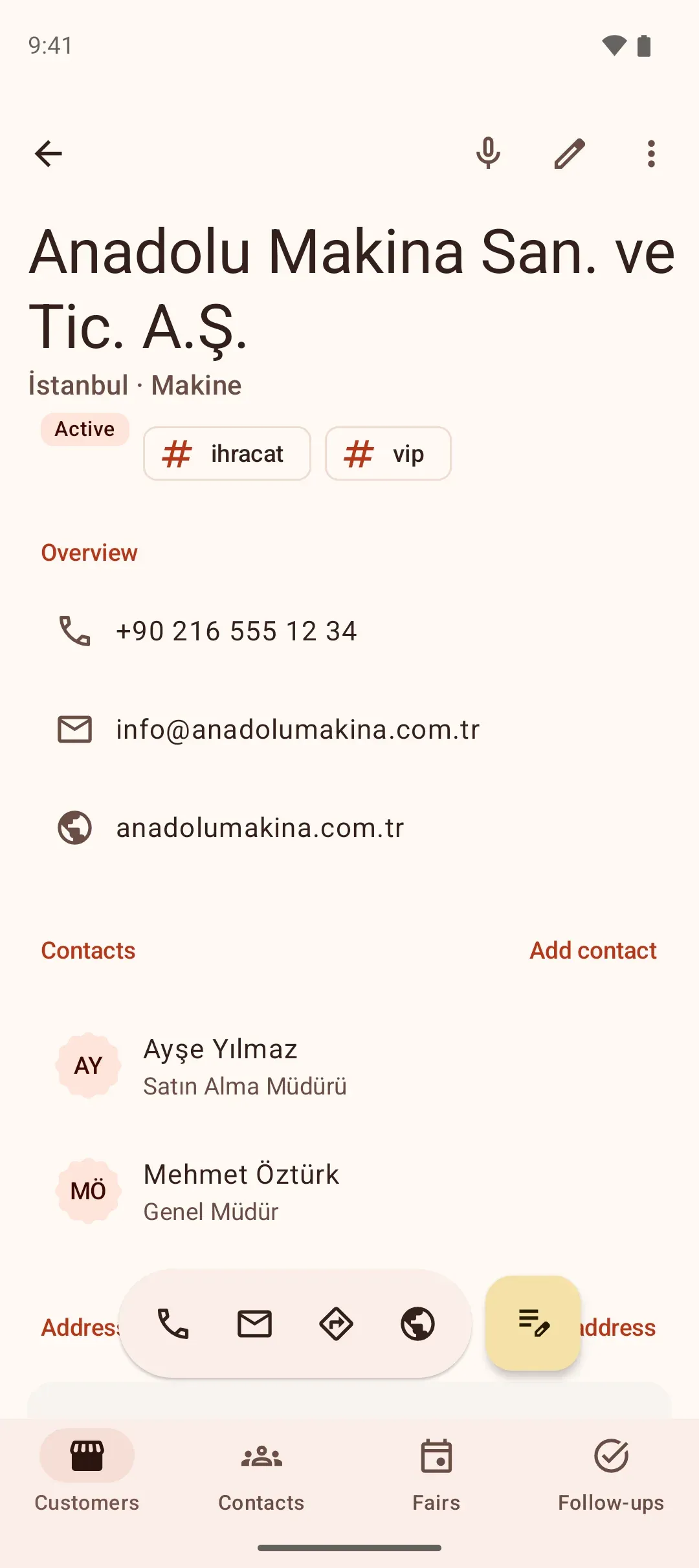
Kundebog
Din kundebog i lommen
Firmaer, deres adresser, kontaktpersoner og alt, hvad du har oplevet med dem, står i én tidslinje. Du kan også registrere en person uden at kende firmaet.
Adresser
Hovedkontor, filial, fakturerings-, leverings- og lageradresse; åbn på kortet og få rutevejledning.
Kontaktpersoner
Flere telefonnumre og e-mailadresser, titel, afdeling og noter.
Tidslinje
Noter, opkald, møder, besøg og messer i rækkefølge.
Tyrkisk søgning
Skriv “sisli”, og “Şişli” bliver fundet; skriv “igdir”, og “Iğdır” bliver fundet.
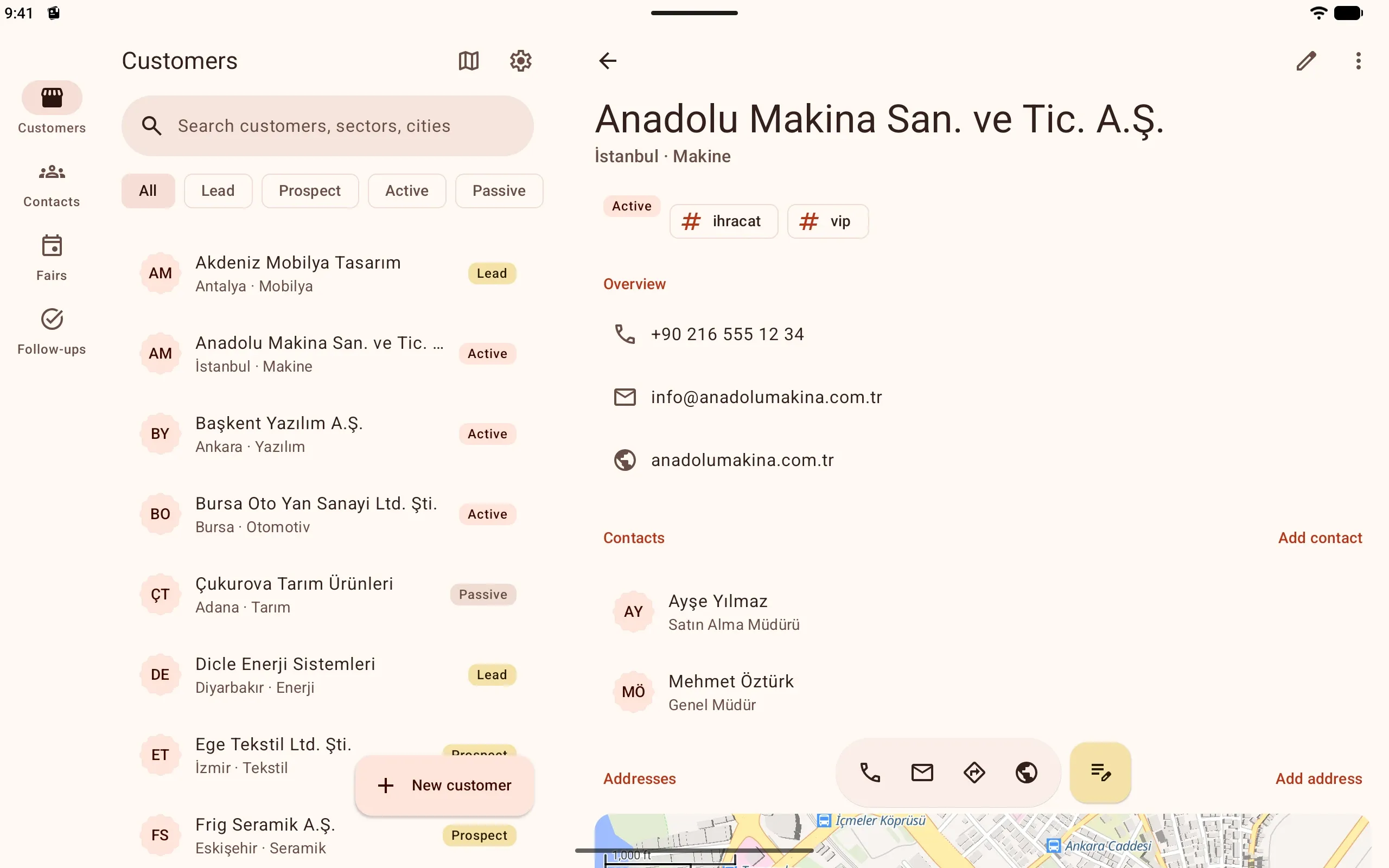
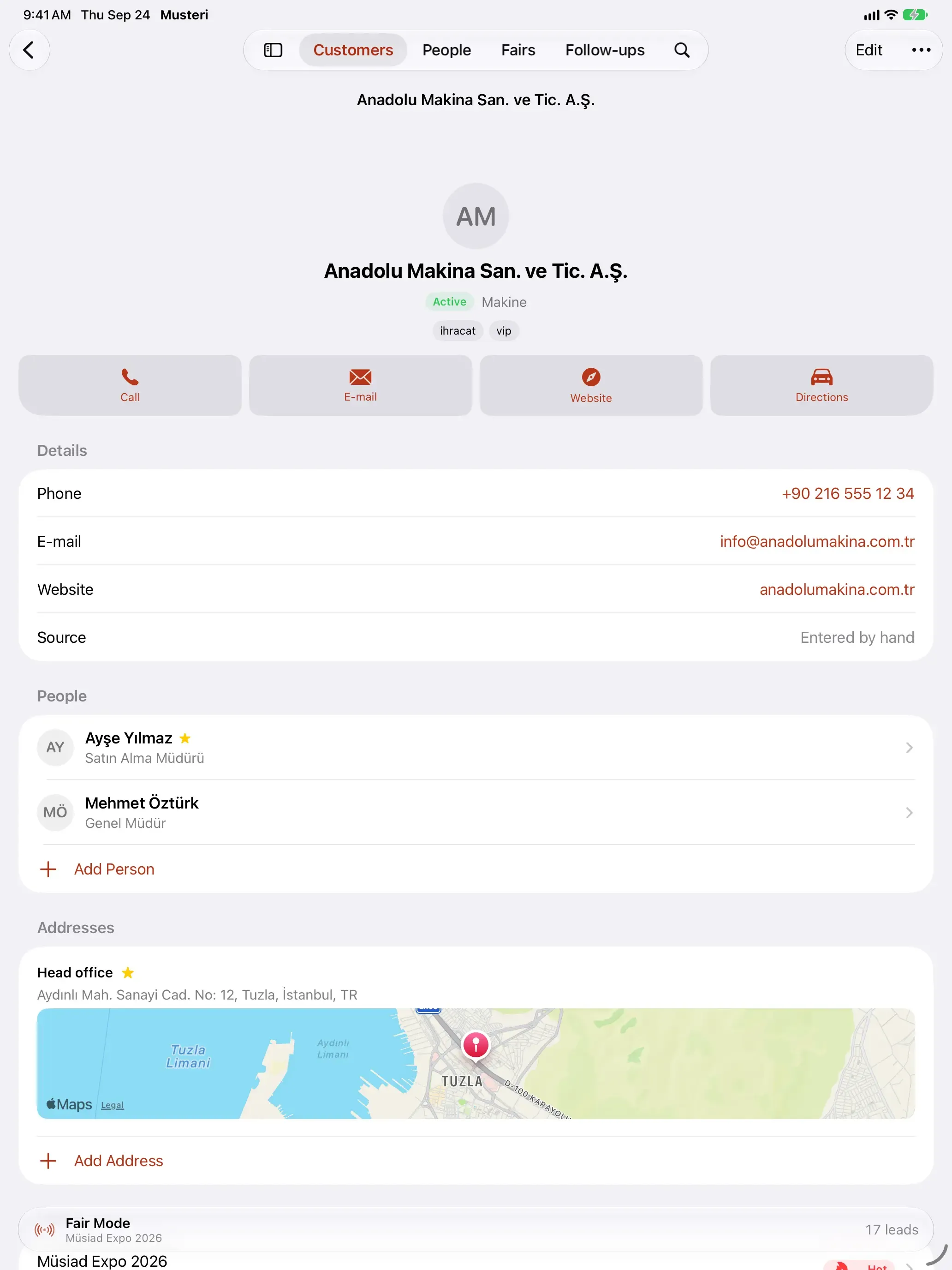
Tablet og iPad
Samme notesbog, på en stor skærm
Musteri virker også på Android-tablets og iPad. På en tablet åbnes kundelisten og det valgte firma side om side; på iPad er der plads til detaljer, kontaktpersoner og adressekort på én skærm.
Webpanel
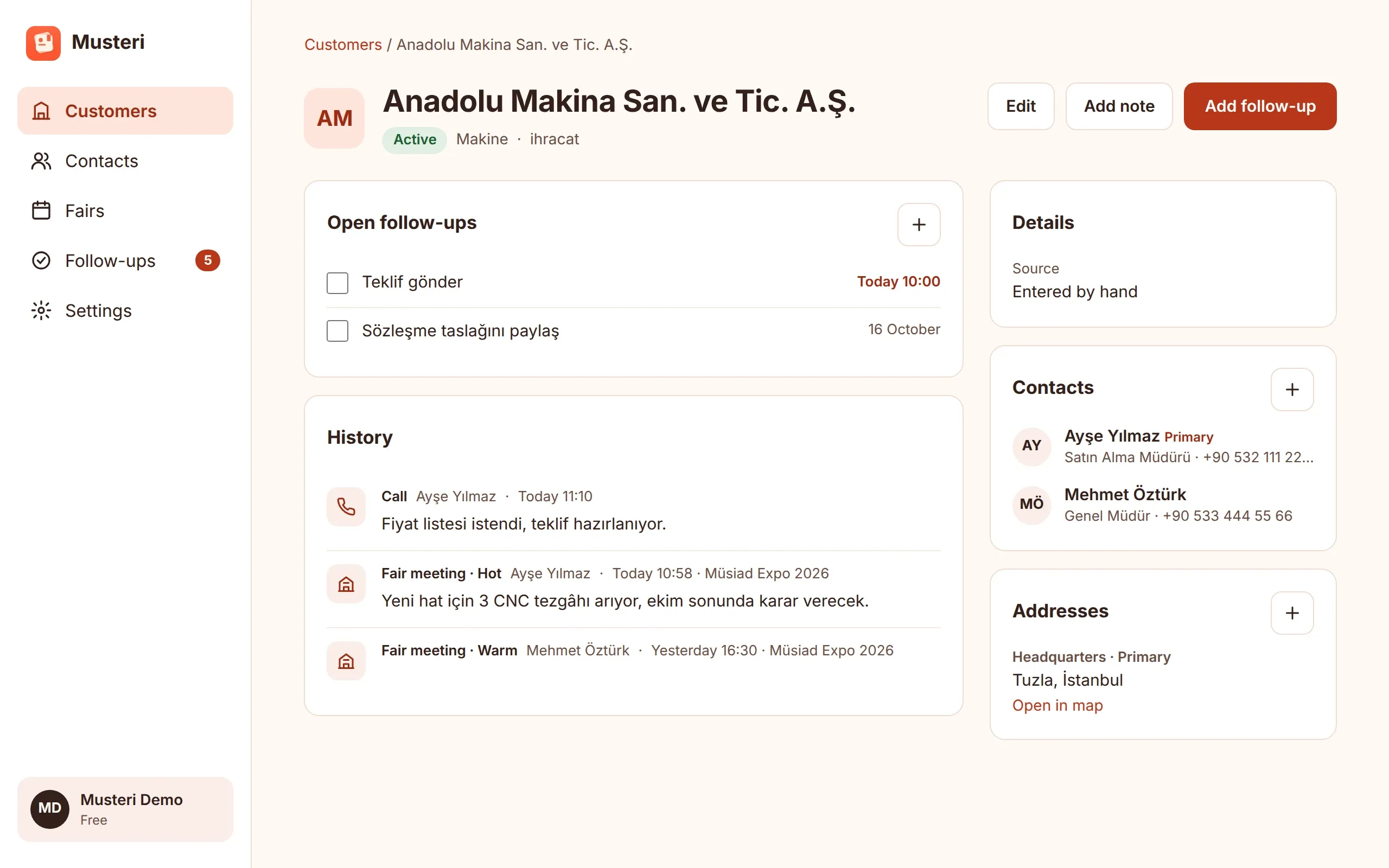
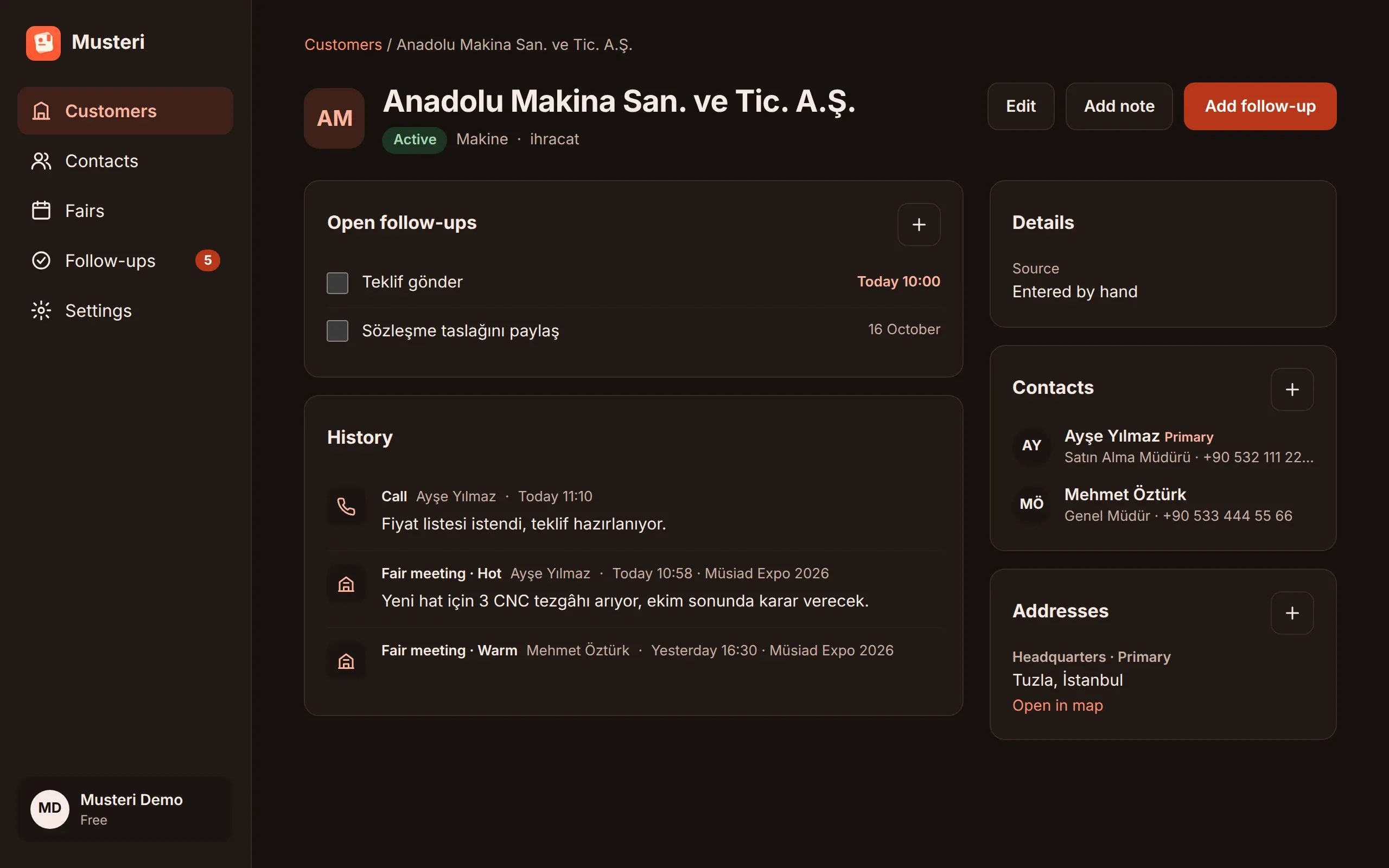
Gratis webpanel: den samme bog også på computeren
På musteri.sayfa.app/panel arbejder du med kontoen og posterne fra din telefon: kunder, kontaktpersoner, messer og opfølgninger på en stor skærm. Det, du ændrer på computeren, kommer til telefonen, og det, du ændrer på telefonen, kommer til computeren.
Log ind med adgangsnøglen på din telefon
Ingen adgangskode. Findes adgangsnøglen ikke på den computer, viser browseren en QR-kode; du scanner den med telefonen og godkender login på telefonen.
Kontoen oprettes i appen
You create the account with Google or Apple and add a passkey after signing in. You sign in to the panel with the same account.
Også i den gratis plan
Webpanelet er gratis og tæller ikke med i reglen om én enhed; din telefon og din browser forbliver logget ind sammen.
Skriv direkte til teamet
Send en fejl, et forslag eller et spørgsmål til Musteri-teamet fra panelet; svaret ser du i panelet.
Uden internet og uden konto
CRM uden internet: virker også uden dækning i hallen
Musteri virker først på din telefon. Alt gemmes på enheden, og skærmen venter aldrig på nettet. Du behøver ikke oprette en konto.
Start uden konto
Hent og kom i gang. Dine poster bliver kun på din enhed.
Log ind, hvis du vil
Sign in with Google or Apple (you add a passkey later) to turn on sync, backup and the web panel on your computer. The watch and several phones or tablets come with Musteri Pro.
Alt kommer tilbage på den nye telefon
Når du logger ind, gendannes dine kunder, kontaktpersoner, messer og opfølgninger fuldstændigt.
Widgets og ure
Uden at åbne appen
Mens messen står på, ligger Messetilstand-widgetten på din startskærm: tæller, varm / lun / kold, mål og knapper til registrering. Widgetten tilføjer du inde fra Messetilstand; du afkrydser opfølgninger i widgetten og lægger talememoer fra håndleddet.

Android
Messetilstand-widget: tæller, fremgang mod målet og knapper til registrering. Widgetten Dagens opfølgninger, live-meddelelse og feltet i Hurtige indstillinger.

Wear OS
Feltet Messetilstand: tæller, målring og talememo. Dagens opfølgninger og komplikation. Med Musteri Pro.

iPhone
En Messetilstand-widget på startskærmen, låseskærmen og i StandBy; Live Activity og Dynamic Island.
Apple Watch
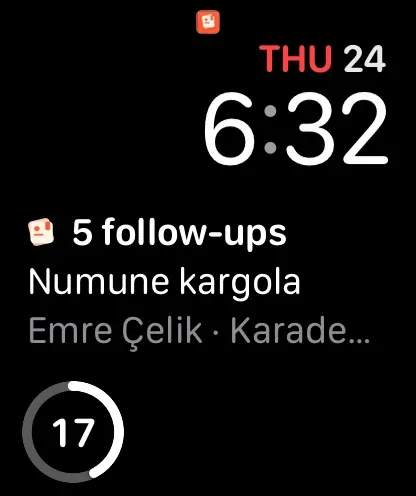
Skærmen Messetilstand: tæller, mål og talememo; opfølgninger og komplikationer. Med Musteri Pro.
Eksport
Dine data er dine. Eksportér ubegrænset og gratis.
Del alle dine kunder og kontaktpersoner, når du vil. Intet af det, du gemmer, låses bag en betalingsplan.
- CSV: til Excel, Numbers og Google Regneark
- vCard: til import i kontakter eller en anden app
- Via delemenuen til e-mail, Drive eller computeren
- kunder.csvCSV · 248
- kontakter.vcfvCard · 412
Ofte stillede spørgsmål
Ofte stillede spørgsmål
Virker det uden internet?
Ja. Registrering, søgning, opfølgning og eksport fungerer helt på enheden. Har du logget ind, synkroniseres ændringerne af sig selv, når forbindelsen er tilbage.
Skal jeg oprette en konto?
Nej. Musteri fungerer fuldt ud også uden konto. Logger du ind, får du synkronisering og backup; ur-appen og flere enheder på samme tid hører til Musteri Pro.
Hvor gemmes mine data?
Først på din telefon. Logger du ind, gemmes en kopi til synkronisering og backup på vores server i Den Europæiske Union (Finland). Detaljer står i privatlivspolitikken.
Bliver det, jeg har gemt, låst bag en betalingsplan?
Nej. Du kan eksportere alle dine kunder og kontaktpersoner som CSV og vCard, ubegrænset og gratis. Der er ingen reklamer i appen.
Hvilke messer er klar?
Messerne i TOBB-messekalenderen står klar på listen. Messer, konferencer, kongresser og møder, der ikke står på listen, kan du tilføje selv.
Bliver billedet af visitkortet sendt nogen steder hen?
Nej. Billedet behandles på din telefon, og kun de felter, du godkender, gemmes.
På hvilke enheder virker det?
iOS 27 eller nyere på iPhone og iPad, watchOS 27 eller nyere på Apple Watch (App Store); Android 16 eller nyere på telefoner og tablets og på Wear OS-ure (Google Play). På computeren webpanelet i en aktuel browser, der understøtter adgangsnøgler.
Kan jeg bruge det fra computeren?
Yes, in the web panel at musteri.sayfa.app/panel, with the same account and records as on your phone. You sign in with Google, Apple or a passkey you added to your account; if the passkey is not on that computer, the browser shows a QR code that you scan with your phone. You create the account with Google or Apple and add the passkey after signing in. The web panel works on the free plan too and stays signed in alongside your phone.
Kan jeg bruge det sammen med mit team?
Indtil videre er Musteri til personlig brug. Teams og delte arbejdsområder er et af de næste skridt.
Udfylder jeg registreringen trin for trin eller i én formular?
Du vælger. Er Indstillinger → Registrering trin for trin slået til, kommer registreringen i korte trin; er den slået fra, på én skærm med de samme sektioner. I begge former er kun et navn påkrævet.
Hvordan sletter jeg min konto?
I appen via Indstillinger → Konto → Slet konto eller ved at sende en e-mail til musteri@sayfa.app. Siden Slet konto forklarer det trin for trin.
Hent appen
Gratis. På iPhone, iPad og Apple Watch i App Store; på Android-telefoner, tablets og Wear OS i Google Play; på computeren i webpanelet. Ingen reklamer.