Møt på messen, lagre, følg opp.
Musteri samler kundene dine, adressene deres, kontaktpersoner og messene der du har møtt dem, på ett sted. Lagre et visittkort på noen sekunder, se etter messen hvem som venter, ring med ett trykk eller skriv på WhatsApp. Verken internett eller konto trengs.
Gratis. På iPhone, iPad og Apple Watch i App Store; på Android-telefoner, nettbrett og Wear OS i Google Play; på datamaskinen i nettpanelet. Ingen reklame.
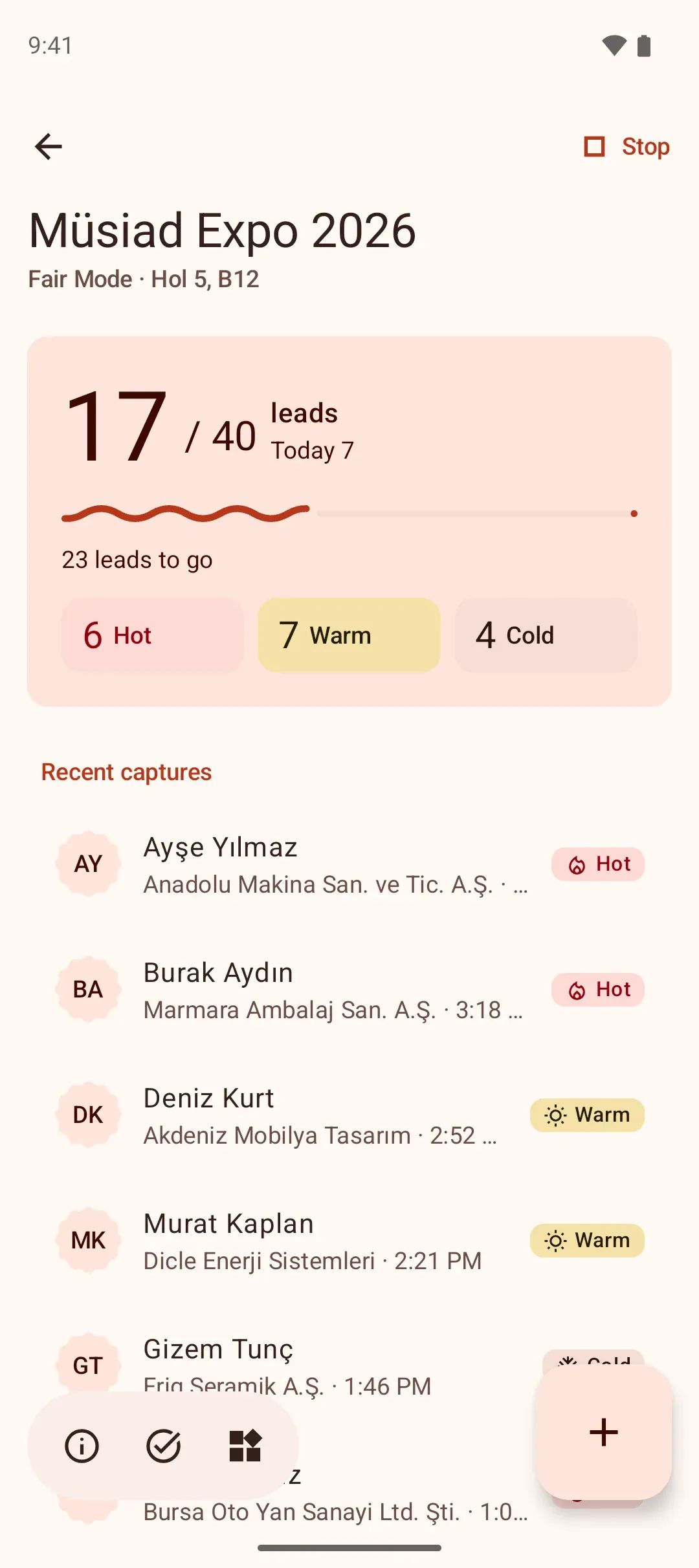
Messemodus
Messemodus: visittkortskanning, registrering på to handlinger
Velg messen fra TOBB-kalenderen og start Messemodus. Hver registrering finner eller oppretter kunden og kontaktpersonen, knytter dem til messen, markerer interessen og planlegger oppfølgingen. Det fungerer også uten dekning i hallen.
Skriv navnet, Lagre nå
Korteste vei er to handlinger; med interesse fire. Firma, telefon og e-post er valgfritt: Fortsett eller Hopp over.
Visittkort og QR
Kortet leses på telefonen, og registreringen åpnes utfylt; stemmer det, lagrer du med ett trykk.
Hurtigskjema eller talenotat
For en besøkende uten kort er et navn nok; du kan også notere samtalen med stemmen.
Mål og direktefremdrift
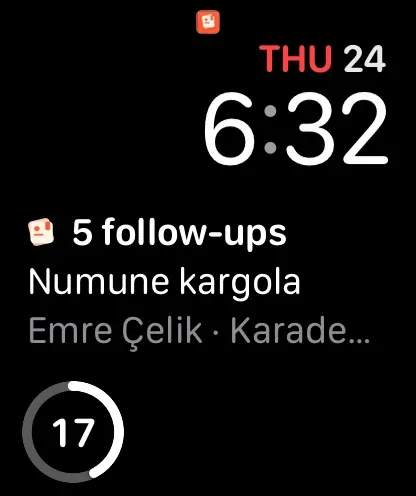
Telleren på låseskjermen, i varselet, i widgeten og på klokken.
Steg for steg eller ett skjema. Fyll ut registreringen i korte steg eller på én skjerm; Innstillinger → Registrering steg for steg. I begge former kreves bare et navn.

Oppfølgingsliste

Kundeoppfølging etter messen: ingen blir glemt
Hver messe får sin egen oppfølgingsliste: hvem som fortsatt venter på svar, hva du har lovet hvem. Påminnelser på telefonen, i widgeten og på klokken.
Kontakt med ett trykk
WhatsApp, samtale, e-post eller SMS med ett trykk. Hver kontakt havner i tidslinjen.
Fremdrift per messe
Hvor mange du har snakket med på en messe, hvor mange du har fulgt opp, hvor mange som venter.
Påminnelse og utsettelse
Oppfølginger kommer som varsel når det er tid; kryss av når de er ferdige, eller utsett.
Kundebok
Kundeboken din i lommen
Firmaer, adressene deres, kontaktpersoner og alt du har opplevd med dem ligger i én tidslinje. Du kan også registrere en person uten at firmaet er kjent.
Adresser
Hovedkontor, filial, fakturerings-, leverings- og lageradresse; åpne i kartet og få veibeskrivelse.
Kontaktpersoner
Flere telefonnumre og e-postadresser, tittel, avdeling og notater.
Tidslinje
Notater, samtaler, møter, besøk og messer i rekkefølge.
Tyrkisk søk
Skriv «sisli», så finner du «Şişli»; skriv «igdir», så finner du «Iğdır».
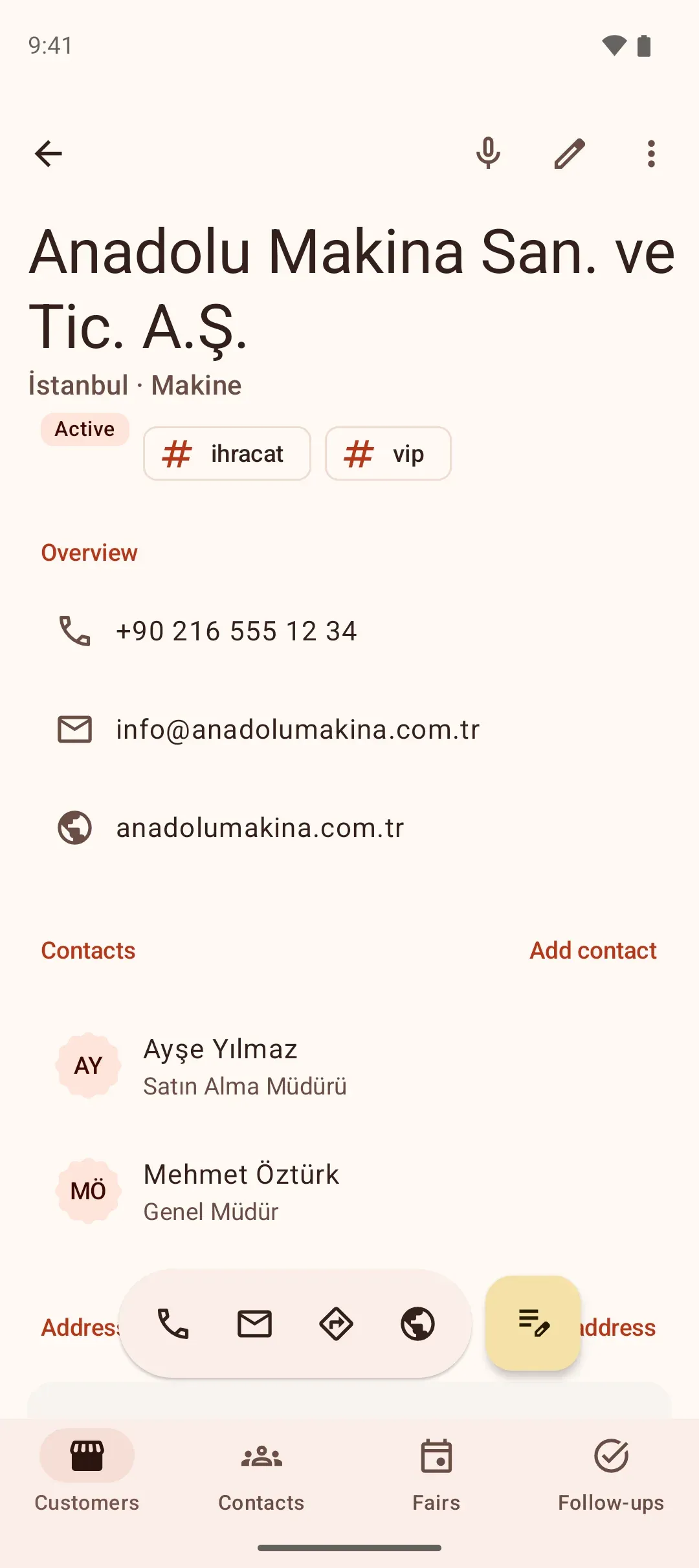
Nettbrett og iPad
Samme notatbok, på en stor skjerm
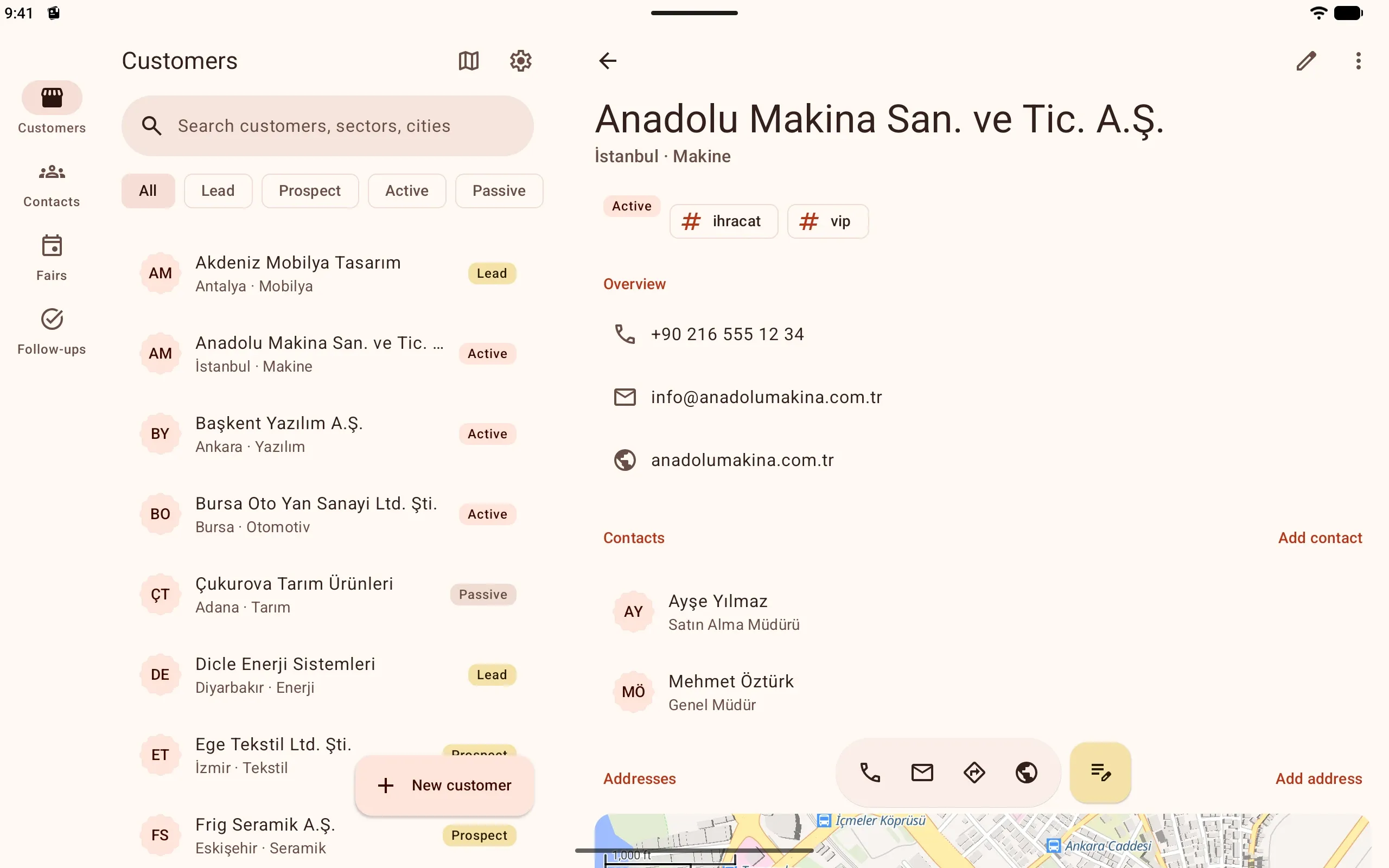
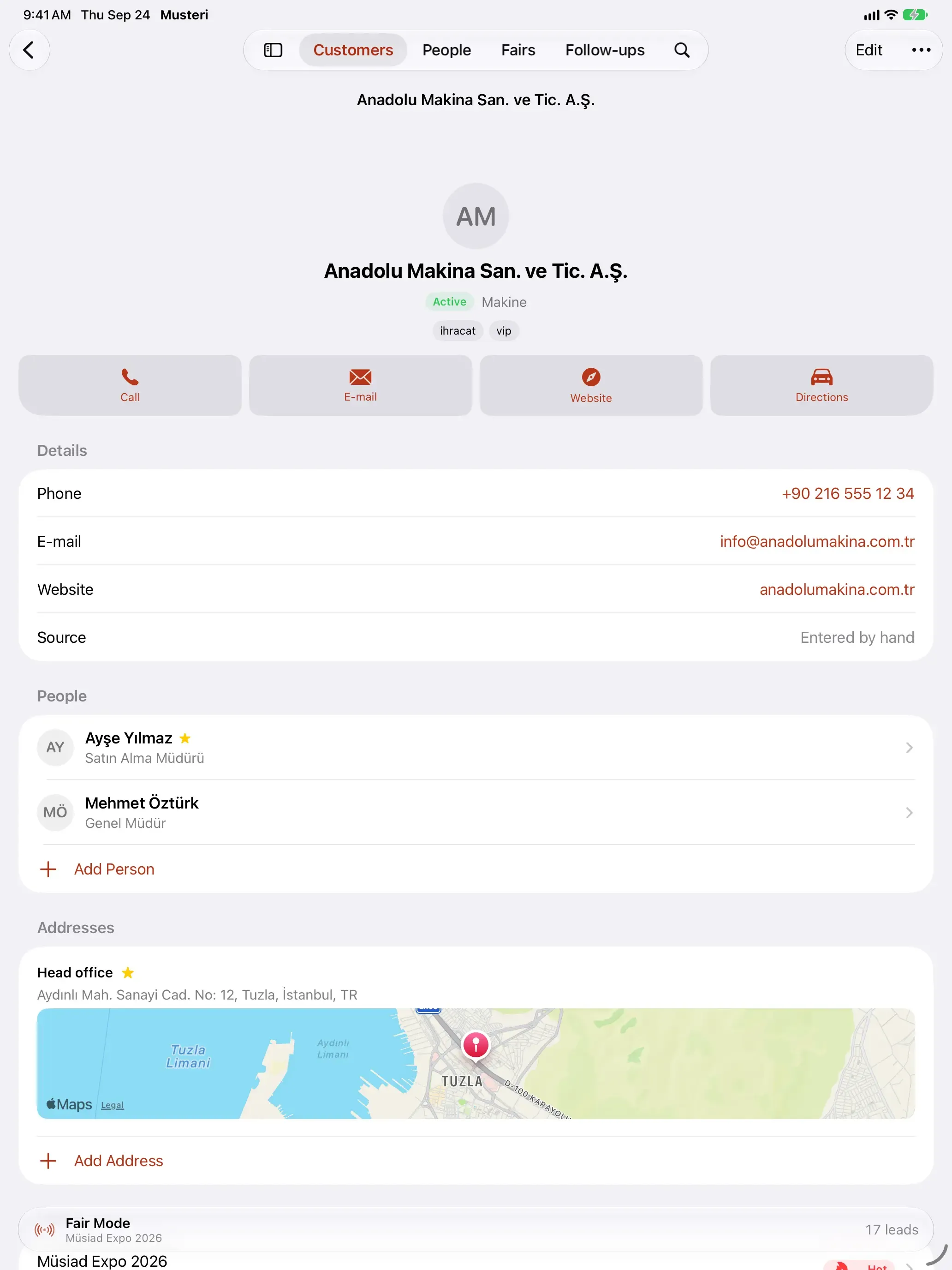
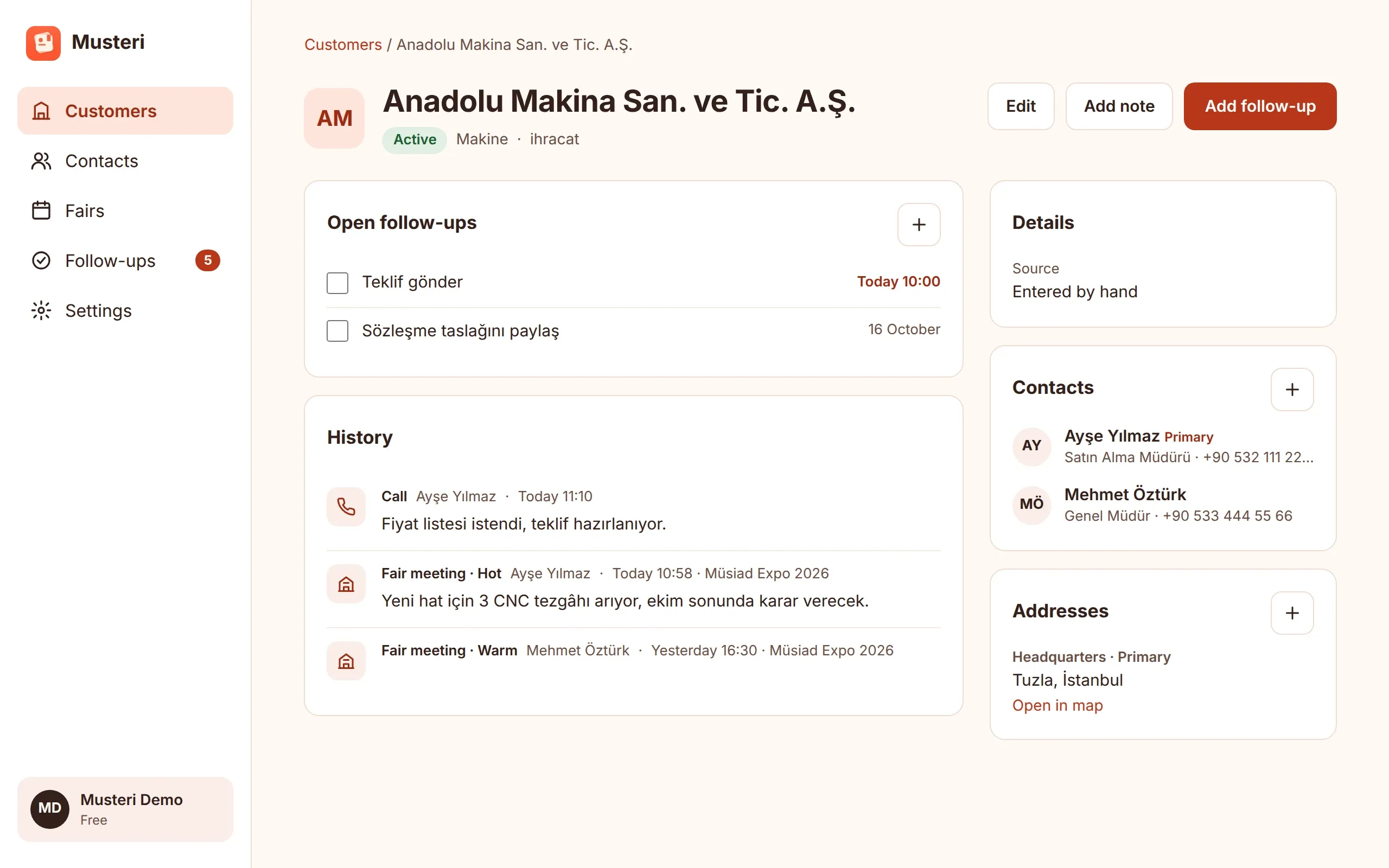
Musteri fungerer også på Android-nettbrett og iPad. På et nettbrett åpnes kundelisten og det valgte firmaet side om side; på iPad er det plass til detaljer, kontaktpersoner og adressekart på én skjerm.
Nettpanel
Gratis nettpanel: samme bok også på datamaskinen
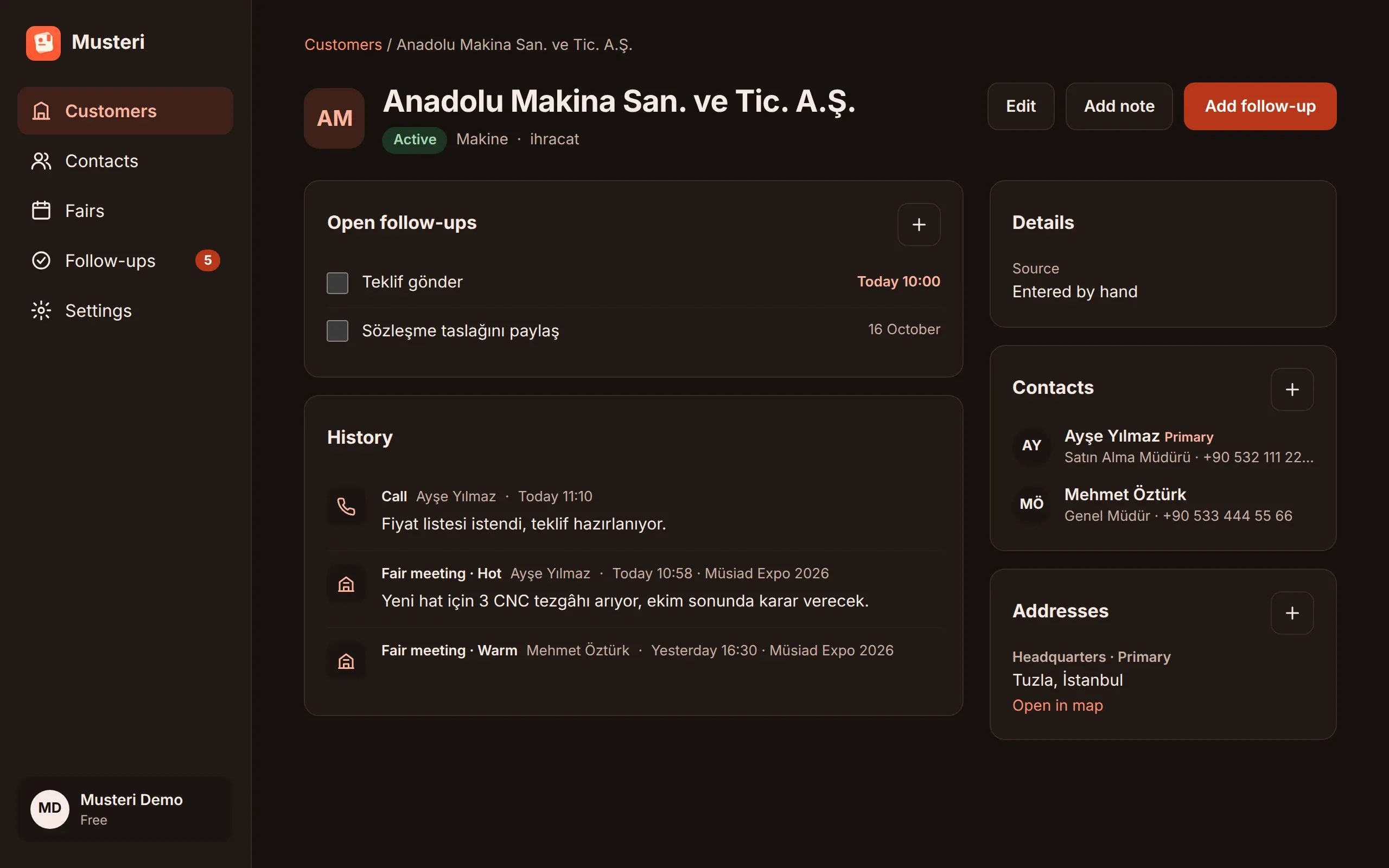
På musteri.sayfa.app/panel jobber du med kontoen og postene fra telefonen din: kunder, kontaktpersoner, messer og oppfølginger på en stor skjerm. Det du endrer på datamaskinen, kommer til telefonen, og det du endrer på telefonen, kommer til datamaskinen.
Logg inn med tilgangsnøkkelen på telefonen din
Ingen passord. Finnes ikke tilgangsnøkkelen på den datamaskinen, viser nettleseren en QR-kode; du skanner den med telefonen og godkjenner påloggingen på telefonen.
Kontoen opprettes i appen
You create the account with Google or Apple and add a passkey after signing in. You sign in to the panel with the same account.
Også i den gratis planen
Nettpanelet er gratis og teller ikke med i regelen om én enhet; telefonen din og nettleseren din forblir innlogget sammen.
Skriv direkte til teamet
Send en feil, et forslag eller et spørsmål til Musteri-teamet fra panelet; svaret ser du i panelet.
Uten internett og uten konto
CRM uten internett: fungerer også uten dekning i hallen
Musteri fungerer først på telefonen din. Alt lagres på enheten, og skjermen venter aldri på nettet. Du trenger ikke opprette en konto.
Start uten konto
Last ned og kom i gang. Postene dine blir bare på enheten din.
Logg inn hvis du vil
Sign in with Google or Apple (you add a passkey later) to turn on sync, backup and the web panel on your computer. The watch and several phones or tablets come with Musteri Pro.
Alt kommer tilbake på den nye telefonen
Når du logger inn, gjenopprettes kundene, kontaktpersonene, messene og oppfølgingene dine fullstendig.
Widgeter og klokker
Uten å åpne appen
Mens messen pågår, ligger Messemodus-widgeten på startskjermen din: teller, varm / lunken / kald, mål og knapper for registrering. Widgeten legger du til fra Messemodus; du krysser av oppfølginger i widgeten og legger igjen talenotater fra håndleddet.

Android
Messemodus-widget: teller, fremdrift mot målet og knapper for registrering. Widgeten Dagens oppfølginger, direktevarsel og flisen i Hurtiginnstillinger.

Wear OS
Flisen Messemodus: teller, målring og talenotat. Dagens oppfølginger og komplikasjon. Med Musteri Pro.

iPhone
En Messemodus-widget på startskjermen, låseskjermen og i StandBy; Live Activity og Dynamic Island.
Apple Watch
Skjermen Messemodus: teller, mål og talenotat; oppfølginger og komplikasjoner. Med Musteri Pro.
Eksport
Dataene dine er dine. Eksporter ubegrenset og gratis.
Del alle kundene og kontaktpersonene dine når du vil. Ingenting du lagrer, låses bak en betalingsplan.
- CSV: for Excel, Numbers og Google Regneark
- vCard: for å importere til kontakter eller en annen app
- Via delingsmenyen til e-post, Drive eller datamaskinen
- kunder.csvCSV · 248
- kontakter.vcfvCard · 412
Vanlige spørsmål
Vanlige spørsmål
Fungerer det uten internett?
Ja. Registrering, søk, oppfølging og eksport fungerer helt på enheten. Har du logget inn, synkroniseres endringene av seg selv når forbindelsen er tilbake.
Må jeg opprette en konto?
Nei. Musteri fungerer fullt ut også uten konto. Logger du inn, får du synkronisering og sikkerhetskopi; klokkeappen og flere enheter samtidig følger med Musteri Pro.
Hvor lagres dataene mine?
Først på telefonen din. Logger du inn, lagres en kopi for synkronisering og sikkerhetskopi på serveren vår i Den europeiske union (Finland). Detaljene står i personvernerklæringen.
Låses det jeg har lagret bak en betalingsplan?
Nei. Du kan eksportere alle kundene og kontaktpersonene dine som CSV og vCard, ubegrenset og gratis. Det er ingen reklame i appen.
Hvilke messer er ferdig lagt inn?
Messene i TOBB-messekalenderen ligger ferdig i listen. Messer, konferanser, kongresser og møter som ikke står i listen, kan du legge til selv.
Sendes bildet av visittkortet noe sted?
Nei. Bildet behandles på telefonen din, og bare feltene du godkjenner, lagres.
På hvilke enheter fungerer det?
iOS 27 eller nyere på iPhone og iPad, watchOS 27 eller nyere på Apple Watch (App Store); Android 16 eller nyere på telefoner og nettbrett og på Wear OS-klokker (Google Play). På datamaskinen nettpanelet i en oppdatert nettleser som støtter tilgangsnøkler.
Kan jeg bruke det fra datamaskinen?
Yes, in the web panel at musteri.sayfa.app/panel, with the same account and records as on your phone. You sign in with Google, Apple or a passkey you added to your account; if the passkey is not on that computer, the browser shows a QR code that you scan with your phone. You create the account with Google or Apple and add the passkey after signing in. The web panel works on the free plan too and stays signed in alongside your phone.
Kan jeg bruke det sammen med teamet mitt?
Foreløpig er Musteri til personlig bruk. Team og delte arbeidsområder er et av de neste stegene.
Fyller jeg ut registreringen steg for steg eller i ett skjema?
Du velger. Er Innstillinger → Registrering steg for steg på, kommer registreringen i korte steg; er det av, på én skjerm med de samme delene. I begge former kreves bare et navn.
Hvordan sletter jeg kontoen min?
I appen via Innstillinger → Konto → Slett konto, eller ved å sende en e-post til musteri@sayfa.app. Siden Slett konto forklarer det steg for steg.
Last ned appen
Gratis. På iPhone, iPad og Apple Watch i App Store; på Android-telefoner, nettbrett og Wear OS i Google Play; på datamaskinen i nettpanelet. Ingen reklame.