Skenování vizitek a správa veletrhů: záznam na stánku dvěma úkony.
Návštěvník stojí před tebou, další čeká. V Režimu veletrhu napíšeš jméno a uložíš; chceš-li, vybereš i zájem; zákazník, kontaktní osoba, veletrh a follow-up jsou připravené v jednom záznamu. Když máš čas, přidáš firmu, telefon a e-mail. Internet není potřeba.
Rychlost na stánku
Nejkratší cesta: dva úkony
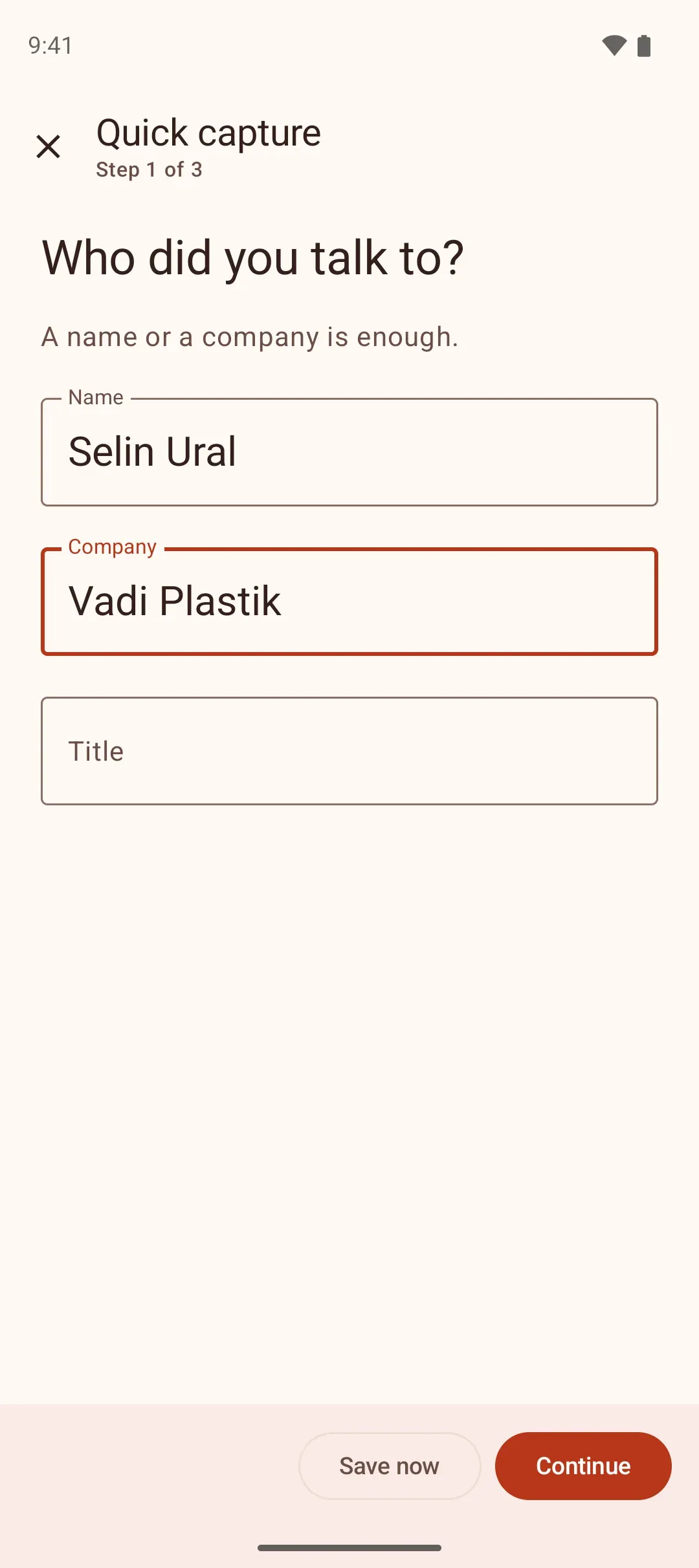
Když záznam otevřeš, v prvním kroku se zeptá, kdo je osoba. Povinné je jen jméno osoby nebo firmy; Uložit hned je v každém kroku, i v prvním.
Napiš jméno
Stačí jméno a příjmení nebo firma; jedno z toho.
Uložit hned
Uloží hned: zájem teplý, follow-up za tři dny.
Čtyři úkony se zájmem
- 1. Napiš jméno
- 2. Pokračovat
- 3. Horký
- 4. Uložit hned
Když máš čas, každý krok se ptá na několik souvisejících polí najednou: Kdo? (jméno, firma, funkce), Zájem a follow-up (horký / teplý / studený, follow-up, poznámka), Kontakt (telefon, e-mail, web). Krok, který nechceš, přeskočíš tlačítkem Přeskočit; v posledním kroku vidíš všechno v jednom seznamu a klepneš na řádek, který chceš opravit. Follow-up se u horkého nastaví na další den, u teplého na tři dny, u studeného na týden.

- Kdo?Lucie Procházková · Údolí Plast
- Zájem a follow-upHorký · Zítra
- KontaktPřeskočeno
Vyber si
Krok za krokem, nebo najednou — vybereš si
Někdo má rád krátké kroky, jiný chce vidět všechno na jedné obrazovce. Stejný záznam má v obou režimech stejné sekce ve stejném pořadí.
- Kdo?
- Zájem a follow-up
- Kontakt
- Shrnutí
- Telefon
- Web
- Uložit hned
- Přeskočit
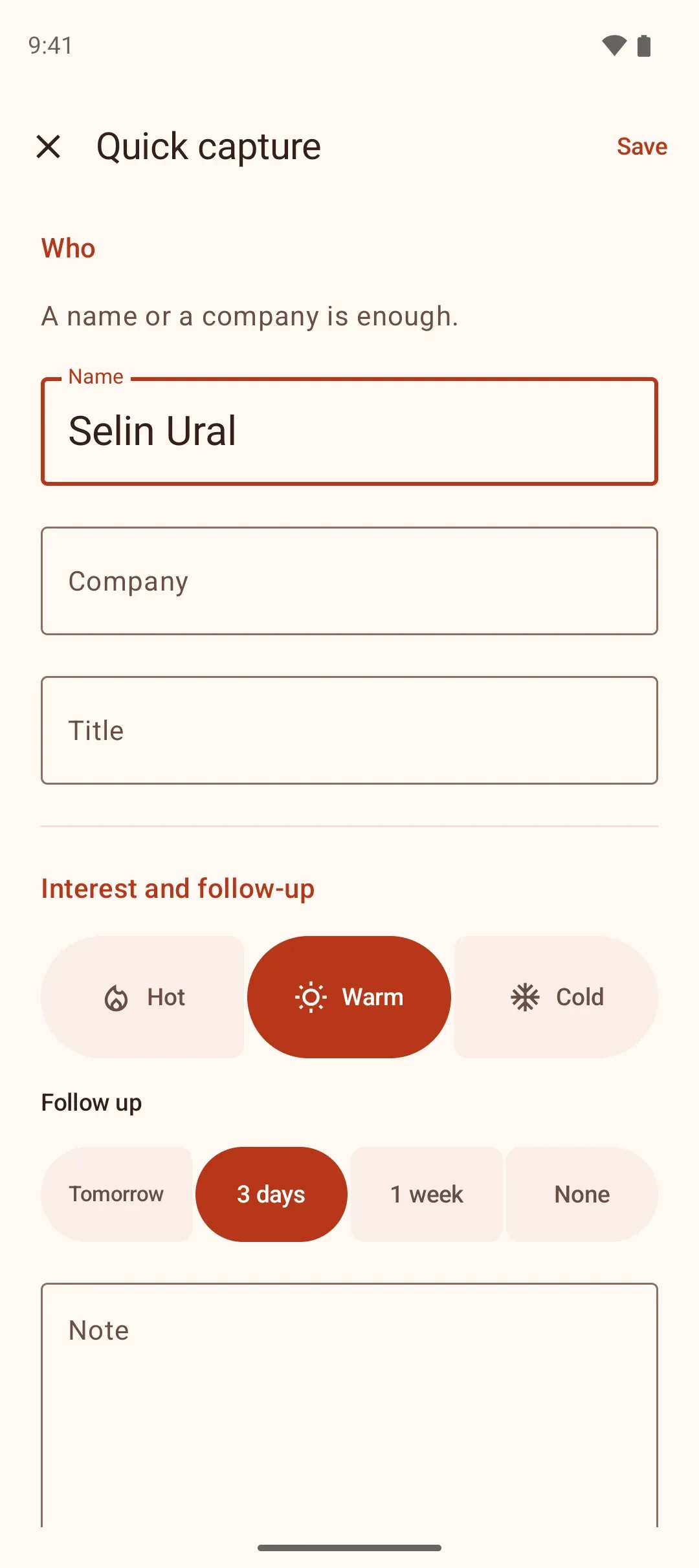
Jeden formulář: stejný záznam na jedné obrazovce na Androidu
Nastavení → Záznam krok za krokem
Když je zapnuto, záznam se vyplňuje krok za krokem; po vypnutí je to jeden formulář. Volba se uloží v telefonu a platí od dalšího záznamu.
Stačí jméno
V obou režimech je jediné povinné pole jméno nebo firma; Uložit se zpřístupní, jakmile napíšeš název.
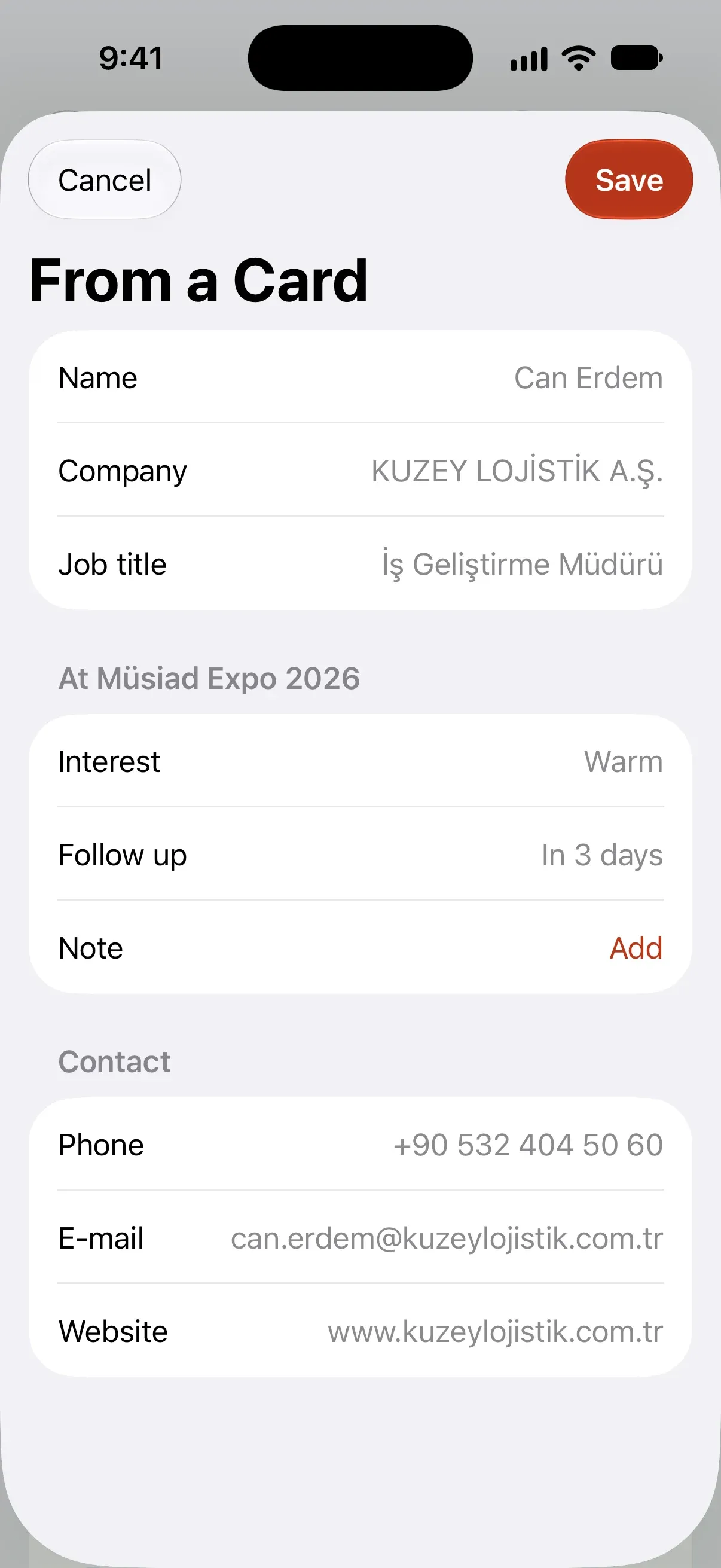
Vizitka se otevře vyplněná v obou režimech
V režimu krok za krokem se rovnou dostaneš na shrnutí, v jednom formuláři s vyplněnými poli; když je to správně, uložíš jedním klepnutím.
Způsoby záznamu
Vizitka, QR, formulář nebo hlas
Podle toho, co je zrovna nejrychlejší. Všechny vedou ke stejným krokům a stejnému shrnutí.
Skenování vizitek
Vizitka se přečte v telefonu, údaje se rozmístí do polí. Záznam se otevře rovnou ve shrnutí; když je vizitka přečtená správně, uložíš jedním klepnutím. Fotografie telefon neopouští.
Skenování QR
Kódy vCard a MECARD z visaček a vizitek se jedním pohybem stanou osobou.
Rychlý formulář
Pro návštěvníka bez vizitky stačí jméno; zbytek doplníš později.
Hlasová poznámka
Řekneš podstatu rozhovoru a telefon ji přepíše do textu. Jméno a zájem doplníš potom.
I když v hale není signál
V halách veletrhů se připojení často přerušuje. Žádný krok Režimu veletrhu nepotřebuje internet: čtení, párování a záznam probíhají v telefonu. Po přihlášení se záznamy samy synchronizují, jakmile je připojení.
Vyber veletrh z kalendáře TOBB
769 domácích veletrhů z kalendáře TOBB na roky 2026 a 2027 je v Musteri připraveno: začni psát název a vyber s datem, místem a pořadatelem. Veletrh, konferenci nebo schůzku, které v seznamu nejsou, přidáš sám.
Cíl a živý postup
Tvůj cíl máš vždycky před očima
Nastav si cíl rozhovorů na veletrh; s každým záznamem počitadlo roste. Vidíš ho i bez otevření aplikace.
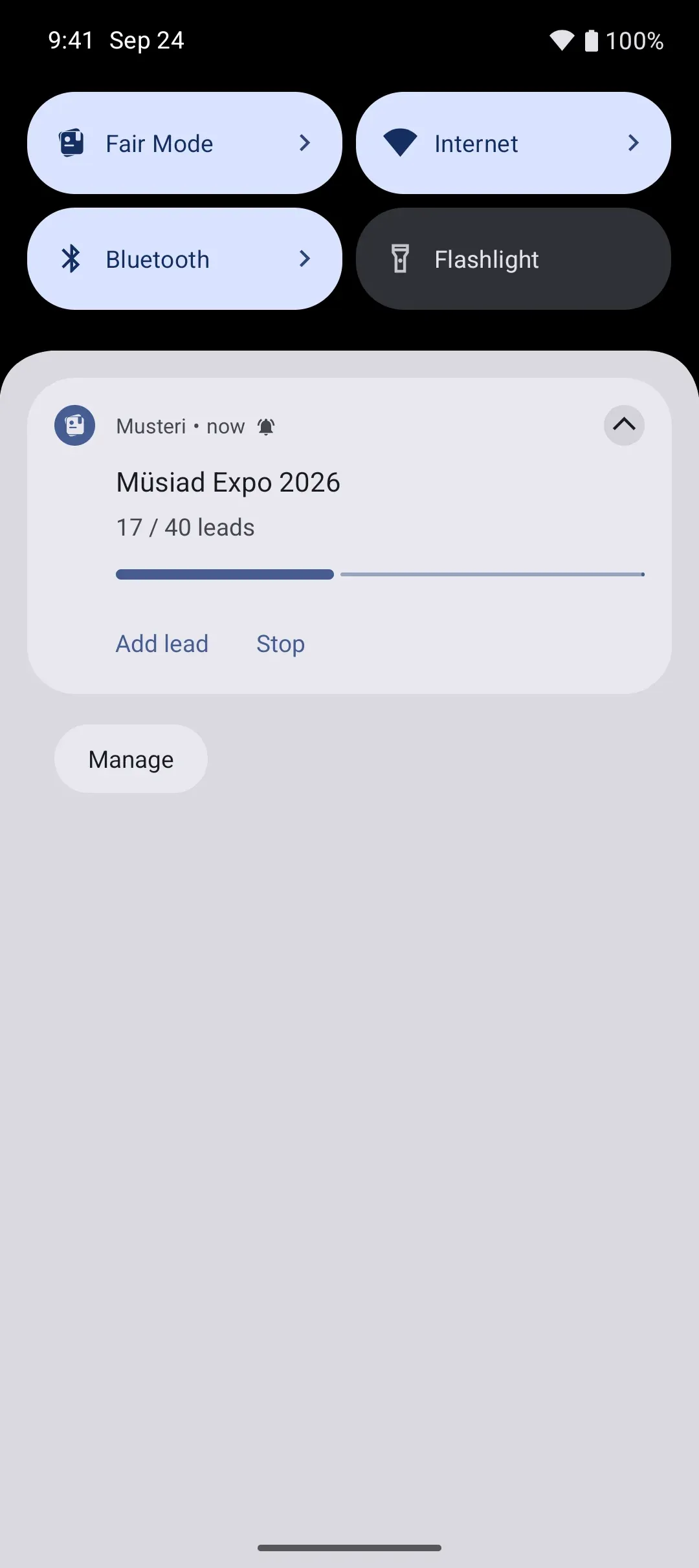
Android
Počitadlo jako čip ve stavovém řádku a živá aktualizace v oznámení; odtud přidáš záznam nebo zastavíš.
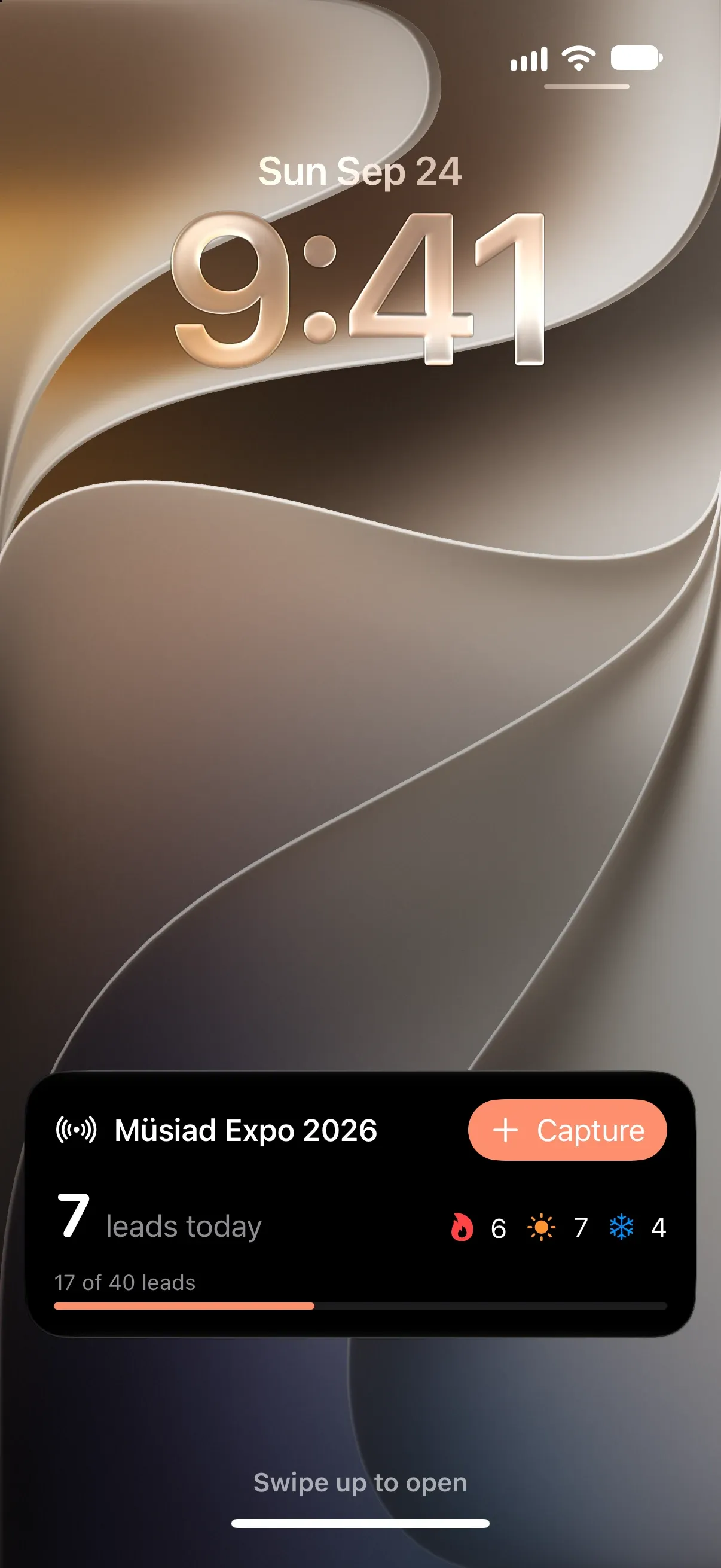
iPhone
Live Activity na zamčené obrazovce a Dynamic Island: počitadlo, rozdělení horké / teplé / studené a cíl.
- Režim veletrhu17/40 · Müsiad Expo 2026Režim veletrhu
Zkratky
Dlaždice v Rychlém nastavení na Androidu, Ovládací centrum na iPhonu: záznam je na jedno klepnutí.
Widget Režimu veletrhu
Když veletrh běží, na domovské obrazovce
Widget Režimu veletrhu ukazuje probíhající veletrh: dnešní a celkové záznamy, horké / teplé / studené, postup k cíli, poslední záznam a tlačítka záznamu. Aktualizuje se při každém záznamu, synchronizaci a při začátku i konci Režimu veletrhu. Když veletrh neprobíhá, ukáže další veletrh a tlačítko pro spuštění Režimu veletrhu.

Domovská obrazovka Androidu
Widget s nastavitelnou velikostí: malý ukazuje počitadlo a postup, střední tlačítka záznamu, velký poslední záznamy.

Domovská obrazovka iPhonu
Malá, střední a velká velikost; vizitka, QR, formulář a hlas jedním klepnutím.
- 9:4117Müsiad Expo 202617 / 40 cíl7rozhovorů dnes674
Zamčená obrazovka a StandBy
Počitadlo a cíl na zamčené obrazovce, velké počitadlo ve StandBy při nabíjení.

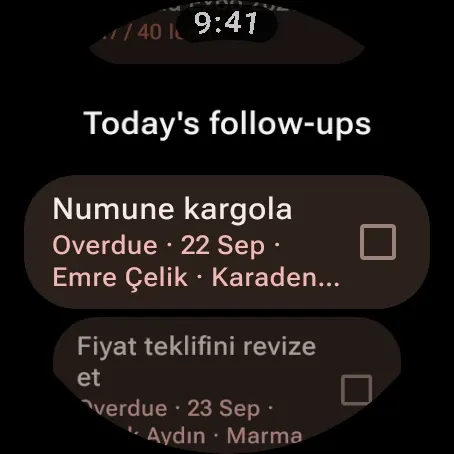
Dlaždice Wear OS
Počitadlo, kruh cíle, horké / teplé / studené a hlasová poznámka z hodinek. Aplikace pro hodinky s Musteri Pro.
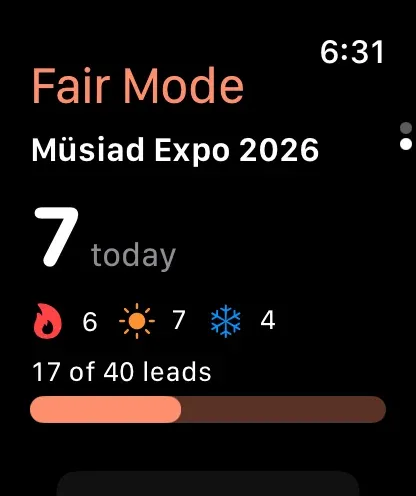
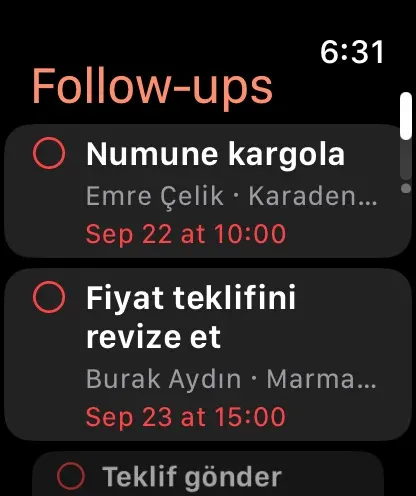
Apple Watch
Obrazovka Režimu veletrhu: počitadlo, rozdělení, cíl, poslední záznamy a hlasová poznámka; Režim veletrhu spustíš nebo zastavíš z hodinek. S Musteri Pro.
- Režim veletrhuMüsiad Expo 202617 / 40 cílPřidat widget
Přidat z Režimu veletrhu
Tlačítkem Přidat widget na obrazovce probíhajícího Režimu veletrhu přidáš widget na domovskou obrazovku rovnou odtud.
Tablet na stánku
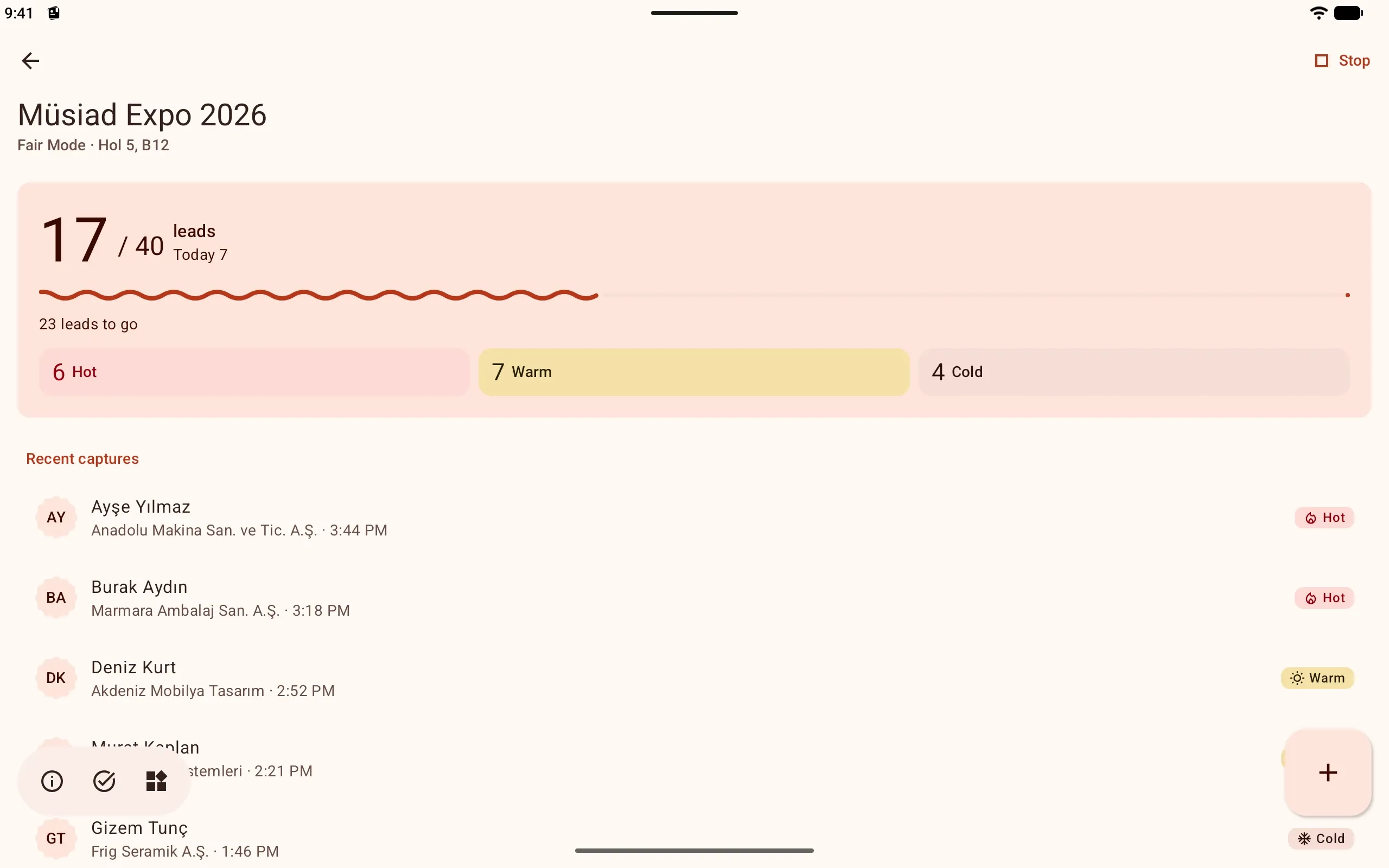
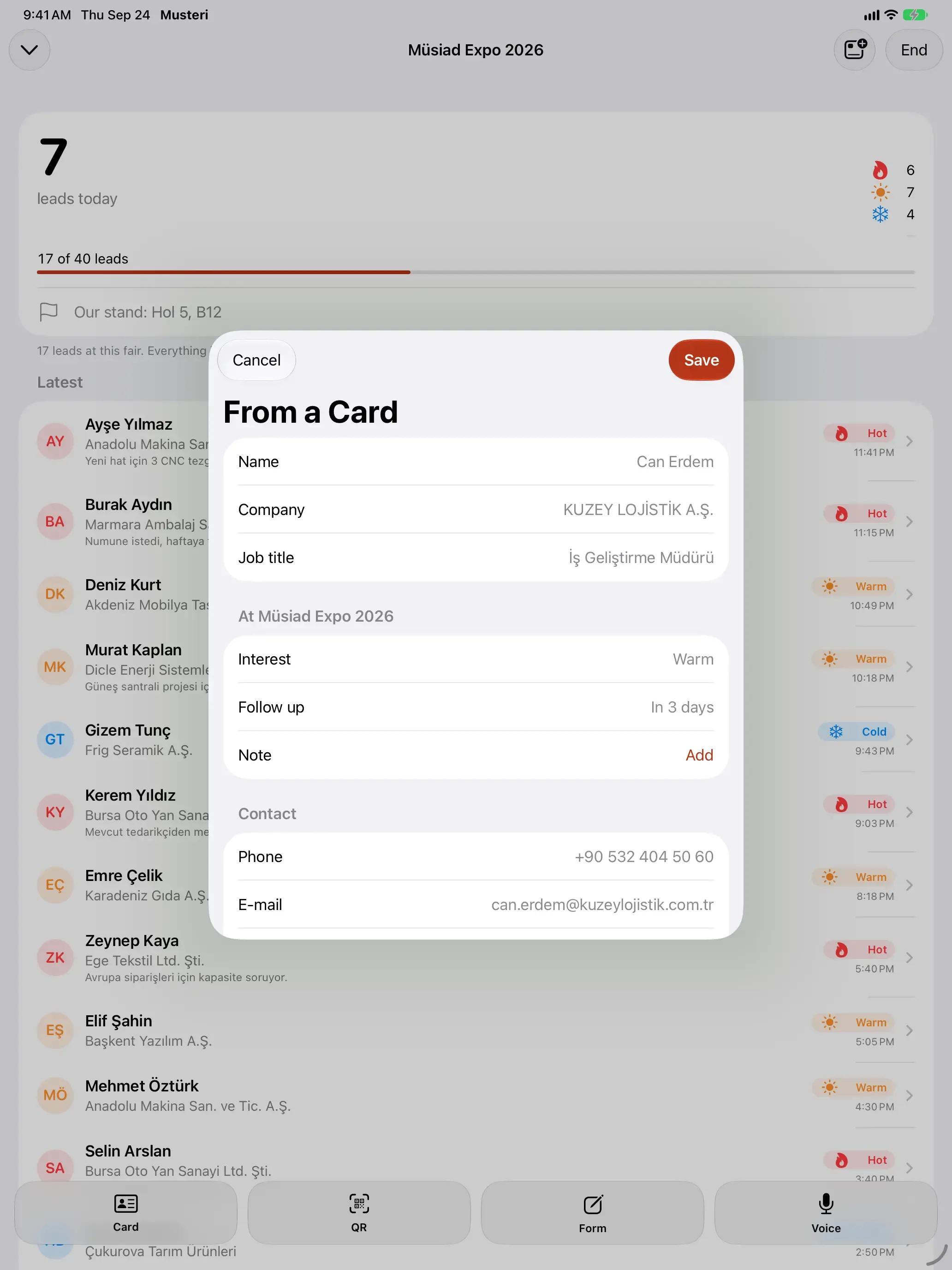
Stánek řídíš i tabletem
Režim veletrhu se otevře na tabletu s Androidem i na iPadu se stejným počitadlem, rozdělením a posledními záznamy. Když naskenuješ vizitku, shrnutí se objeví nad probíhajícím veletrhem.
Po veletrhu
Kdo ještě čeká, na první pohled
Každý veletrh má vlastní seznam follow-upů. Horcí jsou nahoře a follow-up, když přijde čas, dorazí jako oznámení.
Ozvi se jedním klepnutím
WhatsApp, hovor nebo e-mail jedním klepnutím. Každý kontakt se zapíše na časovou osu.
Připomenutí
V telefonu, ve widgetu a na hodinkách; internet není potřeba. Po dokončení odškrtni nebo odlož.
postup veletrhu
Kolik lidí, u kolika proběhl follow-up, kolik jich čeká.
Export je zdarma
Všechny osoby nasbírané na veletrhu exportuješ do CSV nebo vCard kdykoli, bez omezení a zdarma.

FAQ
Časté otázky k veletrhům
Co když v hale není internet?
Nic se nemění. Záznam, skenování vizitek, QR a hlasová poznámka fungují v telefonu. Po přihlášení se synchronizuje, jakmile je připojení.
Co když se vizitka přečte špatně?
Záznam se otevře ve shrnutí; klepni na špatný řádek a oprav ho. Pro nepřečtenou vizitku použij rychlý formulář.
Co když uložím druhou osobu ze stejné firmy?
Pokud firma v knize firem je, nová se nezakládá; osoba se přiřadí ke stávající firmě.
Na kdy se follow-up nastaví?
Podle zájmu: u horkého následující den, u teplého za tři dny, u studeného za týden. Můžeš to změnit ve shrnutí nebo v kroku follow-upu.
Můžu místo kroků použít jeden formulář?
Ano. Když vypneš Nastavení → Záznam krok za krokem, každý záznam se otevře na jedné obrazovce se stejnými sekcemi. Vyžaduje se jen jméno.
Můj veletrh v seznamu TOBB není.
Veletrh, konferenci nebo schůzku přidáš sám s názvem a daty; Režim veletrhu funguje stejně.
Pokračování na blogu
Články o rychlém záznamu na stánku, skenování vizitek, kalendáři veletrhů a o tom, co přijde po veletrhu.
Stáhnout aplikaci
Zdarma. Na iPhonu, iPadu a Apple Watch v App Store; na telefonu, tabletu a Wear OS v Google Play; na počítači ve webovém panelu. Bez reklam.