Visitkortscanning og messeopfølgning: registrering på standen med to handlinger.
Den besøgende står foran dig, den næste venter. I Messetilstand skriver du navnet og gemmer; vil du, vælger du også interessen; kunde, kontaktperson, messe og opfølgning er klar i én registrering. Har du tid, tilføjer du også firmaet, telefonen og e-mailen. Internet er ikke nødvendigt.
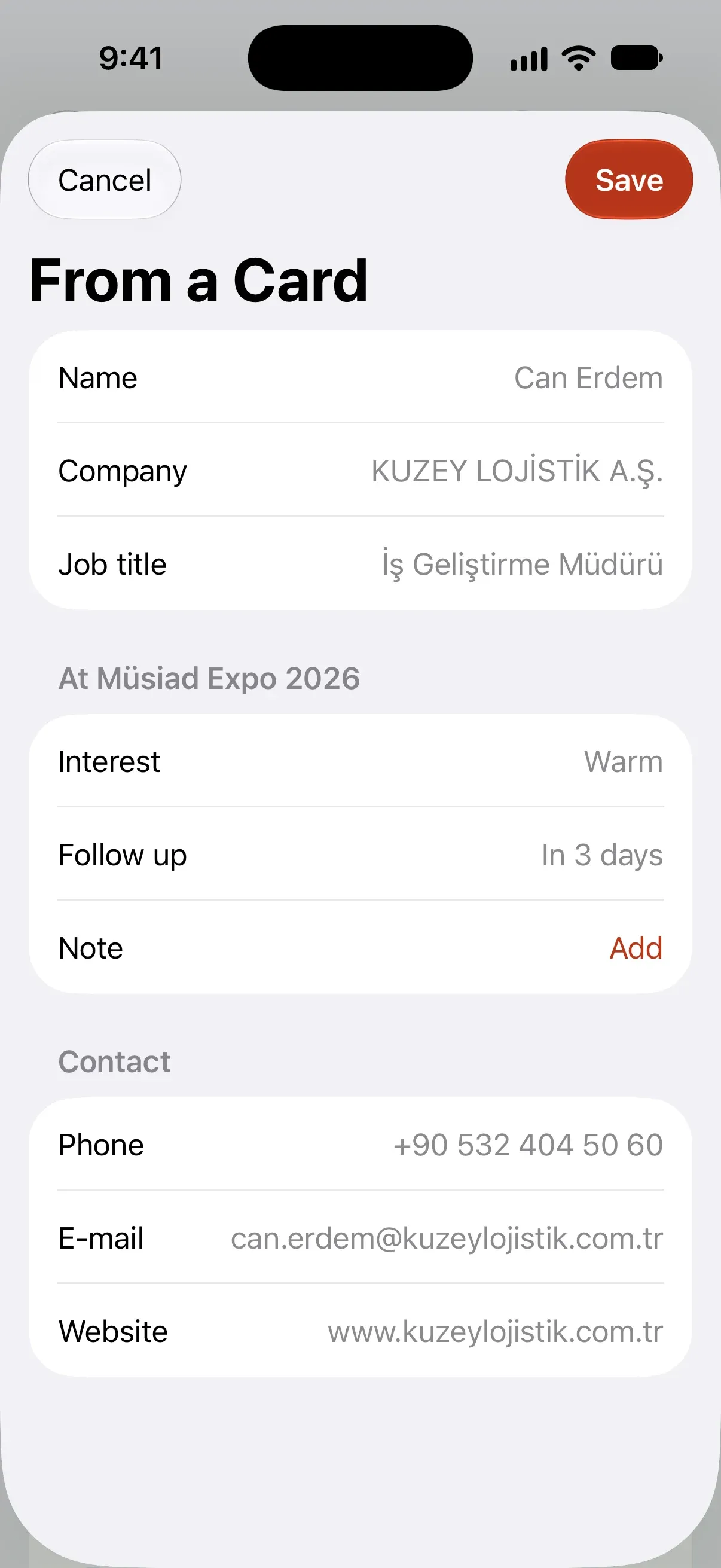
Tempo på standen
Den korteste vej: to handlinger
Når du åbner registreringen, spørger det første trin, hvem det er. Det eneste, der skal til, er personens eller firmaets navn; Gem nu findes på hvert trin, også det første.
Skriv navnet
Et navn eller et firma; ét af dem er nok.
Gem nu
Gemmer med det samme: interesse lun, opfølgning om tre dage.
Fire handlinger med interesse
- 1. Skriv navnet
- 2. Fortsæt
- 3. Varm
- 4. Gem nu
Har du tid, spørger hvert trin om nogle sammenhængende felter: Hvem? (navn, firma, titel), Interesse og opfølgning (varm / lun / kold, opfølgning, note), Kontakt (telefon, e-mail, web). Et trin, du ikke vil have, springer du over med Spring over; på det sidste trin ser du alt i én liste og trykker på den linje, du vil rette. Opfølgningen sættes til dagen efter for varm, tre dage for lun og en uge for kold.
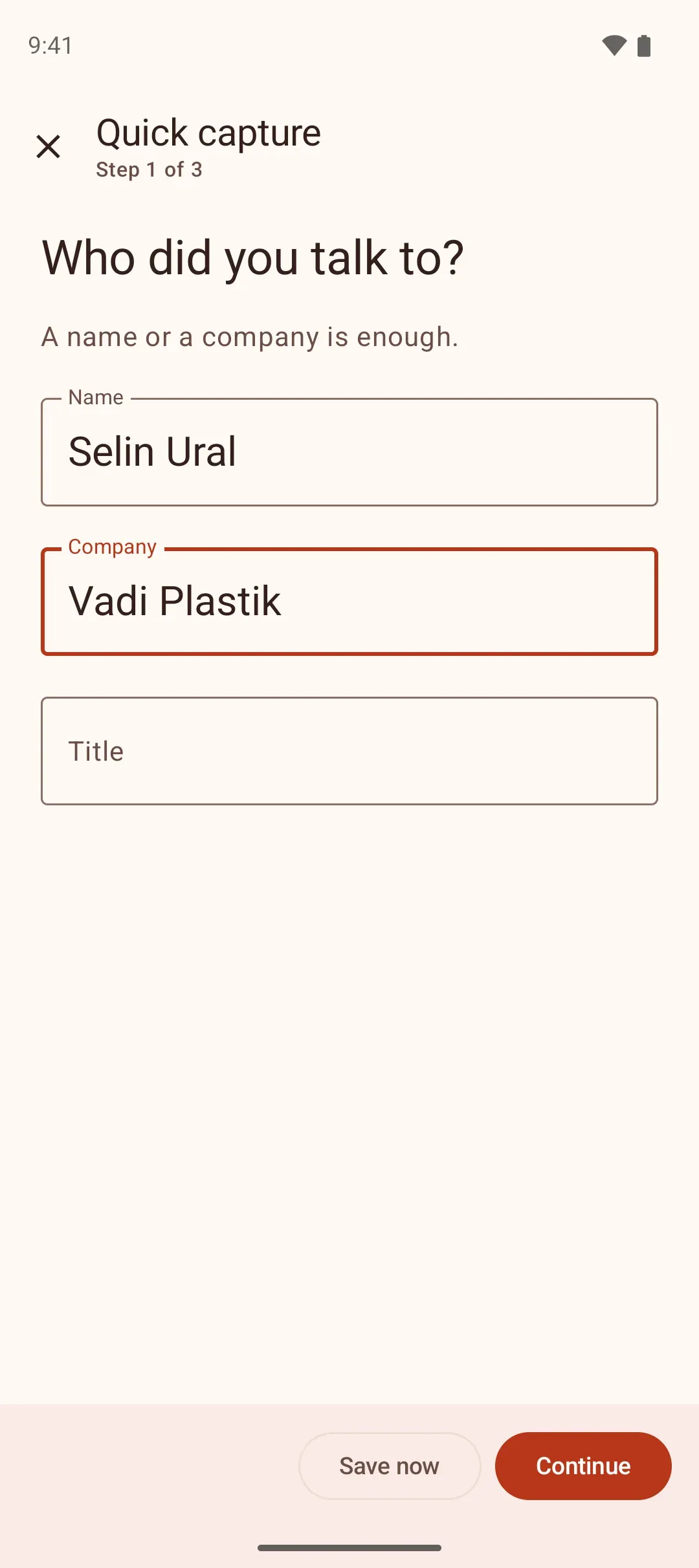

- Hvem?Mette Christensen · Dal Plast
- Interesse og opfølgningVarm · I morgen
- KontaktSprunget over
Du vælger
Trin for trin eller på én gang — du vælger
Nogle kan lide korte trin, andre vil se alt på én skærm. Den samme registrering kommer i begge former med de samme sektioner i samme rækkefølge.
- Hvem?
- Interesse og opfølgning
- Kontakt
- Oversigt
- Telefon
- Web
- Gem nu
- Spring over
Én formular: den samme registrering på én skærm på Android
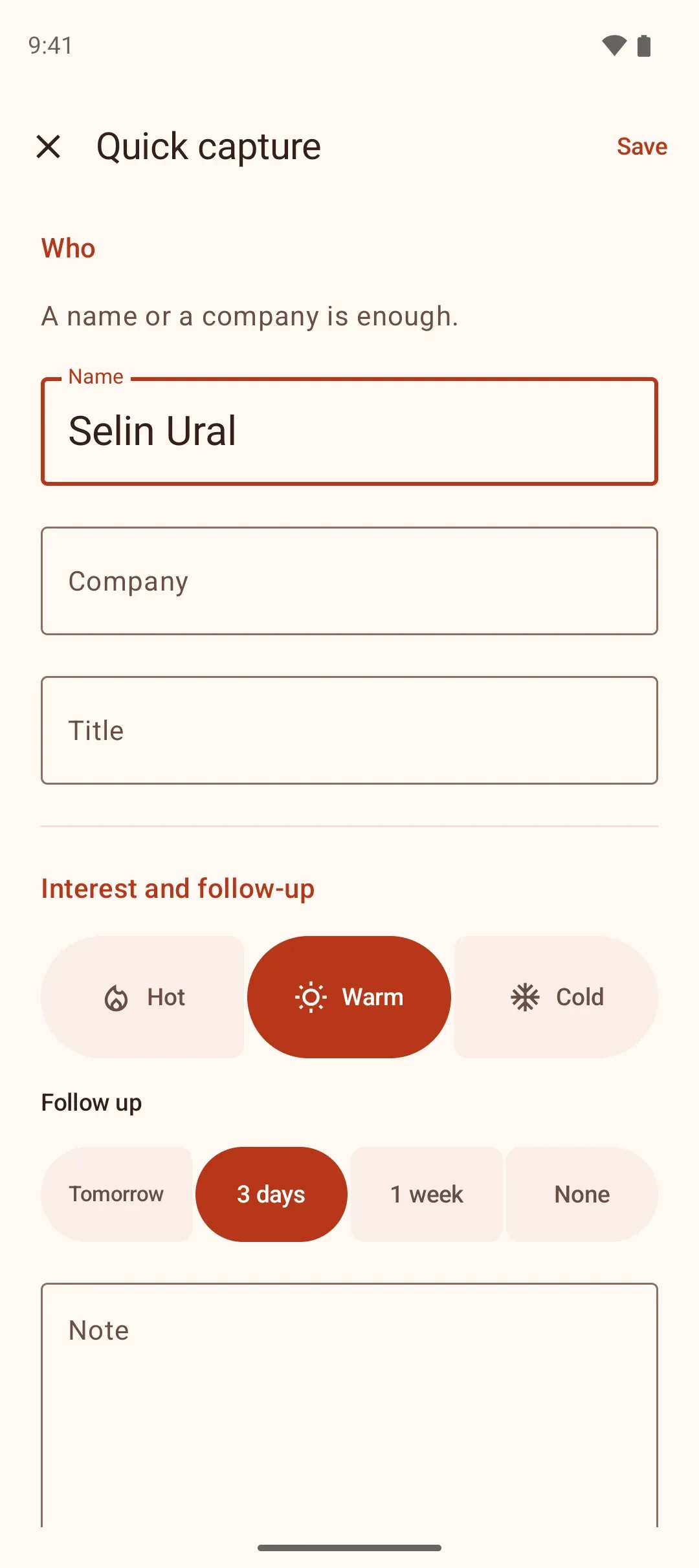
Indstillinger → Registrering trin for trin
Når den er slået til, udfyldes en registrering trin for trin; slår du den fra, er det én formular. Valget gemmes på din telefon og gælder fra næste registrering.
Kun navnet er påkrævet
I begge former er kun et navn eller et firma påkrævet; Gem bliver aktiv, så snart du skriver et navn.
Visitkortet åbner udfyldt i begge former
Trin for trin kommer du direkte til oversigten, i én formular er alle felter allerede udfyldt; er det rigtigt, gemmer du med ét tryk.
Måder at registrere på
Visitkort, QR, formular eller stemme
Hvad der er hurtigst i øjeblikket. Alle fører til de samme trin og den samme oversigt.
Visitkortscanning
Kortet læses på telefonen, og oplysningerne havner i felterne. Registreringen åbner direkte på oversigten; er kortet læst rigtigt, gemmer du med ét tryk. Billedet forlader ikke telefonen.
QR-scanning
vCard- og MECARD-koder på navneskilte og visitkort bliver til en kontakt med ét greb.
Hurtig formular
Til en besøgende uden kort er et navn nok; resten udfylder du senere.
Talememo
Du siger kernen af samtalen, og telefonen skriver den ned. Navnet og interessen tilføjer du bagefter.
Også uden dækning
I messehaller bryder forbindelsen ofte sammen. Intet trin i Messetilstand har brug for internet: læsning, matchning og registrering sker på telefonen. Har du logget ind, synkroniseres posterne af sig selv, når forbindelsen er tilbage.
Vælg messen fra TOBB-kalenderen
De 769 indenlandske messer for 2026 og 2027 i TOBB-messekalenderen følger med klar i Musteri: begynd at skrive navnet, og vælg med dato, sted og arrangør. En messe, konference eller møde, der ikke står der, tilføjer du selv.
Mål og live-fremgang
Dit mål altid i sigte
Sæt et samtalemål for en messe; tælleren stiger for hver registrering. Du ser det også uden at åbne appen.
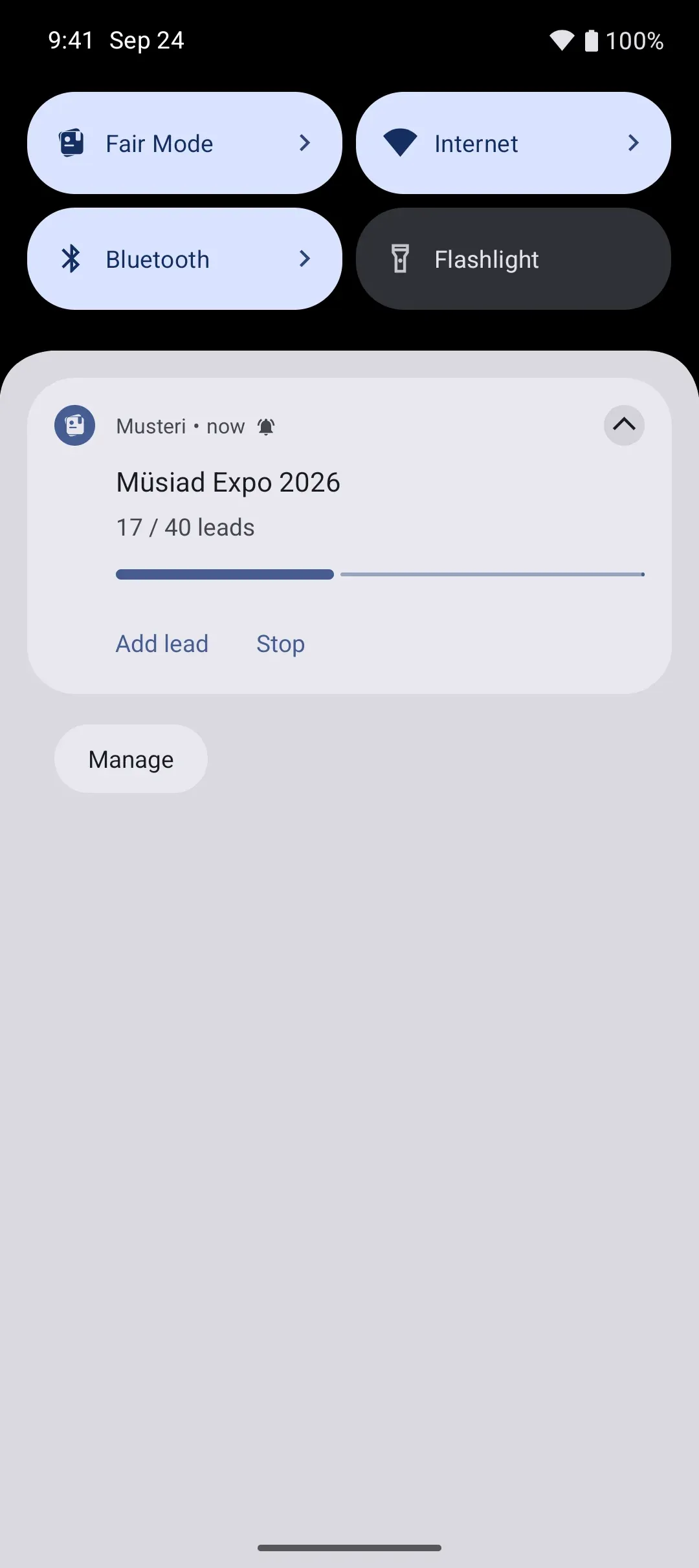
Android
Tæller som chip i statuslinjen og live-opdatering i meddelelsen; derfra tilføjer du samtaler eller stopper.
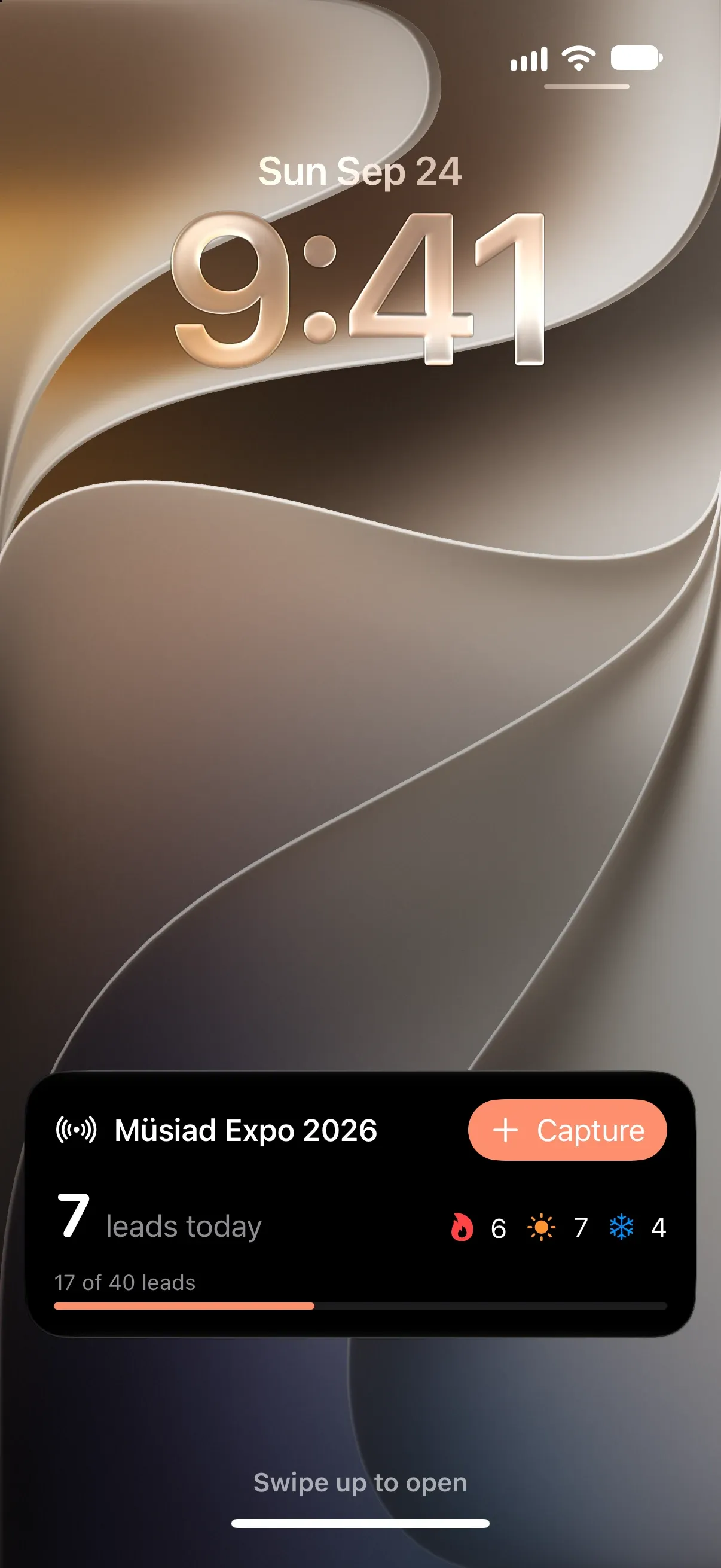
iPhone
Live Activity og Dynamic Island på låseskærmen: tæller, fordeling varm / lun / kold og mål.
- Messetilstand17/40 · Müsiad Expo 2026Messetilstand
Genveje
Feltet i Hurtige indstillinger på Android, Kontrolcenter på iPhone: registrering er ét tryk væk.
Messetilstand-widget
På startskærmen, mens messen står på
Messetilstand-widgetten viser den igangværende messe: dagens og samlede samtaler, varm / lun / kold, fremgang mod målet, den seneste samtale og knapper til registrering. Den opdateres ved hver registrering, ved hver synkronisering og når Messetilstand starter og slutter. Når der ikke er nogen messe, viser den din næste messe og knappen til at starte Messetilstand.

Androids startskærm
Widget med justerbar størrelse: lille med tæller og fremgang, mellem med registreringsknapper, stor med de seneste samtaler.

iPhones startskærm
Lille, mellem og stor; visitkort, QR, formular og stemme med ét tryk.
- 9:4117Müsiad Expo 202617 / 40 mål7samtaler i dag674
Låseskærm og StandBy
Tæller og mål på låseskærmen, en stor tæller i StandBy under opladning.

Wear OS-felt
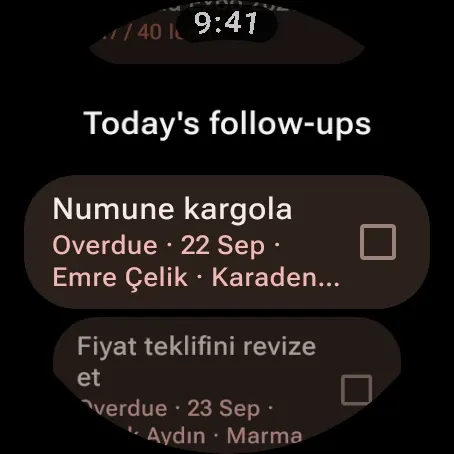
Tæller, målring, varm / lun / kold og talememo fra håndleddet. Ur-appen hører til Musteri Pro.
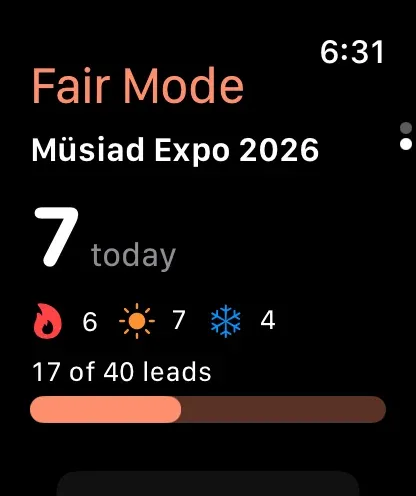
Apple Watch
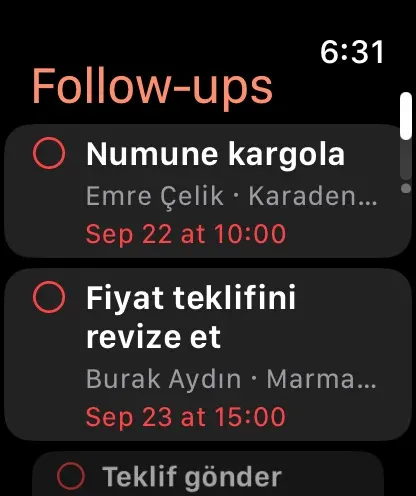
Skærmen Messetilstand: tæller, fordeling, mål, seneste samtaler og talememo; start eller stop Messetilstand fra uret. Med Musteri Pro.
- MessetilstandMüsiad Expo 202617 / 40 målTilføj widget
Tilføj inde fra Messetilstand
Med Tilføj widget på den igangværende Messetilstand-skærm lægger du widgetten på startskærmen direkte derfra.
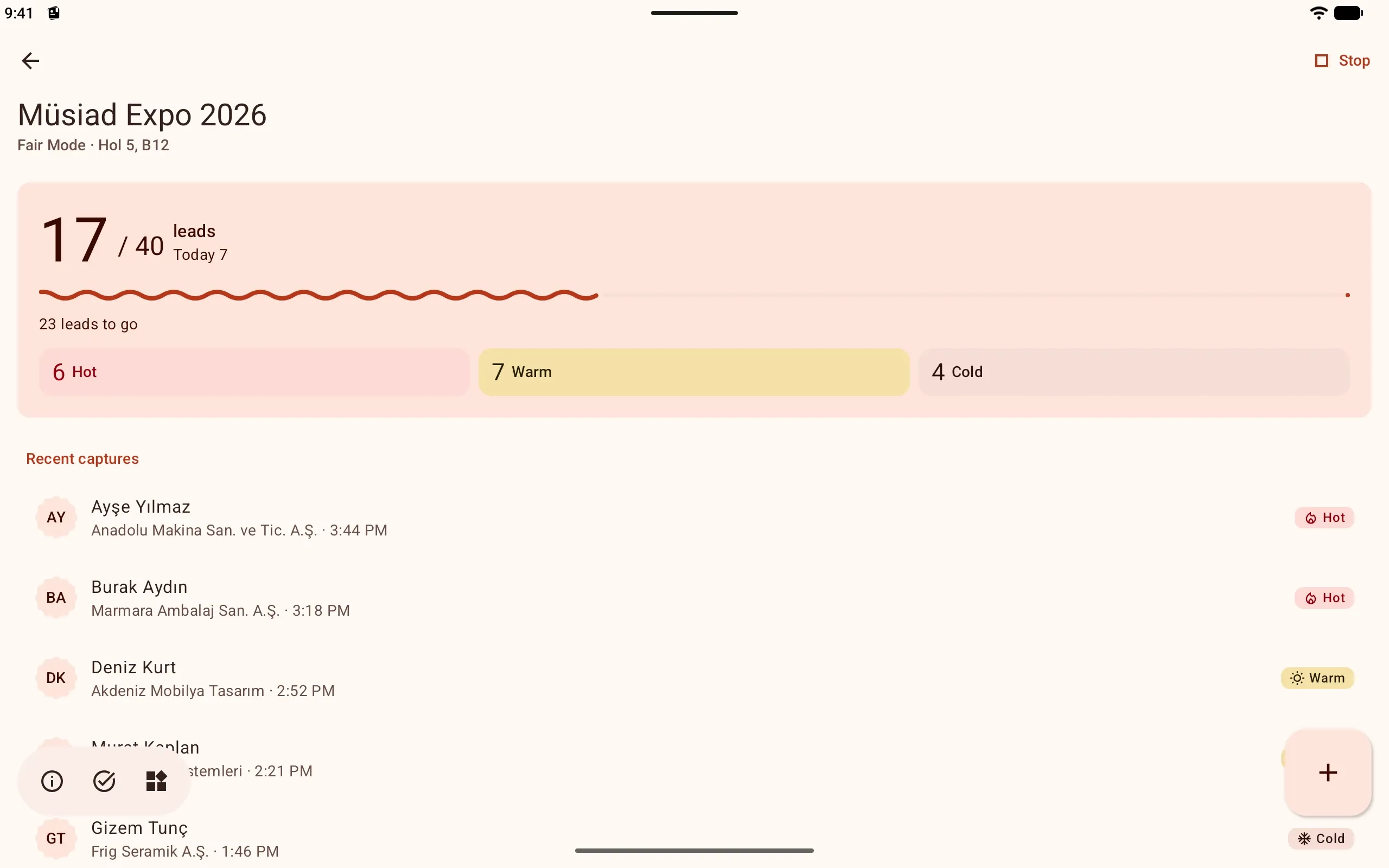
Tablet på standen
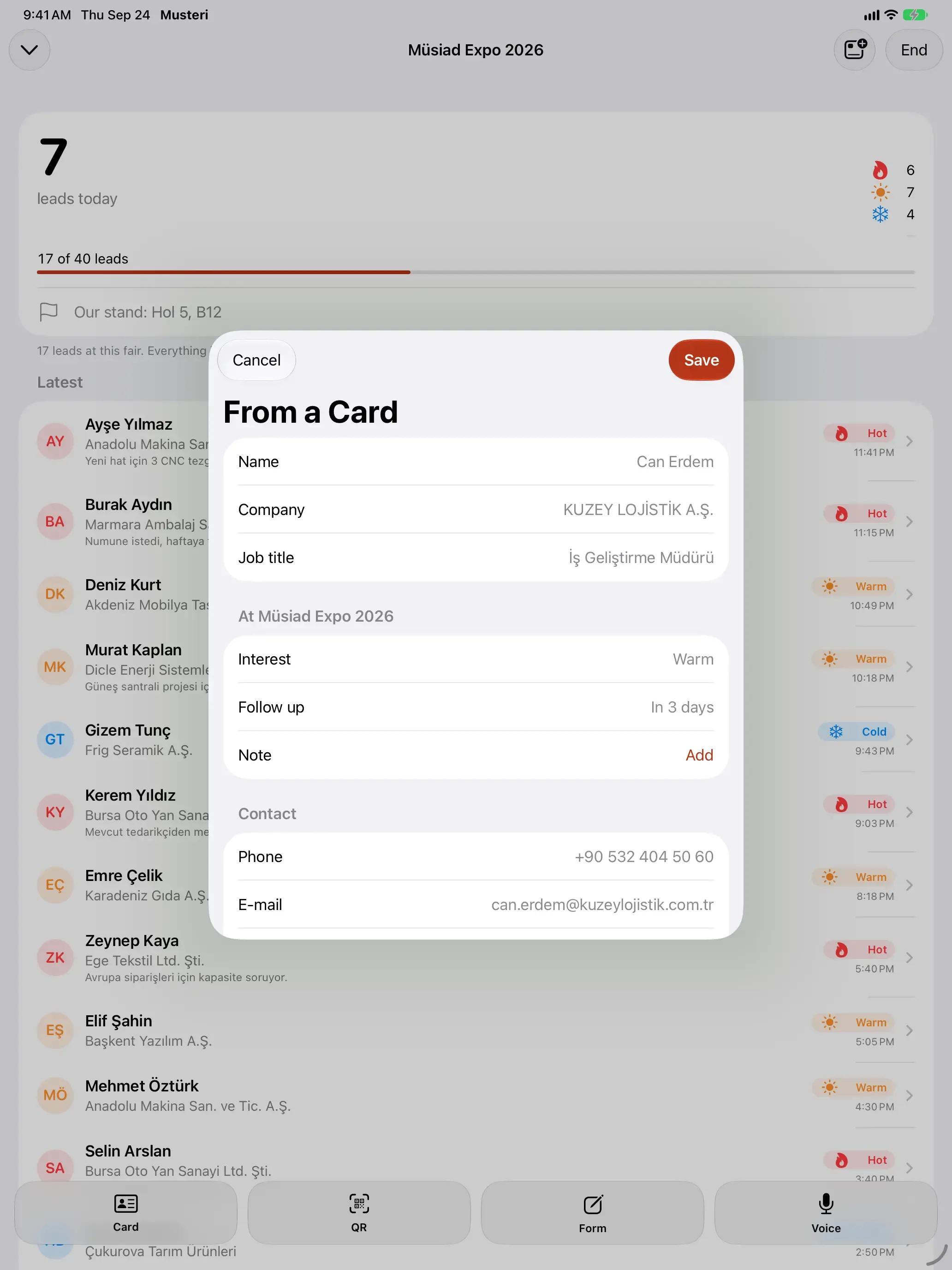
Du styrer også standen med en tablet
Messetilstand åbner på en Android-tablet og iPad med den samme tæller, fordeling og de seneste samtaler. Scanner du et visitkort, vises oversigten oven på den igangværende messe.
Efter messen
Hvem der stadig venter, med et blik
Hver messe får sin egen opfølgningsliste. De varme kommer først, og en opfølgning, der er på tur, kommer som meddelelse.
Vend tilbage med ét tryk
WhatsApp, opkald eller e-mail med ét tryk. Hver kontakt havner i tidslinjen.
Påmindelser
På telefonen, i widgetten og på uret; internet er ikke nødvendigt. Afkryds, når det er færdigt, eller udskyd.
Fremgang pr. messe
Hvor mange du har talt med, hvor mange du har vendt tilbage til, hvor mange der venter.
Eksport er gratis
Alle, du samler op på messen, eksporterer du, når du vil, som CSV eller vCard, ubegrænset og gratis.

Ofte stillede spørgsmål
Ofte stillede spørgsmål om messer
Hvad sker der, hvis der ikke er internet i hallen?
Intet ændrer sig. Registrering, visitkortlæsning, QR og talememo fungerer på telefonen. Har du logget ind, synkroniseres det, når forbindelsen er tilbage.
Hvad hvis visitkortet læses forkert?
Registreringen åbner på oversigten; tryk på den forkerte linje, og ret den. Til et kort, der ikke kan læses, bruger du den hurtige formular.
Hvad hvis jeg registrerer en anden person fra samme firma?
Findes firmaet allerede i kundebogen, oprettes der ikke et nyt; personen knyttes til det eksisterende firma.
Hvornår sættes opfølgningen?
Efter interesse: dagen efter for varm, tre dage for lun, en uge for kold. Du ændrer det i oversigten eller i opfølgningstrinnet.
Kan jeg bruge én formular i stedet for trin for trin?
Ja. Slår du Indstillinger → Registrering trin for trin fra, åbner hver registrering på én skærm med de samme sektioner. Kun navnet er påkrævet.
Min messe står ikke på TOBB-listen.
Messen, konferencen eller mødet tilføjer du selv med navn og datoer; Messetilstand fungerer på samme måde.
Læs videre på bloggen
Indlæg om hurtig registrering på standen, visitkortscanning, messekalenderen og hvad der kommer efter messen.
Hent appen
Gratis. På iPhone, iPad og Apple Watch i App Store; på Android-telefoner, tablets og Wear OS i Google Play; på computeren i webpanelet. Ingen reklamer.