ट्रेड शो में स्टैंड पर दो हरकतों में एंट्री: विज़िटिंग कार्ड स्कैन और फेयर फ़ॉलो-अप।
विज़िटर आपके सामने है और अगला इंतज़ार कर रहा है। फेयर मोड में आप नाम लिखकर सेव करते हैं, चाहें तो रुचि भी चुनते हैं; ग्राहक, संपर्क व्यक्ति, फेयर और फ़ॉलो-अप एक ही एंट्री में तैयार हो जाते हैं। समय हो तो कंपनी, फ़ोन और ईमेल भी जोड़ सकते हैं। इंटरनेट की ज़रूरत नहीं।
स्टैंड पर तेज़ी
सबसे छोटा रास्ता: दो हरकतें
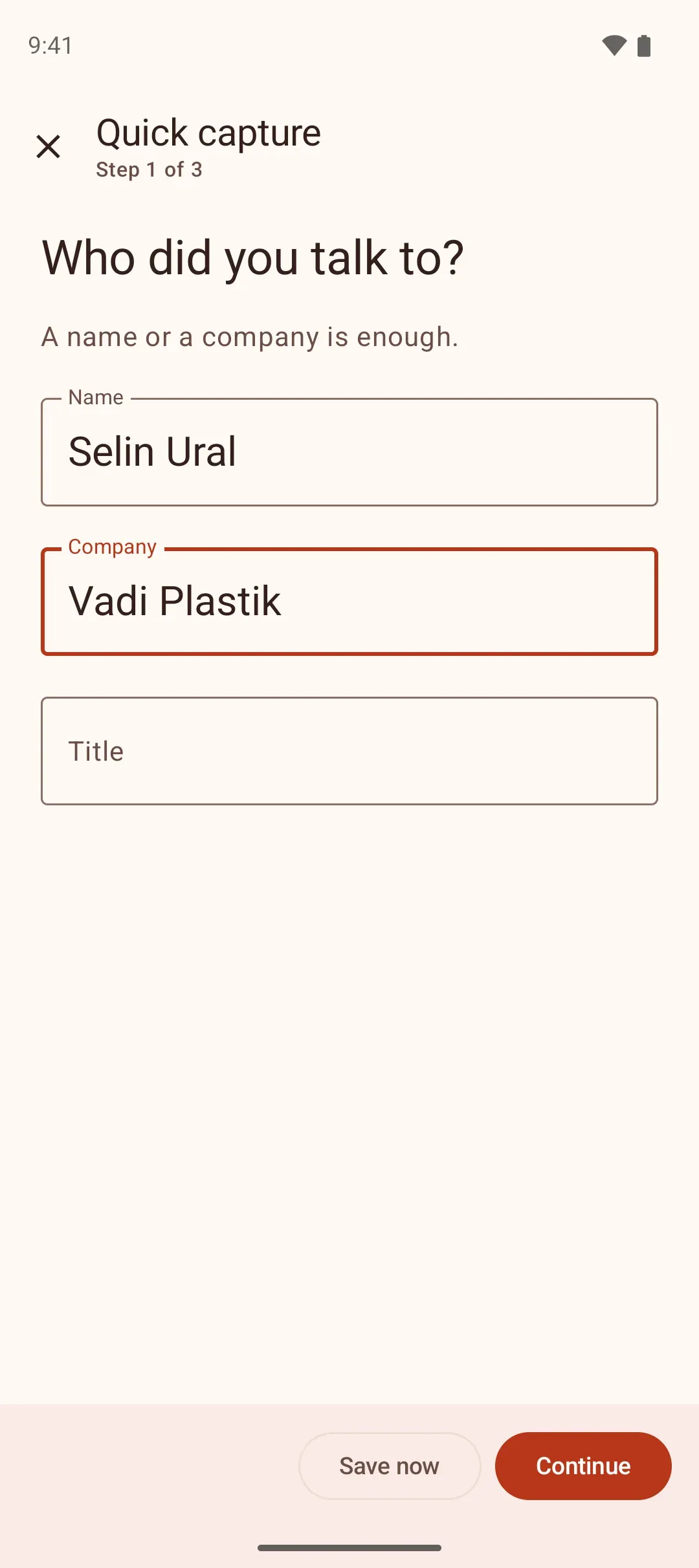
एंट्री खोलने पर पहला स्टेप पूछता है कि वह कौन है। ज़रूरी सिर्फ़ व्यक्ति या कंपनी का नाम है; अभी सेव करें हर स्टेप में है, पहले में भी।
नाम लिखें
नाम या कंपनी; दोनों में से एक काफ़ी है।
अभी सेव करें
तुरंत सेव करता है: रुचि वार्म, फ़ॉलो-अप तीन दिन बाद।
रुचि के साथ चार हरकतें
- 1. नाम लिखें
- 2. आगे बढ़ें
- 3. हॉट
- 4. अभी सेव करें
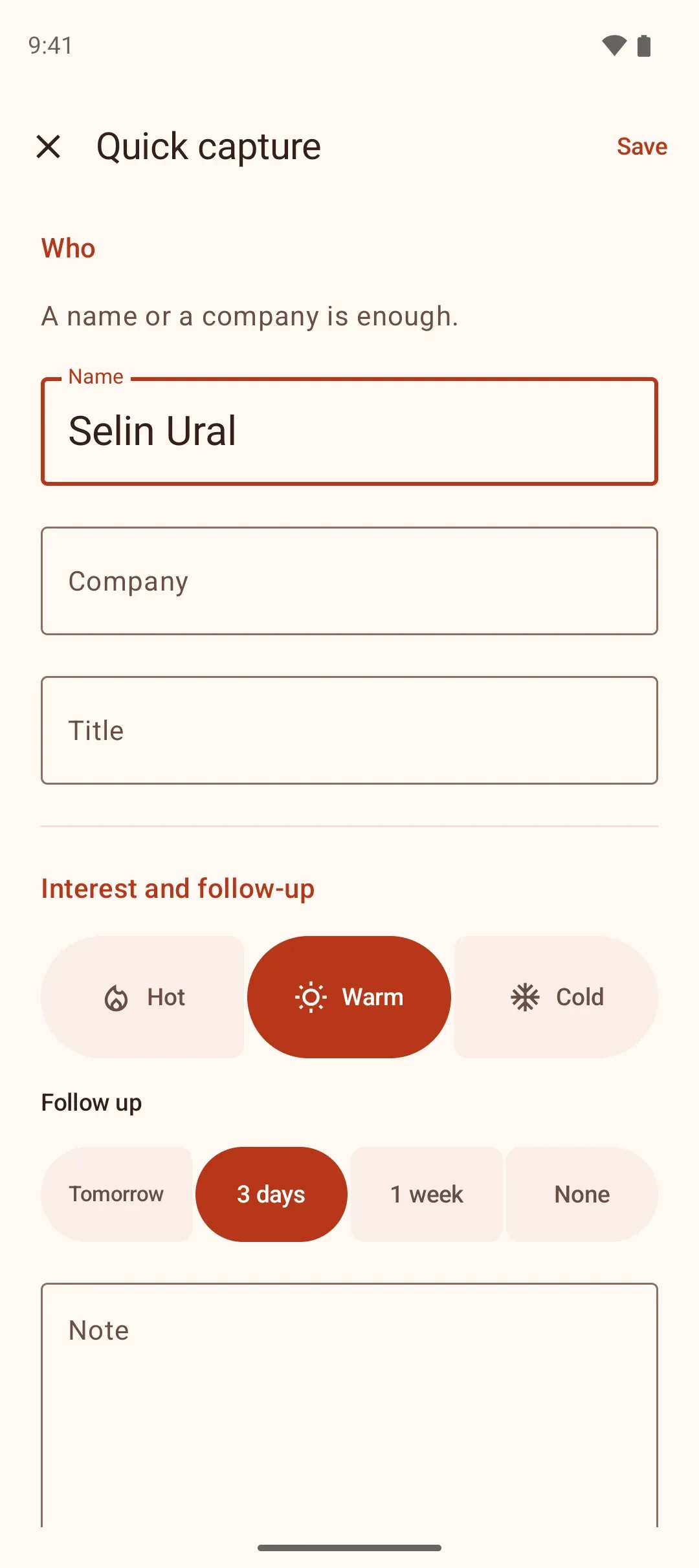
समय हो तो हर स्टेप कुछ जुड़े फ़ील्ड एक साथ पूछता है: कौन? (नाम, कंपनी, पद), रुचि और फ़ॉलो-अप (हॉट / वार्म / कोल्ड, फ़ॉलो-अप, नोट), संपर्क (फ़ोन, ईमेल, वेब)। जो स्टेप नहीं चाहिए उसे छोड़ें से पार करें; आख़िरी स्टेप में सब कुछ एक सूची में दिखता है, और आप जिस पंक्ति को ठीक करना चाहें उस पर टैप करते हैं। फ़ॉलो-अप हॉट के लिए अगले दिन, वार्म के लिए तीन दिन और कोल्ड के लिए एक हफ़्ते बाद तय होता है।

- कौन?नेहा जोशी · वैली प्लास्टिक
- रुचि और फ़ॉलो-अपहॉट · कल
- संपर्कछोड़ा गया
आप चुनें
स्टेप-दर-स्टेप या एक साथ — आप चुनें
कुछ लोगों को छोटे स्टेप पसंद हैं, कुछ को सब कुछ एक स्क्रीन पर चाहिए। एक ही एंट्री दोनों में उन्हीं हिस्सों के साथ, उसी क्रम में आती है।
- कौन?
- रुचि और फ़ॉलो-अप
- संपर्क
- सारांश
- फ़ोन
- ईमेल
- वेब
- अभी सेव करें
- छोड़ें
एक फ़ॉर्म: Android पर वही एंट्री एक स्क्रीन पर
सेटिंग → स्टेप-दर-स्टेप एंट्री
चालू होने पर एंट्री स्टेप-दर-स्टेप आती है, बंद करने पर एक ही फ़ॉर्म बन जाता है। यह चुनाव आपके फ़ोन में सेव रहता है और अगली एंट्री पर लागू होता है।
सिर्फ़ नाम ज़रूरी है
दोनों तरीकों में एकमात्र ज़रूरी फ़ील्ड नाम या कंपनी है; नाम लिखते ही सेव बटन चालू हो जाता है।
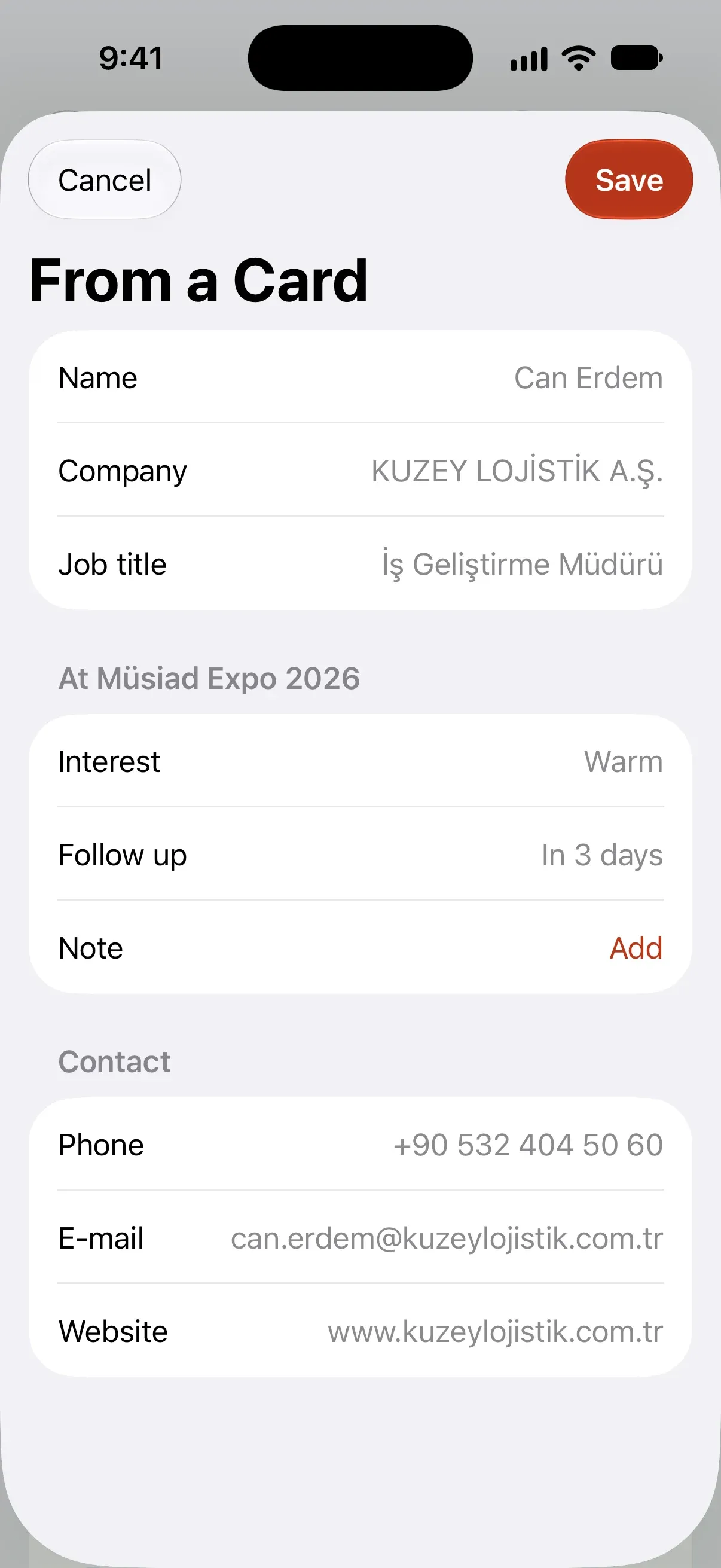
स्कैन किया कार्ड दोनों तरीकों में भरा हुआ खुलता है
स्टेप मोड में सीधे सारांश पर, एक फ़ॉर्म में सारे फ़ील्ड भरे हुए; सही हो तो एक टैप में सेव हो जाता है।
एंट्री के तरीके
कार्ड, QR, फ़ॉर्म या आवाज़
जो उस पल सबसे तेज़ हो। सब एक ही स्टेप और एक ही सारांश तक पहुँचते हैं।
विज़िटिंग कार्ड स्कैन
कार्ड फ़ोन पर पढ़ा जाता है और जानकारी सही फ़ील्ड में भर जाती है। एंट्री सीधे सारांश पर खुलती है, इसलिए सही पढ़े गए कार्ड को एक टैप में सेव किया जा सकता है। फ़ोटो फ़ोन से बाहर नहीं जाती।
QR स्कैन
बैज और विज़िटिंग कार्ड पर मौजूद vCard और MECARD कोड एक ही बार में संपर्क बन जाते हैं।
क्विक फ़ॉर्म
बिना कार्ड वाले विज़िटर के लिए नाम काफ़ी है; बाकी आप बाद में पूरा करते हैं।
वॉइस नोट
आप बातचीत का सार बोलते हैं और फ़ोन उसे टेक्स्ट में बदल देता है। नाम और रुचि बाद में जोड़ें।
हॉल में सिग्नल न हो तब भी
फेयर हॉल में कनेक्शन अक्सर टूट जाता है। फेयर मोड का कोई भी स्टेप इंटरनेट पर निर्भर नहीं है: पढ़ना, मिलान और सेव फ़ोन पर होता है। साइन इन हैं तो कनेक्शन लौटने पर एंट्री अपने-आप सिंक हो जाती हैं।
फेयर TOBB कैलेंडर से चुनें
TOBB फेयर कैलेंडर के 2026 और 2027 के 769 घरेलू फेयर Musteri में पहले से तैयार मिलते हैं: नाम लिखना शुरू करें और उसे तारीख़ों, स्थल और आयोजक के साथ चुन लें। जो फेयर, कॉन्फ़्रेंस या मीटिंग सूची में नहीं है, उसे आप खुद जोड़ते हैं।
लक्ष्य और लाइव प्रगति
आपका लक्ष्य, हमेशा नज़र के सामने
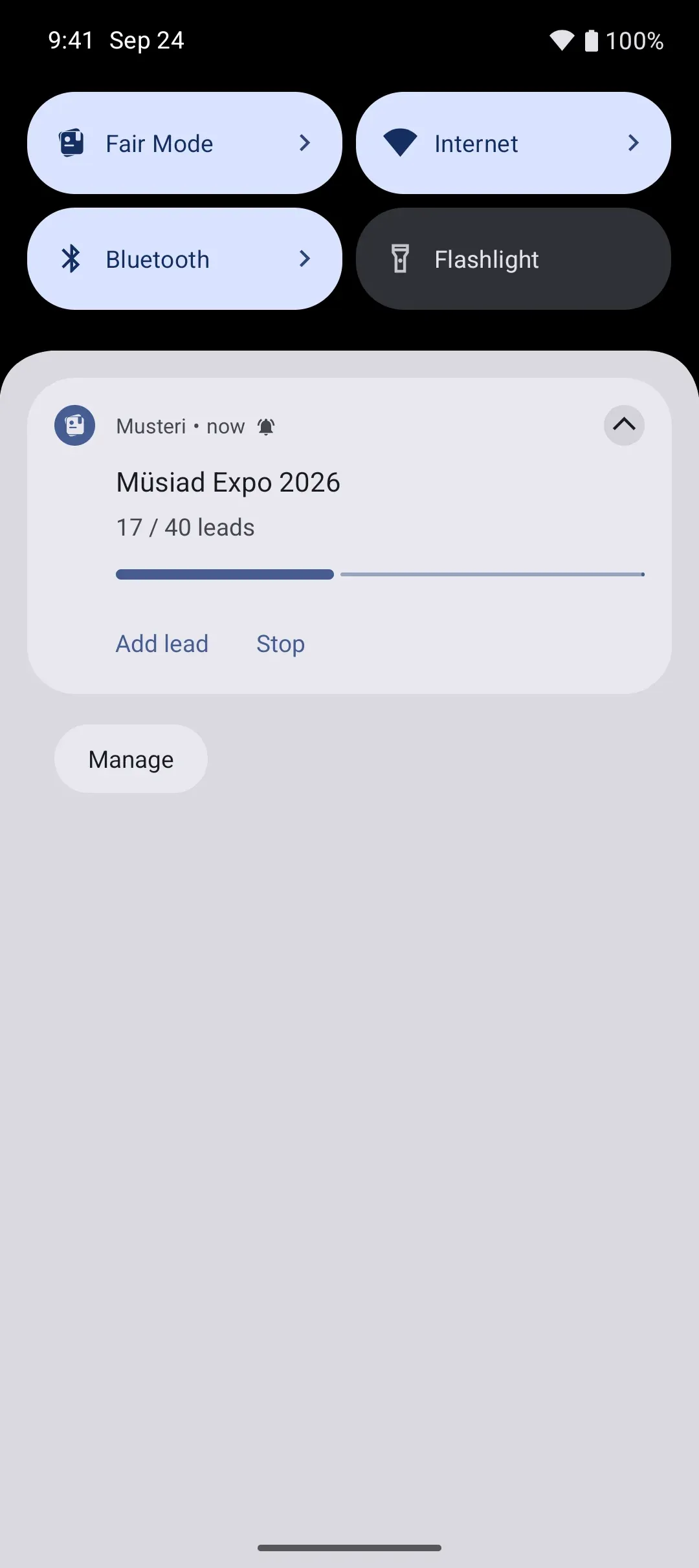
फेयर के लिए मुलाकातों का लक्ष्य तय करें; हर एंट्री पर काउंटर आगे बढ़ता है। ऐप खोले बिना भी आप इसे देखते हैं।
Android
स्टेटस बार में काउंटर चिप और नोटिफ़िकेशन शेड में लाइव अपडेट; वहीं से एंट्री जोड़ें या रोकें।
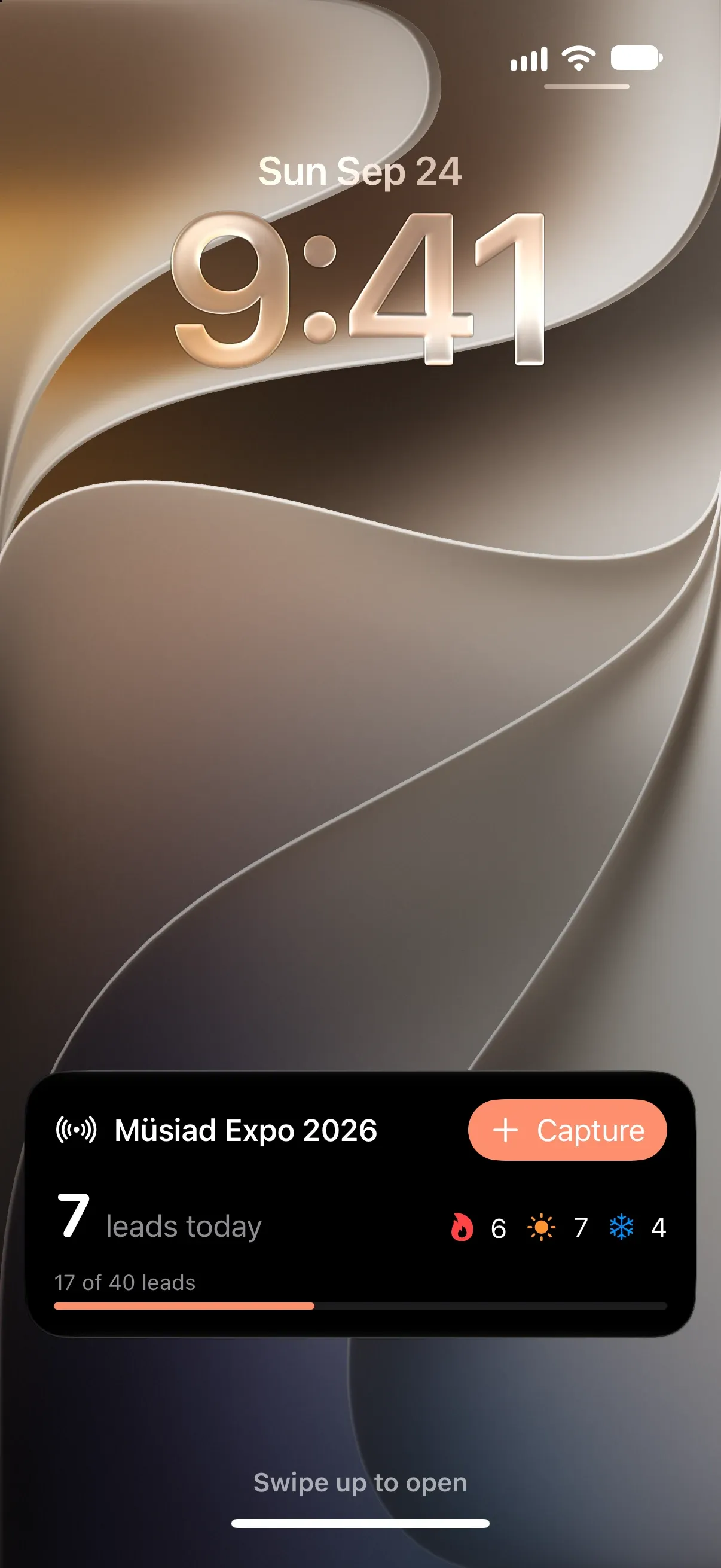
iPhone
लॉक स्क्रीन और Dynamic Island में लाइव एक्टिविटी: गिनती, हॉट / वार्म / कोल्ड का बँटवारा और लक्ष्य।
- फेयर मोड17/40 · Müsiad Expo 2026फेयर मोड
शॉर्टकट
Android पर क्विक सेटिंग टाइल, iPhone पर कंट्रोल सेंटर: एंट्री बस एक टैप दूर।
फेयर मोड विजेट
फेयर चलते समय आपकी होम स्क्रीन पर
फेयर मोड विजेट चालू फेयर दिखाता है: आज की और कुल एंट्री, हॉट / वार्म / कोल्ड, लक्ष्य की ओर प्रगति, आख़िरी एंट्री और एंट्री बटन। यह हर एंट्री पर, सिंक पर और फेयर मोड के शुरू या खत्म होने पर अपडेट होता है। कोई फेयर न चल रहा हो तो आपका अगला फेयर और फेयर मोड शुरू करें बटन दिखाता है।

Android की होम स्क्रीन
साइज़ बदलने लायक विजेट: छोटे में काउंटर और प्रगति, मध्यम में एंट्री बटन, बड़े में हाल की एंट्री।

iPhone की होम स्क्रीन
छोटे, मध्यम और बड़े साइज़; कार्ड, QR, फ़ॉर्म और आवाज़ एक टैप में।
- 9:4117Müsiad Expo 202617 / 40 लक्ष्य7आज की मुलाकातें674
लॉक स्क्रीन और StandBy
लॉक स्क्रीन पर काउंटर और लक्ष्य, चार्ज होते समय StandBy में बड़ा काउंटर।

Wear OS टाइल
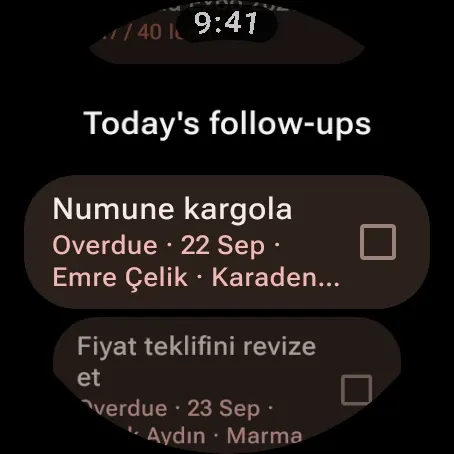
काउंटर, लक्ष्य की रिंग, हॉट / वार्म / कोल्ड और कलाई से वॉइस नोट। घड़ी का ऐप Musteri Pro के साथ आता है।
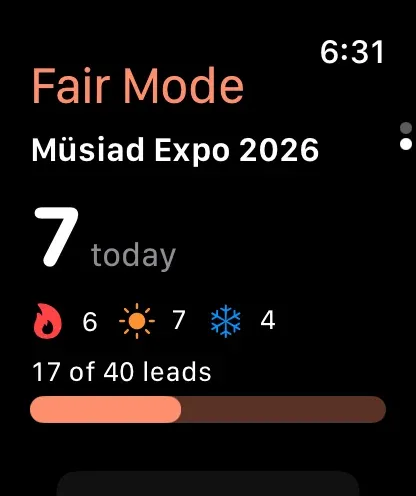
Apple Watch
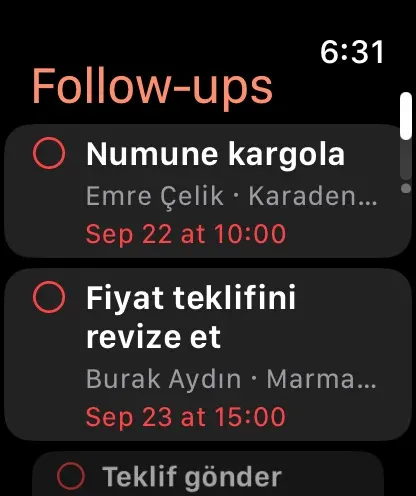
फेयर मोड स्क्रीन: काउंटर, बँटवारा, लक्ष्य, हाल की एंट्री और वॉइस नोट; फेयर मोड घड़ी से शुरू या बंद करें। Musteri Pro के साथ।
- फेयर मोडMüsiad Expo 202617 / 40 लक्ष्यविजेट जोड़ें
फेयर मोड के अंदर से जोड़ें
चालू फेयर मोड स्क्रीन पर विजेट जोड़ें से विजेट को सीधे वहीं से अपनी होम स्क्रीन पर जोड़ें।
स्टैंड पर टैबलेट
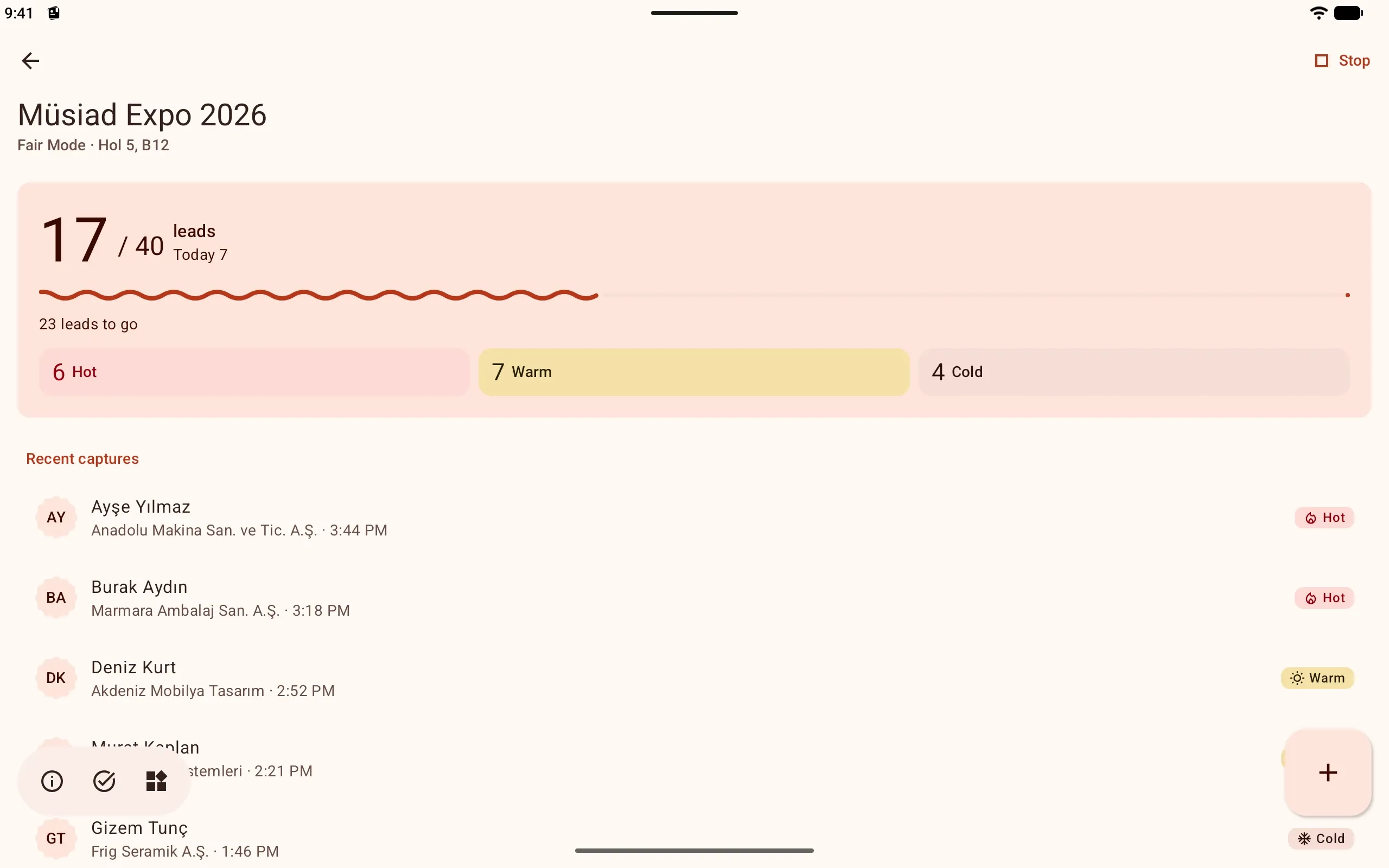
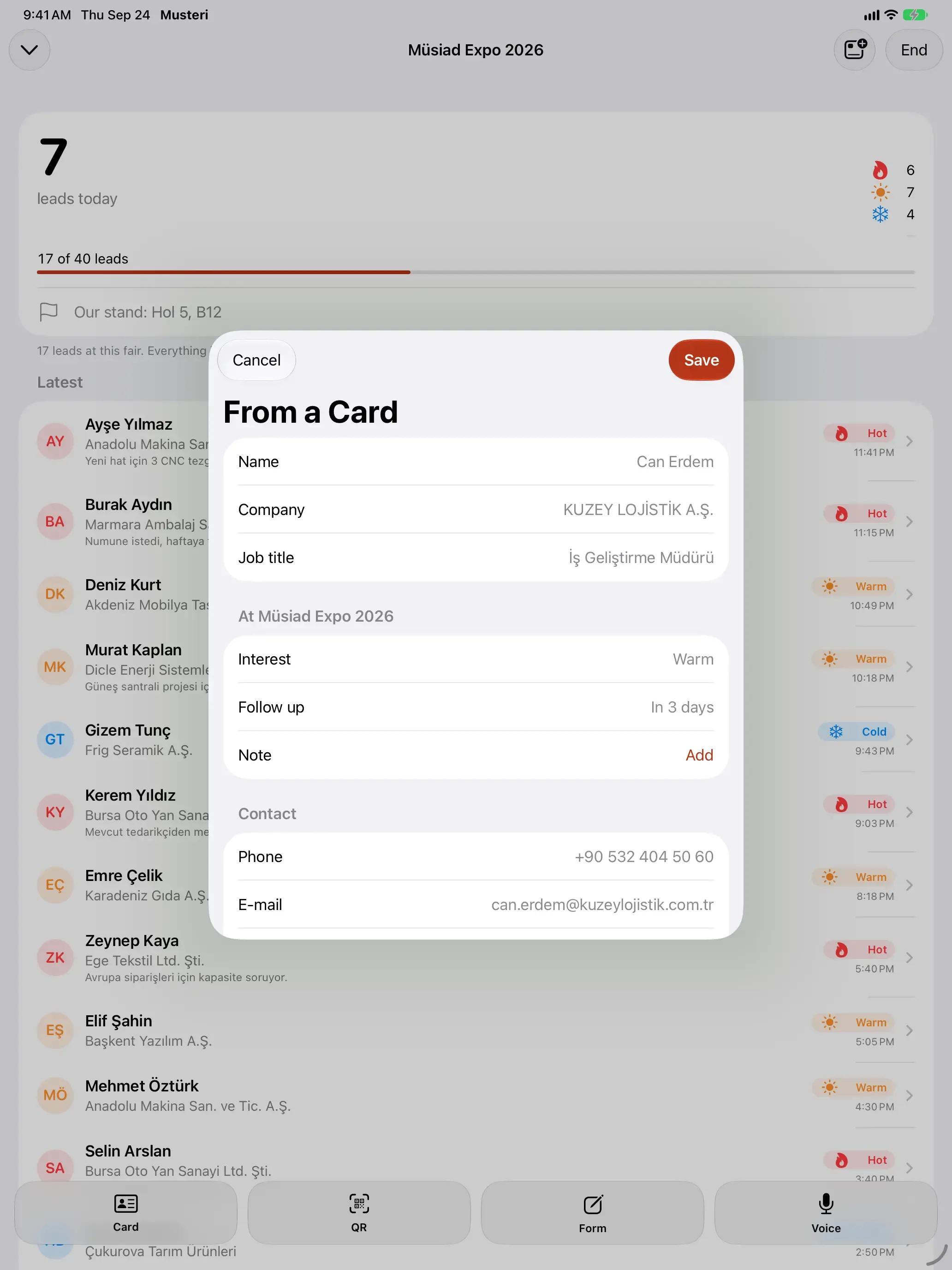
स्टैंड को टैबलेट से भी संभालें
फेयर मोड Android टैबलेट और iPad पर उसी काउंटर, बँटवारे और हाल की एंट्री के साथ खुलता है। कार्ड स्कैन करने पर सारांश चालू फेयर के ऊपर आता है।
फेयर के बाद
कौन अब भी इंतज़ार में है, एक नज़र में
हर फेयर की अपनी फ़ॉलो-अप सूची होती है। हॉट पहले आते हैं, और समय आने पर फ़ॉलो-अप नोटिफ़िकेशन बनकर आता है।
एक टैप में लौटें
WhatsApp, कॉल या ईमेल एक टैप में। हर संपर्क टाइमलाइन में दर्ज हो जाता है।
रिमाइंडर
फ़ोन, विजेट और घड़ी पर, इंटरनेट की ज़रूरत नहीं। पूरा हो जाए तो चिह्नित करें या टालें।
हर फेयर की प्रगति
आप कितने लोगों से मिले, कितनों को जवाब दिया, कितने इंतज़ार में हैं।
एक्सपोर्ट मुफ़्त है
फेयर में आप जिन सबसे मिले, उन सबको जब चाहें CSV या vCard में एक्सपोर्ट करें, मुफ़्त और बिना सीमा के।

अक्सर पूछे जाने वाले सवाल
फेयर में इस्तेमाल से जुड़े सवाल
हॉल में इंटरनेट न हो तो क्या होगा?
कुछ नहीं बदलता। एंट्री, कार्ड पढ़ना, QR और वॉइस नोट फ़ोन पर चलते हैं। साइन इन हैं तो कनेक्शन लौटने पर सब सिंक हो जाता है।
कार्ड गलत पढ़ा जाए तो?
एंट्री सारांश पर खुलती है; गलत पंक्ति पर टैप करके ठीक करें। न पढ़े जा सकने वाले कार्ड के लिए क्विक फ़ॉर्म इस्तेमाल करें।
एक ही कंपनी के दूसरे व्यक्ति को सेव करूँ तो?
कंपनी पहले से आपकी ग्राहक बही में हो तो नई कंपनी नहीं बनती; व्यक्ति को मौजूदा कंपनी से जोड़ दिया जाता है।
फ़ॉलो-अप किस समय के लिए तय होता है?
रुचि के अनुसार: हॉट के लिए अगले दिन, वार्म के लिए तीन दिन, कोल्ड के लिए एक हफ़्ते बाद। आप इसे सारांश या फ़ॉलो-अप स्टेप में बदल सकते हैं।
क्या मैं स्टेप की जगह एक ही फ़ॉर्म इस्तेमाल कर सकता हूँ?
हाँ। सेटिंग → स्टेप-दर-स्टेप एंट्री का स्विच बंद करने पर हर एंट्री एक ही स्क्रीन पर उन्हीं हिस्सों के साथ खुलती है। सिर्फ़ नाम ज़रूरी है।
मेरा फेयर TOBB की सूची में नहीं है।
फेयर, कॉन्फ़्रेंस या मीटिंग को उसके नाम और तारीख़ों के साथ आप खुद जोड़ते हैं; फेयर मोड वैसे ही काम करता है।
ब्लॉग पर और पढ़ें
स्टैंड पर तेज़ एंट्री, विज़िटिंग कार्ड स्कैन, फेयर कैलेंडर और फेयर के बाद क्या करें, इन पर लेख।
ऐप डाउनलोड करें
मुफ़्त। iPhone, iPad और Apple Watch के लिए App Store पर; Android फ़ोन, टैबलेट और Wear OS के लिए Google Play पर; कंप्यूटर पर वेब पैनल में। कोई विज्ञापन नहीं।