Visittkortskanning og messeoppfølging: registrering på standen på to handlinger.
Den besøkende står foran deg, neste venter. I Messemodus skriver du navnet og lagrer; vil du, velger du også interessen; kunde, kontaktperson, messe og oppfølging er klare i én registrering. Har du tid, legger du også til firmaet, telefonen og e-posten. Internett trengs ikke.
Tempo på standen
Korteste vei: to handlinger
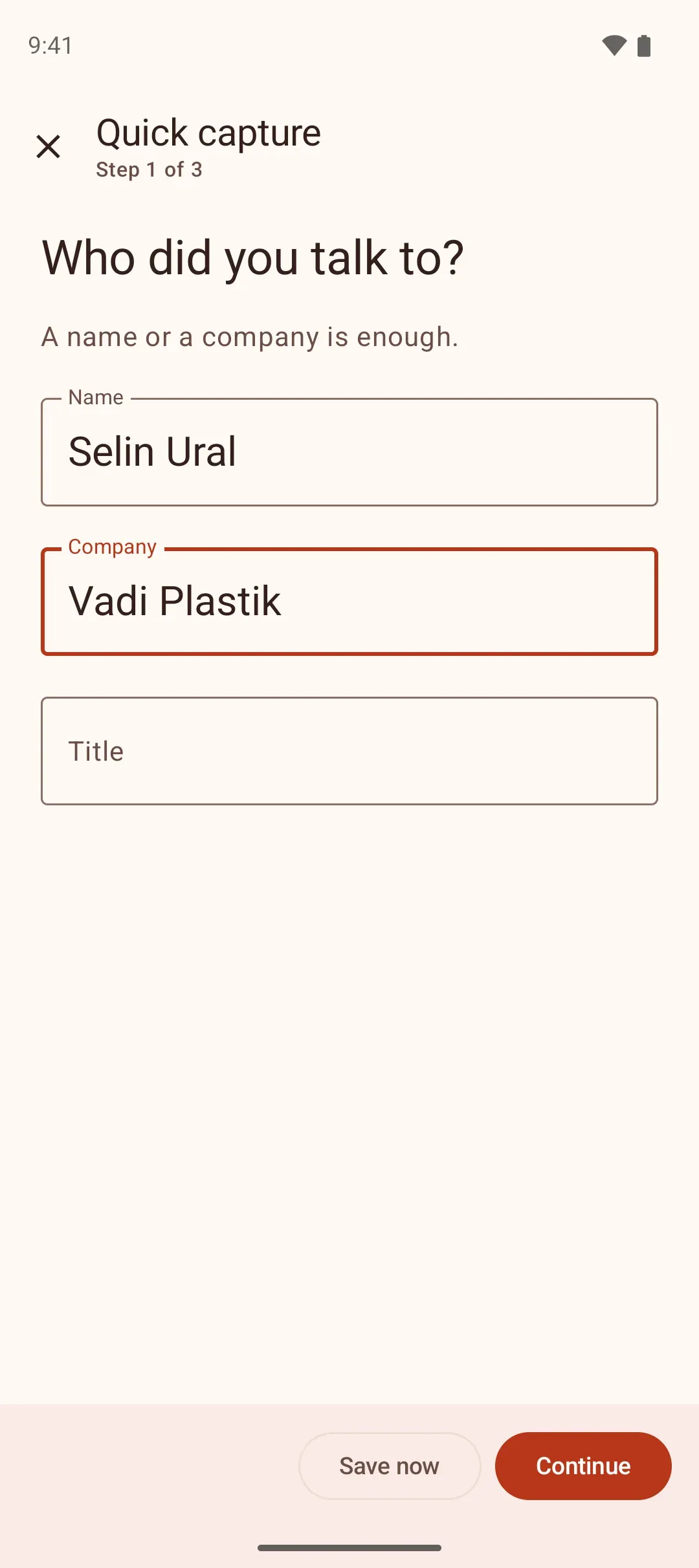
Når du åpner registreringen, spør det første steget hvem det er. Det eneste som kreves, er personens eller firmaets navn; Lagre nå finnes i hvert steg, også det første.
Skriv navnet
Et navn eller et firma; ett av dem er nok.
Lagre nå
Lagrer med en gang: interesse lunken, oppfølging om tre dager.
Fire handlinger med interesse
- 1. Skriv navnet
- 2. Fortsett
- 3. Varm
- 4. Lagre nå
Har du tid, spør hvert steg om noen felt som hører sammen: Hvem? (navn, firma, tittel), Interesse og oppfølging (varm / lunken / kald, oppfølging, notat), Kontakt (telefon, e-post, nett). Et steg du ikke vil ha, hopper du over med Hopp over; i siste steg ser du alt i én liste og trykker på linjen du vil rette. Oppfølgingen settes til dagen etter for varm, tre dager for lunken og en uke for kald.

- Hvem?Ingrid Dahl · Dal Plast
- Interesse og oppfølgingVarm · I morgen
- KontaktHoppet over
Du velger
Steg for steg eller i ett strekk — du velger
Noen liker korte steg, andre vil se alt på én skjerm. Den samme registreringen kommer i begge former med de samme delene i samme rekkefølge.
- Hvem?
- Interesse og oppfølging
- Kontakt
- Oppsummering
- Telefon
- E-post
- Nett
- Lagre nå
- Hopp over
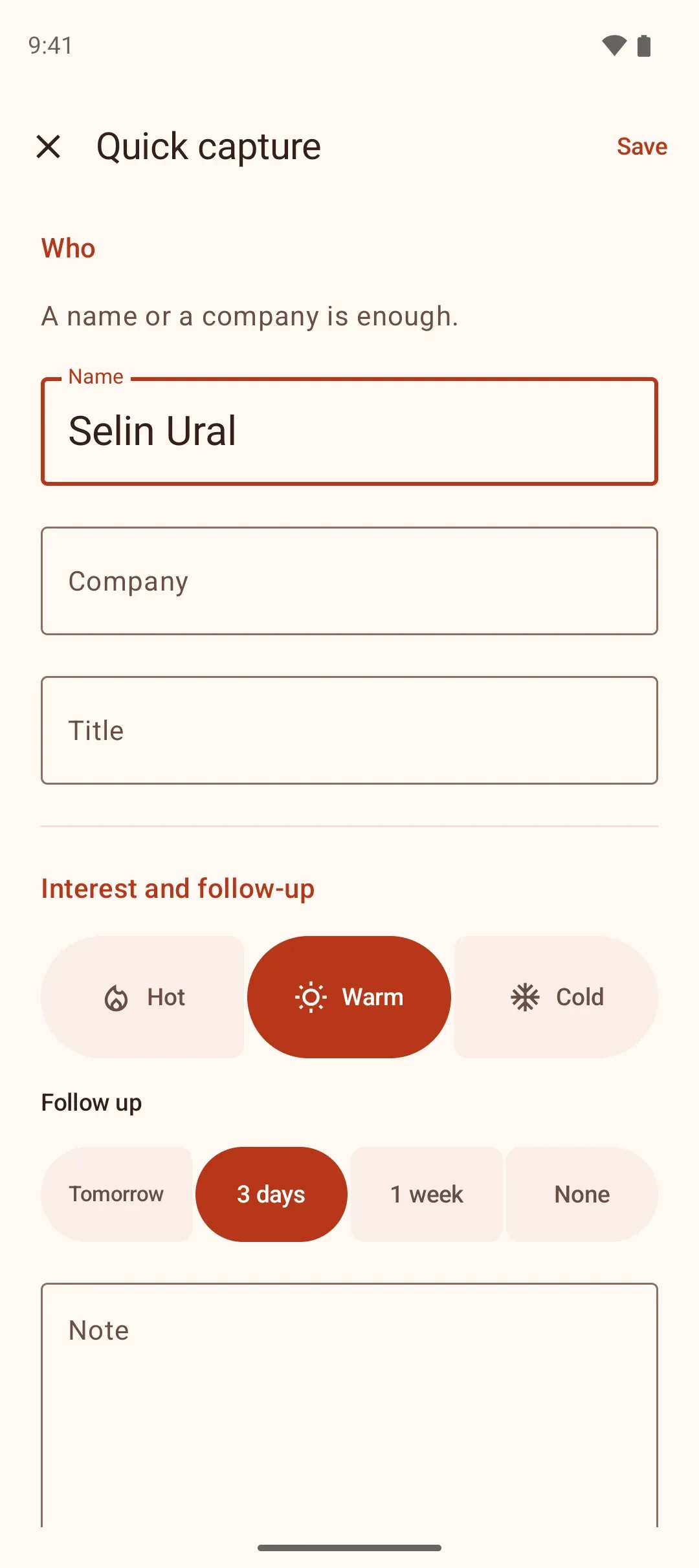
Ett skjema: samme registrering på én skjerm på Android
Innstillinger → Registrering steg for steg
Når det er på, fylles en registrering ut steg for steg; slår du det av, er det ett skjema. Valget lagres på telefonen din og gjelder fra neste registrering.
Bare navnet kreves
I begge former er bare et navn eller et firma påkrevd; Lagre blir aktiv så snart du skriver et navn.
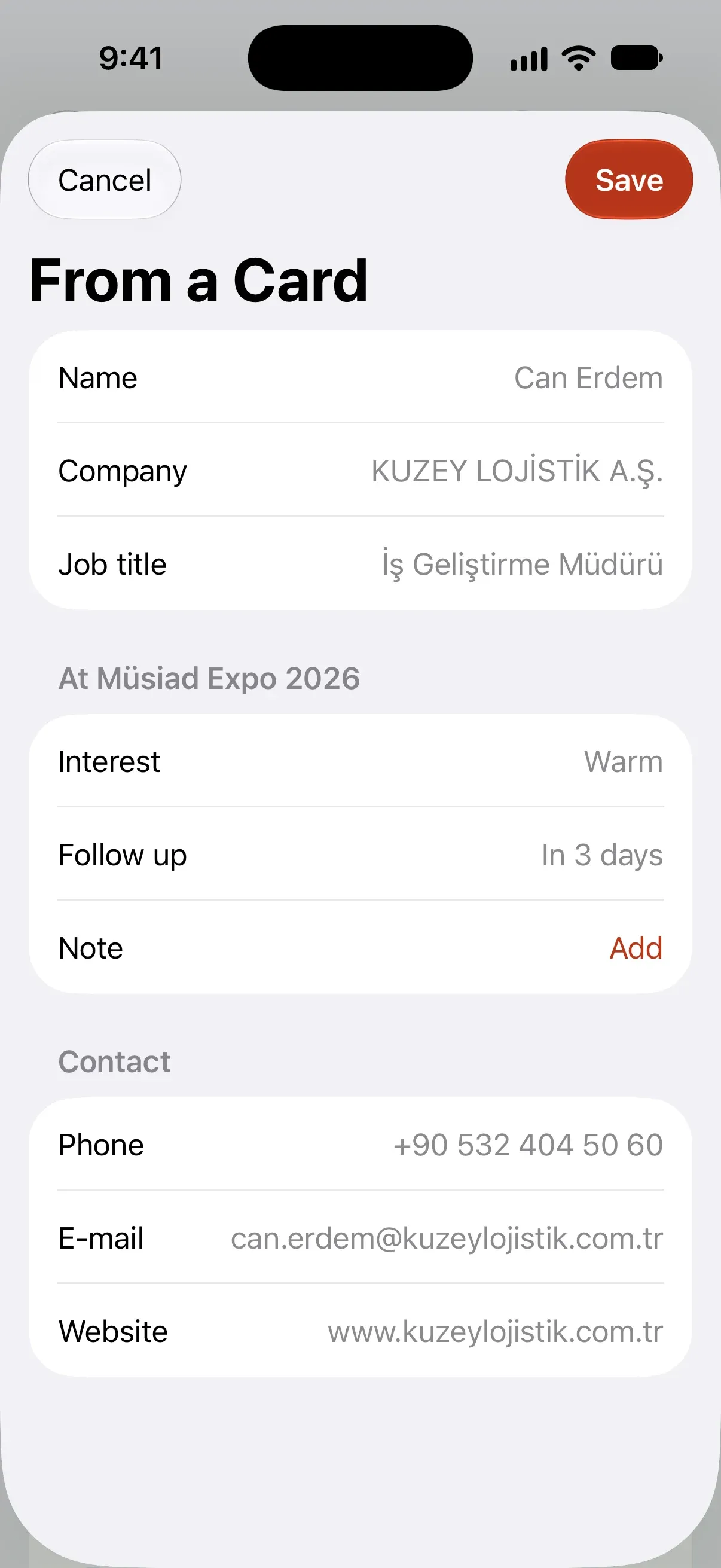
Visittkortet åpnes utfylt i begge former
Steg for steg havner du rett i oppsummeringen, i ett skjema er alle feltene allerede fylt ut; stemmer det, lagrer du med ett trykk.
Måter å registrere på
Visittkort, QR, skjema eller stemme
Det som er raskest akkurat da. Alle fører til de samme stegene og den samme oppsummeringen.
Visittkortskanning
Kortet leses på telefonen, og opplysningene havner i feltene. Registreringen åpnes rett på oppsummeringen; er kortet lest riktig, lagrer du med ett trykk. Bildet forlater ikke telefonen.
QR-skanning
vCard- og MECARD-koder på navneskilt og visittkort blir til en kontakt i ett grep.
Hurtigskjema
For en besøkende uten kort er et navn nok; resten fyller du ut senere.
Talenotat
Du sier kjernen i samtalen, og telefonen skriver den ned. Navnet og interessen legger du til etterpå.
Også uten dekning
I messehaller brytes forbindelsen ofte. Ingen steg i Messemodus trenger internett: lesing, matching og registrering skjer på telefonen. Har du logget inn, synkroniseres postene av seg selv når forbindelsen er tilbake.
Velg messen fra TOBB-kalenderen
De 769 innenlandske messene for 2026 og 2027 i TOBB-messekalenderen følger ferdig lagt inn med Musteri: begynn å skrive navnet og velg med dato, sted og arrangør. En messe, konferanse eller et møte som ikke finnes, legger du selv til.
Mål og direktefremdrift
Målet ditt alltid i sikte
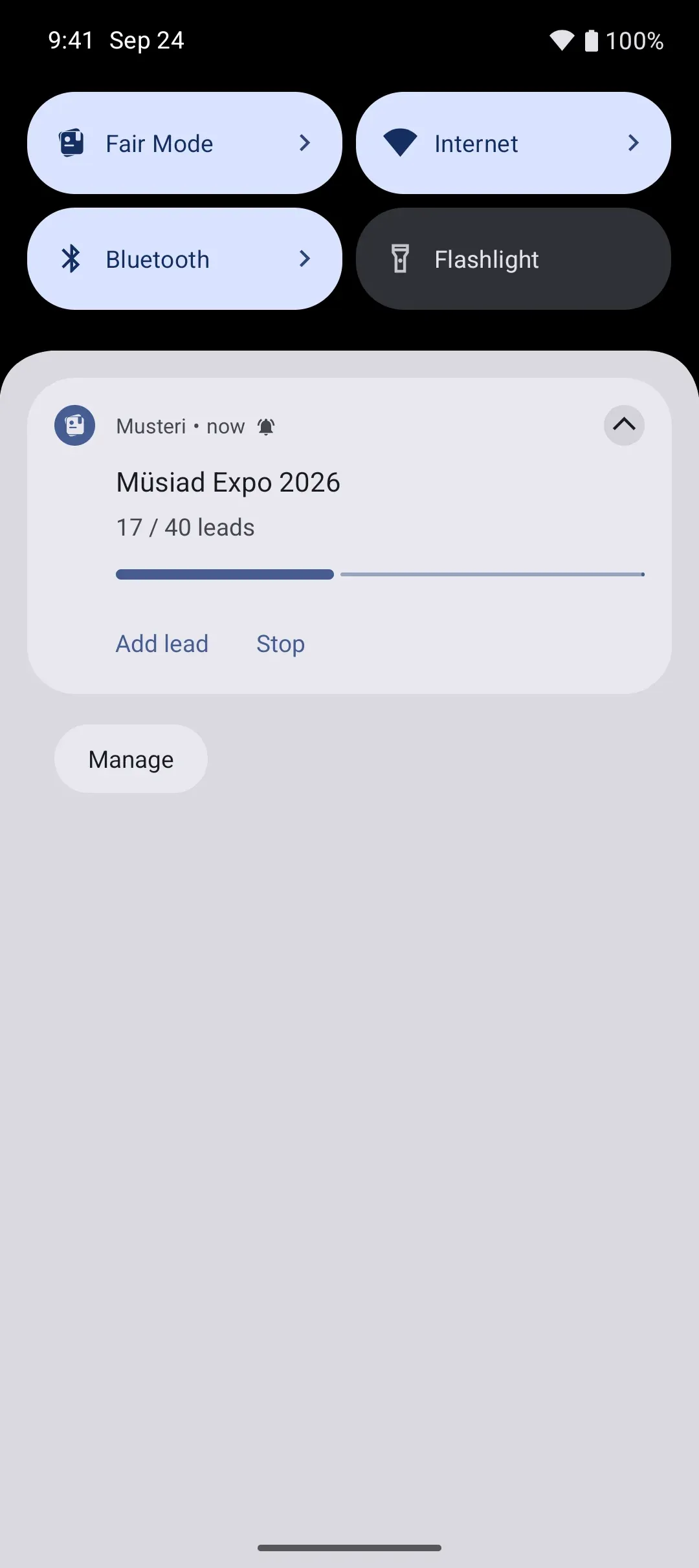
Sett et samtalemål for en messe; telleren går opp for hver registrering. Du ser det også uten å åpne appen.
Android
Teller som chip i statuslinjen og direkteoppdatering i varselet; derfra legger du til samtaler eller stopper.
iPhone
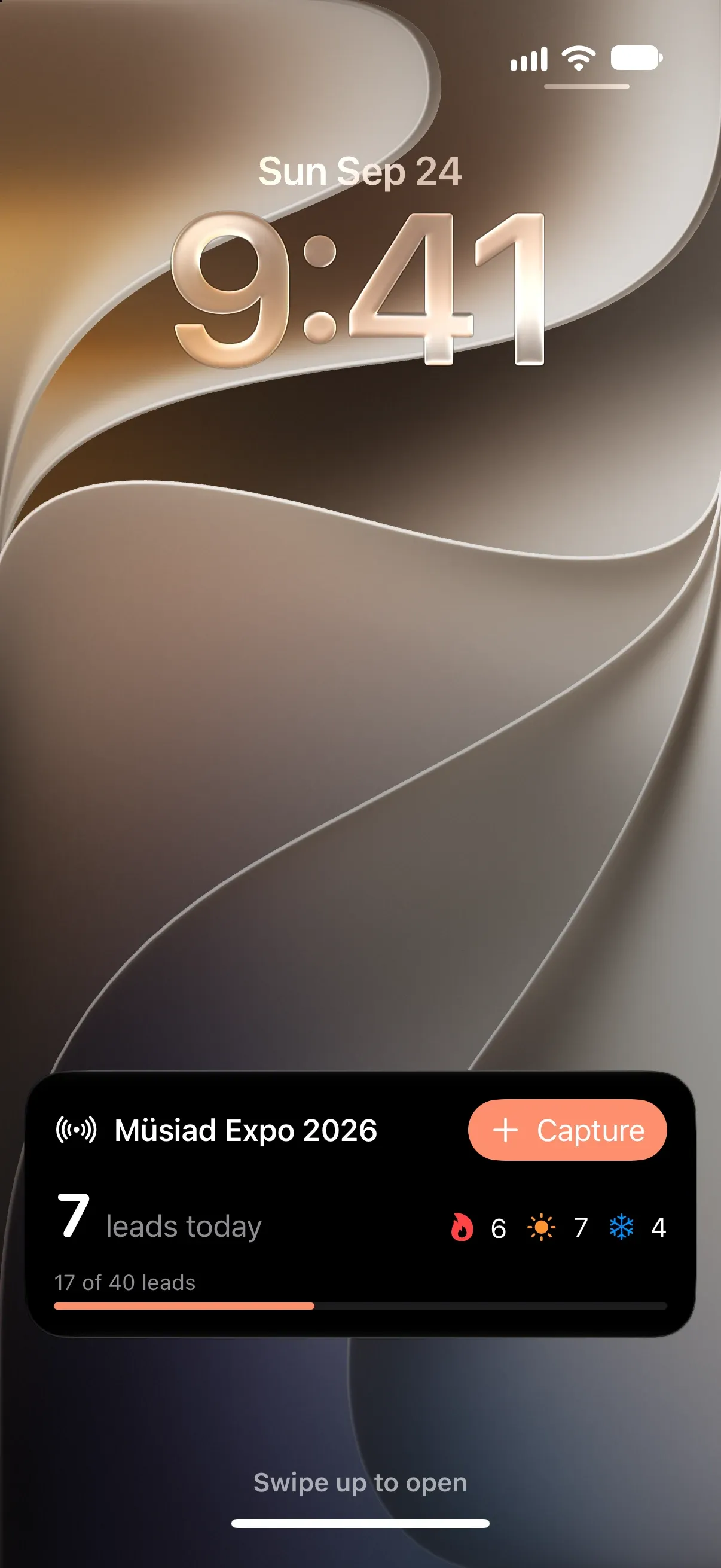
Live Activity og Dynamic Island på låseskjermen: teller, fordeling varm / lunken / kald og mål.
- Messemodus17/40 · Müsiad Expo 2026Messemodus
Snarveier
Flisen i Hurtiginnstillinger på Android, Kontrollsenter på iPhone: registrering er ett trykk unna.
Messemodus-widget
På startskjermen mens messen pågår
Messemodus-widgeten viser den pågående messen: dagens og totale samtaler, varm / lunken / kald, fremdrift mot målet, siste samtale og knapper for registrering. Den oppdateres ved hver registrering, ved hver synkronisering og når Messemodus starter og slutter. Når det ikke er noen messe, viser den neste messe og knappen for å starte Messemodus.

Androids startskjerm
Widget med justerbar størrelse: liten med teller og fremdrift, middels med registreringsknapper, stor med de siste samtalene.

iPhones startskjerm
Liten, middels og stor; visittkort, QR, skjema og stemme med ett trykk.
- 9:4117Müsiad Expo 202617 / 40 mål7samtaler i dag674
Låseskjerm og StandBy
Teller og mål på låseskjermen, en stor teller i StandBy under lading.

Wear OS-flis
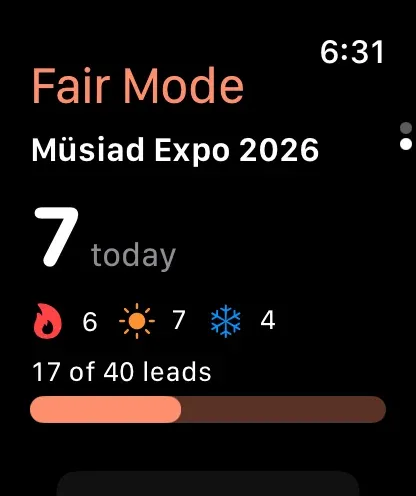
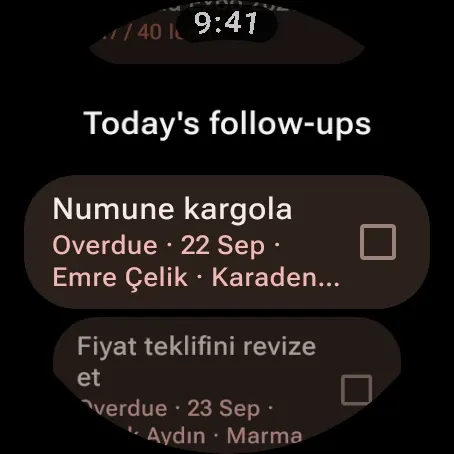
Teller, målring, varm / lunken / kald og talenotat fra håndleddet. Klokkeappen følger med Musteri Pro.
Apple Watch
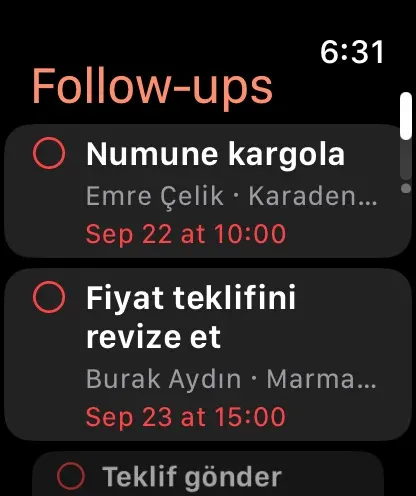
Skjermen Messemodus: teller, fordeling, mål, siste samtaler og talenotat; start eller stopp Messemodus fra klokken. Med Musteri Pro.
- MessemodusMüsiad Expo 202617 / 40 målLegg til widget
Legg til fra Messemodus
Med Legg til widget på den pågående Messemodus-skjermen legger du widgeten på startskjermen direkte derfra.
Nettbrett på standen
Du styrer standen også med nettbrett
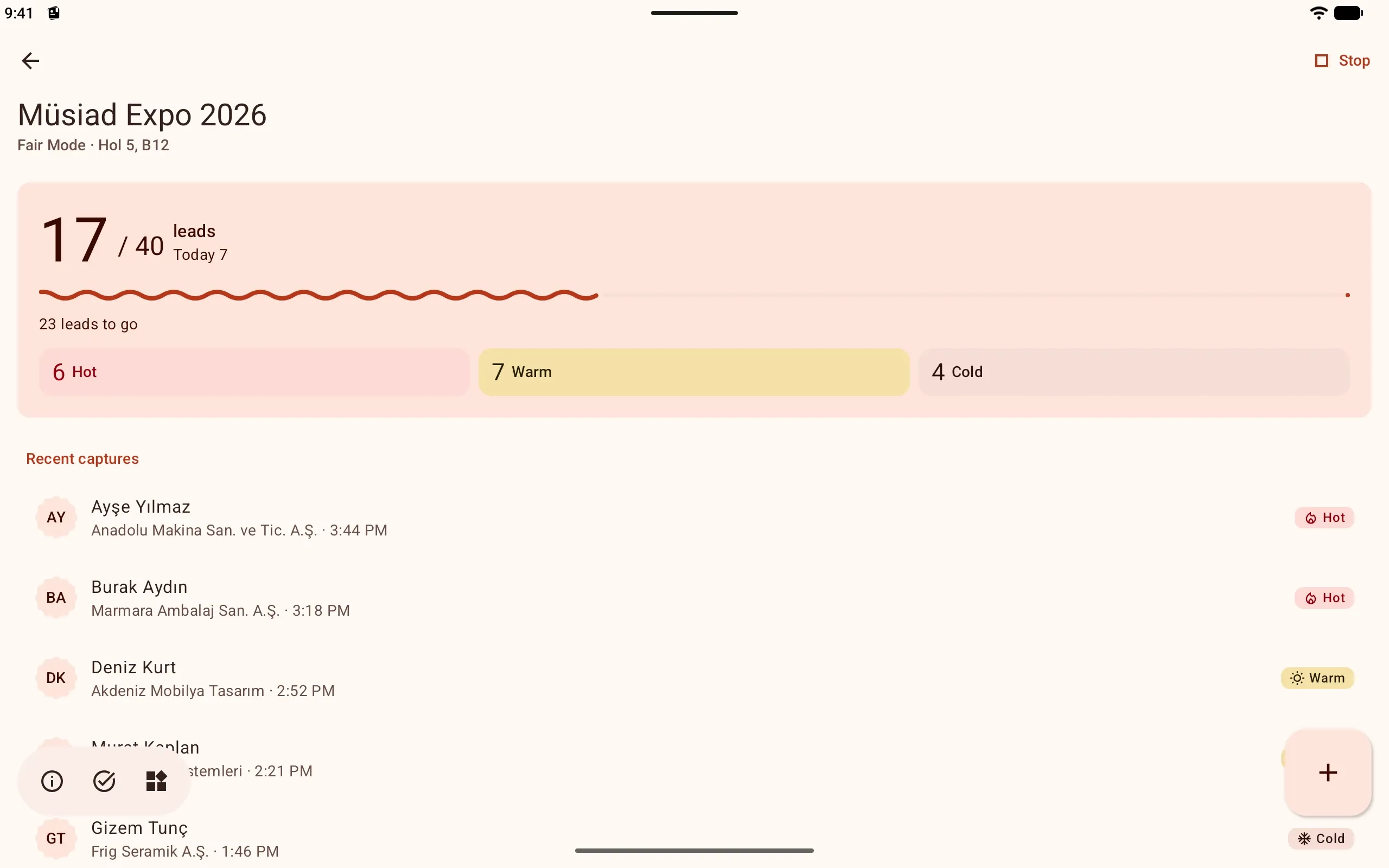
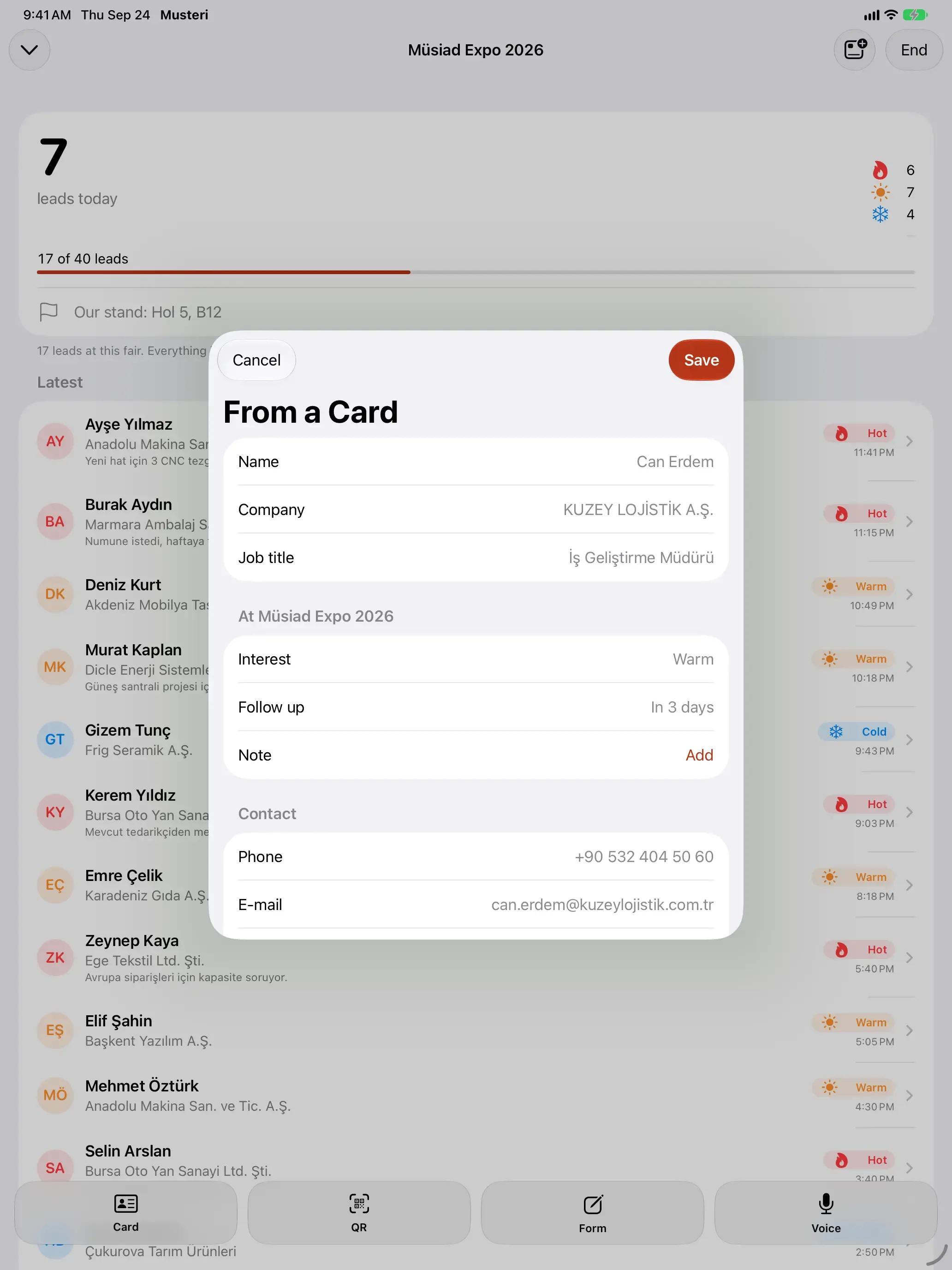
Messemodus åpnes på et Android-nettbrett og iPad med samme teller, fordeling og siste samtaler. Skanner du et visittkort, vises oppsummeringen oppå den pågående messen.
Etter messen
Hvem som fortsatt venter, med et blikk
Hver messe får sin egen oppfølgingsliste. De varme kommer først, og en oppfølging som er på tur, kommer som varsel.
Følg opp med ett trykk
WhatsApp, samtale eller e-post med ett trykk. Hver kontakt havner i tidslinjen.
Påminnelser
På telefonen, i widgeten og på klokken; internett trengs ikke. Kryss av når det er ferdig, eller utsett.
Fremdrift per messe
Hvor mange du har snakket med, hvor mange du har fulgt opp, hvor mange som venter.
Eksport er gratis
Alle du samler på messen, eksporterer du når du vil som CSV eller vCard, ubegrenset og gratis.

Vanlige spørsmål
Vanlige spørsmål om messer
Hva skjer hvis det ikke er internett i hallen?
Ingenting endres. Registrering, visittkortlesing, QR og talenotat fungerer på telefonen. Har du logget inn, synkroniseres det når forbindelsen er tilbake.
Hva om visittkortet leses feil?
Registreringen åpnes på oppsummeringen; trykk på feil linje og rett den. For et kort som ikke leses, bruker du hurtigskjemaet.
Hva om jeg registrerer en person til fra samme firma?
Finnes firmaet allerede i kundeboken, opprettes det ikke et nytt; personen knyttes til det eksisterende firmaet.
Når settes oppfølgingen?
Etter interesse: dagen etter for varm, tre dager for lunken, en uke for kald. Du endrer det i oppsummeringen eller i oppfølgingssteget.
Kan jeg bruke ett skjema i stedet for steg for steg?
Ja. Slår du av Innstillinger → Registrering steg for steg, åpnes hver registrering på én skjerm med de samme delene. Bare navnet er påkrevd.
Messen min finnes ikke på TOBB-listen.
Messen, konferansen eller møtet legger du selv til med navn og datoer; Messemodus fungerer på samme måte.
Les videre på bloggen
Innlegg om hurtigregistrering på standen, visittkortskanning, messekalenderen og hva som kommer etter messen.
Last ned appen
Gratis. På iPhone, iPad og Apple Watch i App Store; på Android-telefoner, nettbrett og Wear OS i Google Play; på datamaskinen i nettpanelet. Ingen reklame.