ବିଜନେସ୍ କାର୍ଡ ସ୍କାନ୍ ଓ ମେଳା ଟ୍ରାକିଂ: ଷ୍ଟାଣ୍ଡରେ ଦୁଇଟି କାମରେ ଏଣ୍ଟ୍ରି।
ଗ୍ରାହକ ଆପଣଙ୍କ ସାମନାରେ, ପରବର୍ତ୍ତୀ ଜଣ ଅପେକ୍ଷାରେ। ଫେୟାର ମୋଡ୍ରେ ନାମ ଲେଖି ସେଭ୍ କରନ୍ତି; ଚାହିଁଲେ ଆଗ୍ରହ ମଧ୍ୟ ବାଛନ୍ତି; ଗ୍ରାହକ, ଯୋଗାଯୋଗ ବ୍ୟକ୍ତି, ମେଳା ଓ ଫଲୋ-ଅପ୍ ଗୋଟିଏ ଏଣ୍ଟ୍ରିରେ ପ୍ରସ୍ତୁତ। ସମୟ ଥିଲେ କମ୍ପାନୀ, ଫୋନ୍ ଓ ଇ-ମେଲ୍ ମଧ୍ୟ ଯୋଡ଼ନ୍ତି। ଇଣ୍ଟରନେଟ୍ ଦରକାର ନାହିଁ।
ଷ୍ଟାଣ୍ଡରେ ଗତି
ସବୁଠୁ ଛୋଟ ବାଟ: ଦୁଇଟି କାମ
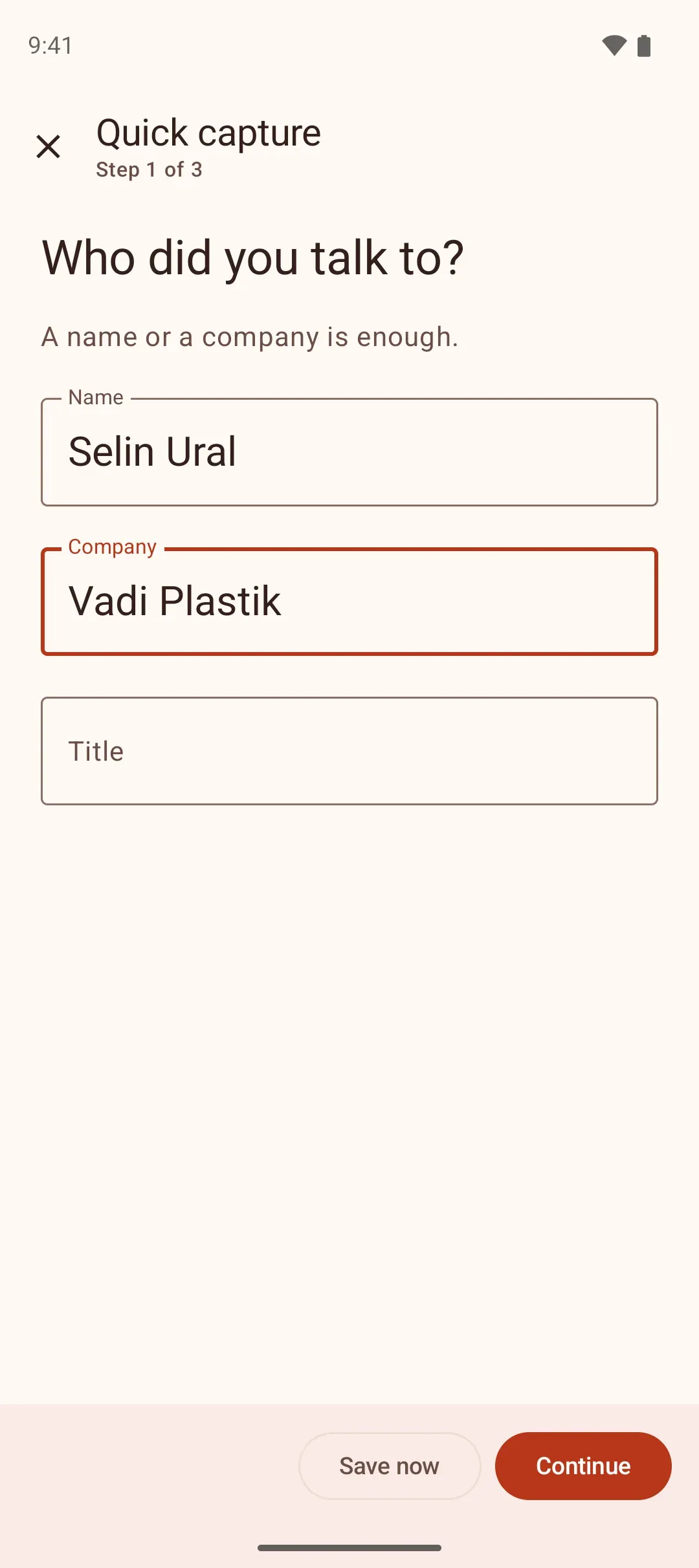
ଏଣ୍ଟ୍ରି ଖୋଲିଲେ ପ୍ରଥମ ପାଦ ସେ କିଏ ପଚାରେ। ଆବଶ୍ୟକ ଏକମାତ୍ର ଜିନିଷ ବ୍ୟକ୍ତି କିମ୍ବା କମ୍ପାନୀର ନାମ; ବର୍ତ୍ତମାନ ସେଭ୍ କରନ୍ତୁ ପ୍ରତ୍ୟେକ ପାଦରେ ଅଛି, ପ୍ରଥମଟିରେ ମଧ୍ୟ।
ନାମ ଲେଖନ୍ତୁ
ନାମ କିମ୍ବା କମ୍ପାନୀ; ଦୁଇଟିରୁ ଗୋଟିଏ ଯଥେଷ୍ଟ।
ବର୍ତ୍ତମାନ ସେଭ୍ କରନ୍ତୁ
ତୁରନ୍ତ ସେଭ୍ କରେ: ଆଗ୍ରହ ୱାର୍ମ, ଫଲୋ-ଅପ୍ ତିନି ଦିନ ପରେ।
ଆଗ୍ରହ ସହିତ ଚାରିଟି କାମ
- 1. ନାମ ଲେଖନ୍ତୁ
- 2. ଜାରି ରଖନ୍ତୁ
- 3. ହଟ୍
- 4. ବର୍ତ୍ତମାନ ସେଭ୍ କରନ୍ତୁ
ସମୟ ଥିଲେ ପ୍ରତ୍ୟେକ ପାଦ କେତେକ ସମ୍ବନ୍ଧିତ ଫିଲ୍ଡ ଏକାଠି ପଚାରେ: କିଏ? (ନାମ, କମ୍ପାନୀ, ପଦବୀ), ଆଗ୍ରହ ଓ ଫଲୋ-ଅପ୍ (ହଟ୍ / ୱାର୍ମ / କୋଲ୍ଡ୍, ଫଲୋ-ଅପ୍, ନୋଟ୍), ଯୋଗାଯୋଗ (ଫୋନ୍, ଇ-ମେଲ୍, ୱେବ୍)। ଦରକାର ନଥିବା ପାଦକୁ ଛାଡ଼ନ୍ତୁ ଦ୍ୱାରା ଛାଡ଼ନ୍ତି; ଶେଷ ପାଦରେ ସବୁକିଛି ଗୋଟିଏ ତାଲିକାରେ ଦେଖନ୍ତି ଓ ଯେକୌଣସି ଧାଡ଼ିରେ ଟାପ୍ କରି ସୁଧାରନ୍ତି। ଫଲୋ-ଅପ୍ ହଟ୍ ପାଇଁ ପରଦିନ, ୱାର୍ମ ପାଇଁ ତିନି ଦିନ, କୋଲ୍ଡ୍ ପାଇଁ ଏକ ସପ୍ତାହ ପରେ ସେଟ୍ ହୁଏ।

- କିଏ?ସୁଚିତ୍ରା ବେହେରା · ମହାନଦୀ ପ୍ଲାଷ୍ଟିକ୍
- ଆଗ୍ରହ ଓ ଫଲୋ-ଅପ୍ହଟ୍ · କାଲି
- ଯୋଗାଯୋଗଛାଡ଼ି ଦିଆଗଲା
ଆପଣ ବାଛନ୍ତୁ
ପାଦ ପାଦ କରି କିମ୍ବା ଏକାଥରେ — ଆପଣ ବାଛନ୍ତୁ
କେହି ଛୋଟ ପାଦ ପସନ୍ଦ କରନ୍ତି, କେହି ସବୁକିଛି ଗୋଟିଏ ସ୍କ୍ରିନ୍ରେ ଦେଖିବାକୁ ଚାହାଁନ୍ତି। ସମାନ ରେକର୍ଡ ଦୁଇଟିରେ ହିଁ ସମାନ ବିଭାଗ ଓ ସମାନ କ୍ରମରେ ଆସେ।
- କିଏ?
- ଆଗ୍ରହ ଓ ଫଲୋ-ଅପ୍
- ଯୋଗାଯୋଗ
- ସାରାଂଶ
- ଫୋନ୍
- ଇ-ମେଲ୍
- ୱେବ୍
- ବର୍ତ୍ତମାନ ସେଭ୍ କରନ୍ତୁ
- ଛାଡ଼ନ୍ତୁ
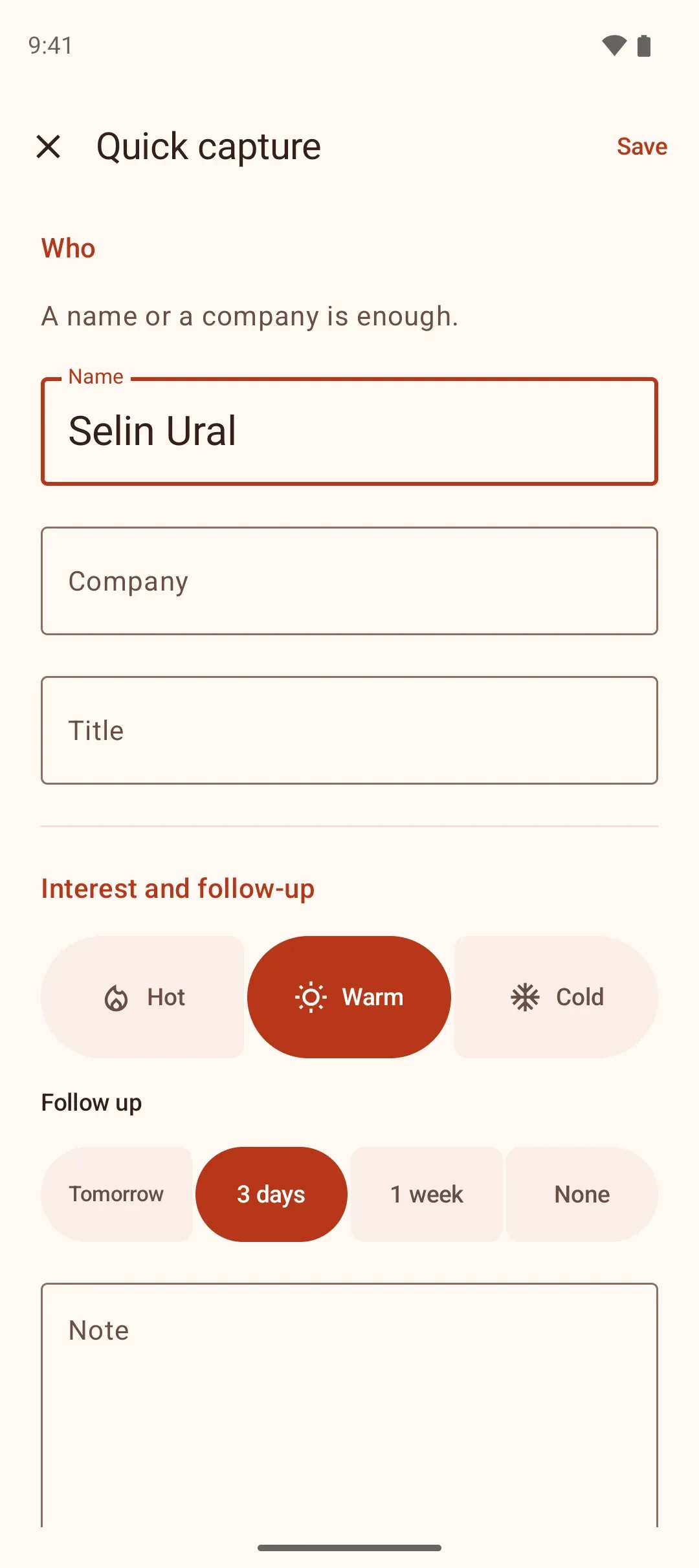
ଗୋଟିଏ ଫର୍ମ: Androidରେ ସମାନ ଏଣ୍ଟ୍ରି ଗୋଟିଏ ସ୍କ୍ରିନ୍ରେ
ସେଟିଂସ୍ → ପାଦ ପାଦ କରି ଏଣ୍ଟ୍ରି
ଚାଲୁ ଥିଲେ ଏଣ୍ଟ୍ରି ପାଦ ପାଦ କରି ଆସେ, ବନ୍ଦ କଲେ ଗୋଟିଏ ଫର୍ମ ହୁଏ। ବାଛିବା ଆପଣଙ୍କ ଫୋନ୍ରେ ସେଭ୍ ହୁଏ ଏବଂ ପରବର୍ତ୍ତୀ ଏଣ୍ଟ୍ରିରେ ଲାଗୁ ହୁଏ।
କେବଳ ନାମ ଆବଶ୍ୟକ
ଦୁଇ ମୋଡ୍ରେ ହିଁ ଏକମାତ୍ର ଆବଶ୍ୟକ ଫିଲ୍ଡ ନାମ କିମ୍ବା କମ୍ପାନୀ; ପୂରଣ ହେବା କ୍ଷଣି ସେଭ୍ ସକ୍ରିୟ ହୁଏ।
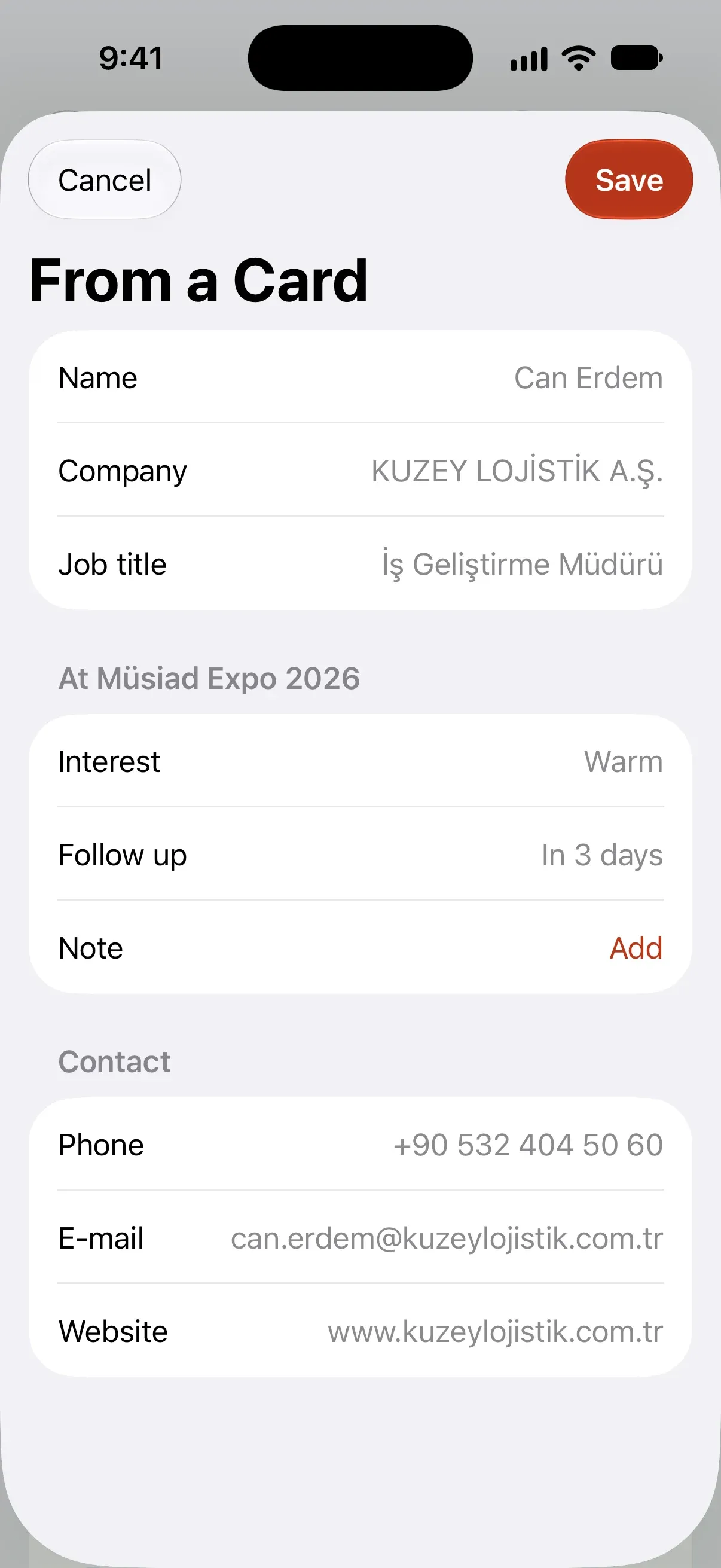
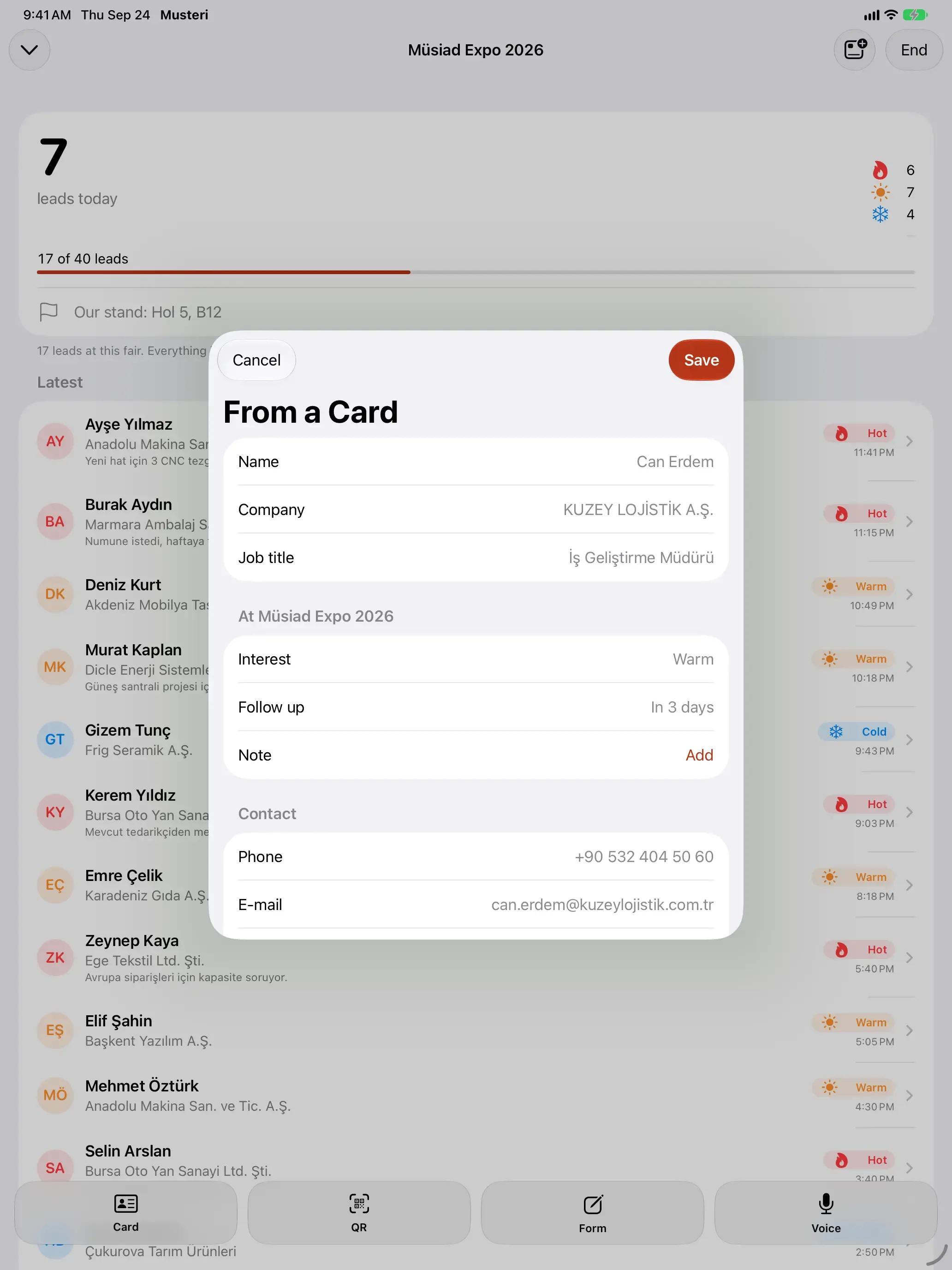
ସ୍କାନ୍ କରିଥିବା କାର୍ଡ ଦୁଇ ମୋଡ୍ରେ ପୂରଣ ହୋଇ ଖୋଲେ
ପାଦ ମୋଡ୍ରେ ସିଧାସଳଖ ସାରାଂଶରେ, ଗୋଟିଏ ଫର୍ମରେ ସମସ୍ତ ଫିଲ୍ଡ ପୂରଣ ହୋଇ; ଠିକ୍ ଥିଲେ ଗୋଟିଏ ଟାପ୍ରେ ସେଭ୍ ହୁଏ।
ଏଣ୍ଟ୍ରି କରିବାର ଉପାୟ
କାର୍ଡ, QR, ଫର୍ମ କିମ୍ବା ଭଏସ୍
ସେହି ମୁହୂର୍ତ୍ତରେ ଯେଉଁଟି ସବୁଠୁ ଦ୍ରୁତ। ସବୁଗୁଡ଼ିକ ସମାନ ପାଦ ଓ ସମାନ ସାରାଂଶକୁ ନେଇଯାଏ।
ବିଜନେସ୍ କାର୍ଡ ସ୍କାନ୍
କାର୍ଡ ଫୋନ୍ରେ ପଢ଼ାଯାଏ ଓ ବିବରଣୀ ସଠିକ୍ ଫିଲ୍ଡରେ ବସେ। ଏଣ୍ଟ୍ରି ସିଧାସଳଖ ସାରାଂଶରେ ଖୋଲେ; କାର୍ଡ ଠିକ୍ ପଢ଼ାଗଲେ ଗୋଟିଏ ଟାପ୍ରେ ସେଭ୍ କରନ୍ତି। ଫଟୋ ଫୋନ୍ ବାହାରକୁ ଯାଏ ନାହିଁ।
QR ସ୍କାନ୍
ବ୍ୟାଜ୍ ଓ ବିଜନେସ୍ କାର୍ଡରେ ଥିବା vCard ଓ MECARD କୋଡ୍ ଏକ ଝଟକାରେ ଯୋଗାଯୋଗ ହୋଇଯାଏ।
ଦ୍ରୁତ ଫର୍ମ
କାର୍ଡ ନଥିବା ଗ୍ରାହକଙ୍କ ପାଇଁ ନାମ ଯଥେଷ୍ଟ; ବାକି ପରେ ପୂରଣ କରନ୍ତି।
ଭଏସ୍ ନୋଟ୍
କଥାବାର୍ତ୍ତାର ସାର କୁହନ୍ତୁ, ଫୋନ୍ ତାକୁ ଲେଖାରେ ବଦଳାଏ। ନାମ ଓ ଆଗ୍ରହ ପରେ ଯୋଡ଼ନ୍ତୁ।
ହଲ୍ରେ ସିଗ୍ନାଲ୍ ନଥିଲେ ମଧ୍ୟ
ମେଳା ହଲ୍ରେ ସଂଯୋଗ ବାରମ୍ବାର କଟିଯାଏ। ଫେୟାର ମୋଡ୍ର କୌଣସି ପାଦକୁ ଇଣ୍ଟରନେଟ୍ ଦରକାର ନାହିଁ: ପଢ଼ିବା, ମେଳ କରିବା ଓ ସେଭ୍ ଫୋନ୍ରେ ହୁଏ। ସାଇନ୍ ଇନ୍ କରିଥିଲେ ସଂଯୋଗ ଫେରିଲେ ଏଣ୍ଟ୍ରି ନିଜେ ନିଜେ ସିଙ୍କ୍ ହୁଏ।
TOBB କ୍ୟାଲେଣ୍ଡରରୁ ମେଳା ବାଛନ୍ତୁ
TOBB ମେଳା କ୍ୟାଲେଣ୍ଡରର 2026 ଓ 2027 ବର୍ଷ ପାଇଁ 769 ଘରୋଇ ମେଳା Musteriରେ ପ୍ରସ୍ତୁତ ଆସେ: ନାମ ଲେଖିବା ଆରମ୍ଭ କରନ୍ତୁ ଓ ତାରିଖ, ସ୍ଥାନ ଓ ଆୟୋଜକ ସହିତ ବାଛନ୍ତୁ। ତାଲିକାରେ ନଥିବା ମେଳା, ସମ୍ମିଳନୀ କିମ୍ବା ବୈଠକ ନିଜେ ଯୋଡ଼ନ୍ତି।
ଲକ୍ଷ୍ୟ ଓ ଲାଇଭ୍ ପ୍ରଗତି
ଆପଣଙ୍କ ଲକ୍ଷ୍ୟ, ସର୍ବଦା ଆଖି ଆଗରେ
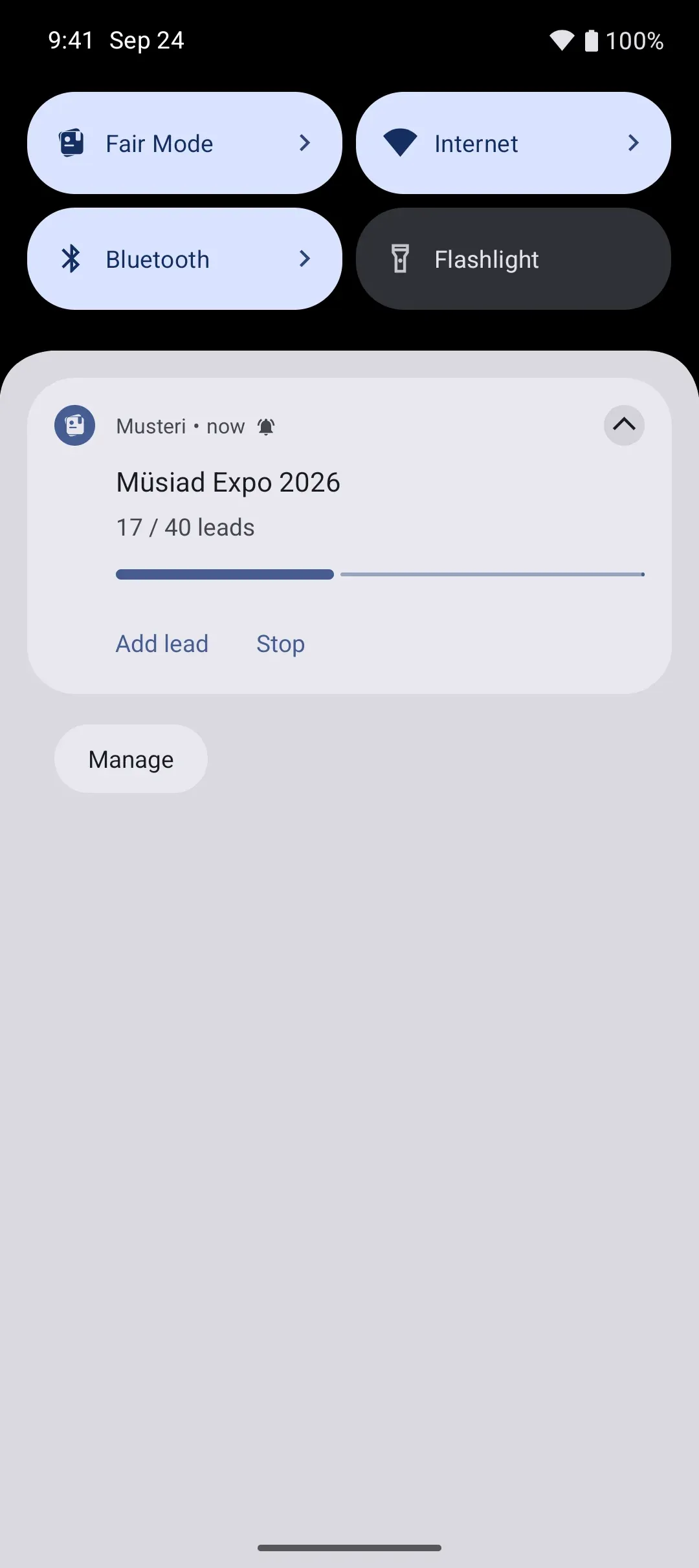
ମେଳା ପାଇଁ ସାକ୍ଷାତ ଲକ୍ଷ୍ୟ ସ୍ଥିର କରନ୍ତୁ; ପ୍ରତ୍ୟେକ ଏଣ୍ଟ୍ରିରେ କାଉଣ୍ଟର୍ ଆଗକୁ ବଢ଼େ। ଆପ୍ ନଖୋଲି ମଧ୍ୟ ଦେଖିପାରିବେ।
Android
ଷ୍ଟାଟସ୍ ବାର୍ରେ କାଉଣ୍ଟର୍ ଚିପ୍ ଏବଂ ନୋଟିଫିକେସନ୍ରେ ଲାଇଭ୍ ଅପ୍ଡେଟ୍; ସେଠାରୁ ଏଣ୍ଟ୍ରି ଯୋଡ଼ନ୍ତୁ କିମ୍ବା ବନ୍ଦ କରନ୍ତୁ।
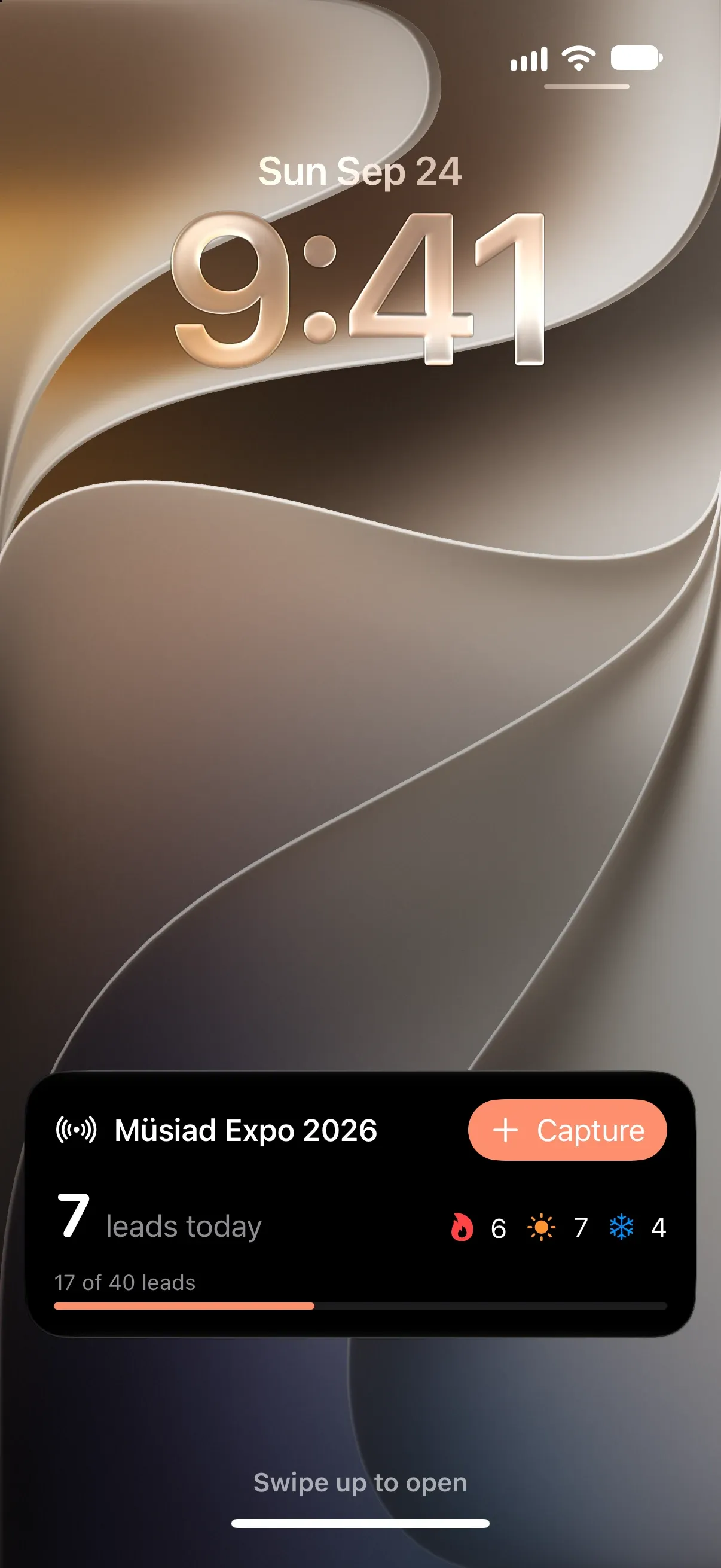
iPhone
ଲକ୍ ସ୍କ୍ରିନ୍ ଓ Dynamic Islandରେ ଲାଇଭ୍ ଆକ୍ଟିଭିଟି: ଗଣତି, ହଟ୍ / ୱାର୍ମ / କୋଲ୍ଡ୍ ବିଭାଜନ ଓ ଲକ୍ଷ୍ୟ।
- ଫେୟାର ମୋଡ୍17/40 · Müsiad Expo 2026ଫେୟାର ମୋଡ୍
ସର୍ଟକଟ୍
Androidରେ କ୍ୱିକ୍ ସେଟିଂସ୍ ଟାଇଲ୍, iPhoneରେ କଣ୍ଟ୍ରୋଲ୍ ସେଣ୍ଟର୍: ଏଣ୍ଟ୍ରି ଗୋଟିଏ ଟାପ୍ ଦୂରରେ।
ଫେୟାର ମୋଡ୍ ୱିଜେଟ୍
ମେଳା ଚାଲିଥିବା ବେଳେ ଆପଣଙ୍କ ହୋମ୍ ସ୍କ୍ରିନ୍ରେ
ଫେୟାର ମୋଡ୍ ୱିଜେଟ୍ ଚାଲିଥିବା ମେଳା ଦେଖାଏ: ଆଜିର ଓ ମୋଟ ଏଣ୍ଟ୍ରି, ହଟ୍ / ୱାର୍ମ / କୋଲ୍ଡ୍, ଲକ୍ଷ୍ୟ ଆଡ଼କୁ ପ୍ରଗତି, ଶେଷ ଏଣ୍ଟ୍ରି ଓ ଏଣ୍ଟ୍ରି ବଟନ୍। ପ୍ରତ୍ୟେକ ଏଣ୍ଟ୍ରି, ସିଙ୍କ୍ ଏବଂ ଫେୟାର ମୋଡ୍ ଆରମ୍ଭ ଓ ଶେଷ ହେଲେ ଅପ୍ଡେଟ୍ ହୁଏ। ମେଳା ନଥିଲେ ଆପଣଙ୍କ ପରବର୍ତ୍ତୀ ମେଳା ଓ ଫେୟାର ମୋଡ୍ ଆରମ୍ଭ ବଟନ୍ ଦେଖାଏ।

Android ହୋମ୍ ସ୍କ୍ରିନ୍
ଆକାର ବଦଳାଯାଇପାରୁଥିବା ୱିଜେଟ୍: ଛୋଟରେ କାଉଣ୍ଟର୍ ଓ ପ୍ରଗତି, ମଝିରେ ଏଣ୍ଟ୍ରି ବଟନ୍, ବଡ଼ରେ ଶେଷ ଏଣ୍ଟ୍ରିଗୁଡ଼ିକ।

iPhone ହୋମ୍ ସ୍କ୍ରିନ୍
ଛୋଟ, ମଧ୍ୟମ ଓ ବଡ଼ ଆକାର; କାର୍ଡ, QR, ଫର୍ମ ଓ ଭଏସ୍ ଗୋଟିଏ ଟାପ୍ରେ।
- 9:4117Müsiad Expo 202617 / 40 ଲକ୍ଷ୍ୟ7ଆଜି ସାକ୍ଷାତ674
ଲକ୍ ସ୍କ୍ରିନ୍ ଓ StandBy
ଲକ୍ ସ୍କ୍ରିନ୍ରେ କାଉଣ୍ଟର୍ ଓ ଲକ୍ଷ୍ୟ, ଚାର୍ଜ ହେଉଥିବା ବେଳେ StandByରେ ବଡ଼ କାଉଣ୍ଟର୍।

Wear OS ଟାଇଲ୍
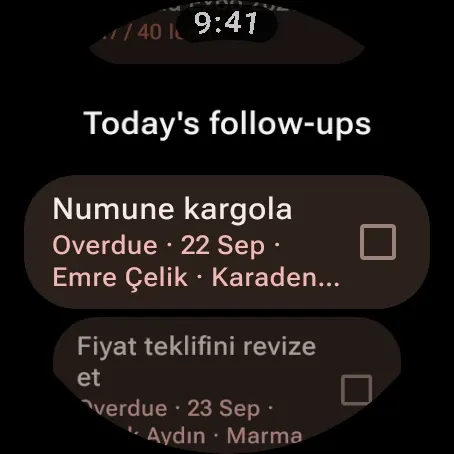
କାଉଣ୍ଟର୍, ଲକ୍ଷ୍ୟ ରିଙ୍ଗ୍, ହଟ୍ / ୱାର୍ମ / କୋଲ୍ଡ୍ ଓ ହାତଘଣ୍ଟାରୁ ଭଏସ୍ ନୋଟ୍। ଘଣ୍ଟା ଆପ୍ Musteri Pro ସହିତ ଆସେ।
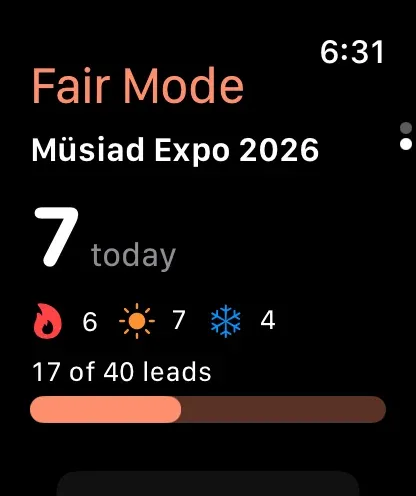
Apple Watch
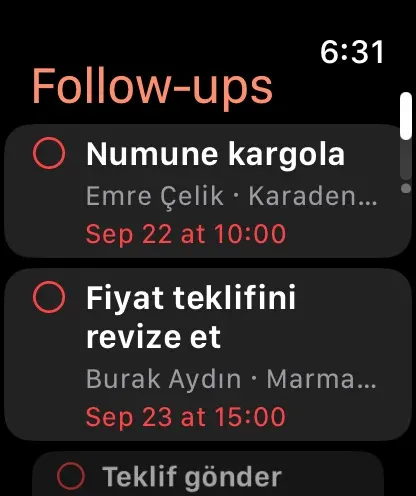
ଫେୟାର ମୋଡ୍ ସ୍କ୍ରିନ୍: କାଉଣ୍ଟର୍, ବିଭାଜନ, ଲକ୍ଷ୍ୟ, ଶେଷ ଏଣ୍ଟ୍ରି ଓ ଭଏସ୍ ନୋଟ୍; ଘଣ୍ଟାରୁ ଫେୟାର ମୋଡ୍ ଆରମ୍ଭ କିମ୍ବା ବନ୍ଦ କରନ୍ତୁ। Musteri Pro ସହିତ।
- ଫେୟାର ମୋଡ୍Müsiad Expo 202617 / 40 ଲକ୍ଷ୍ୟୱିଜେଟ୍ ଯୋଡ଼ନ୍ତୁ
ଫେୟାର ମୋଡ୍ ଭିତରୁ ଯୋଡ଼ନ୍ତୁ
ଚାଲିଥିବା ଫେୟାର ମୋଡ୍ ସ୍କ୍ରିନ୍ରେ ୱିଜେଟ୍ ଯୋଡ଼ନ୍ତୁ ବ୍ୟବହାର କରି ୱିଜେଟ୍କୁ ସେଠାରୁ ସିଧାସଳଖ ହୋମ୍ ସ୍କ୍ରିନ୍ରେ ରଖନ୍ତୁ।
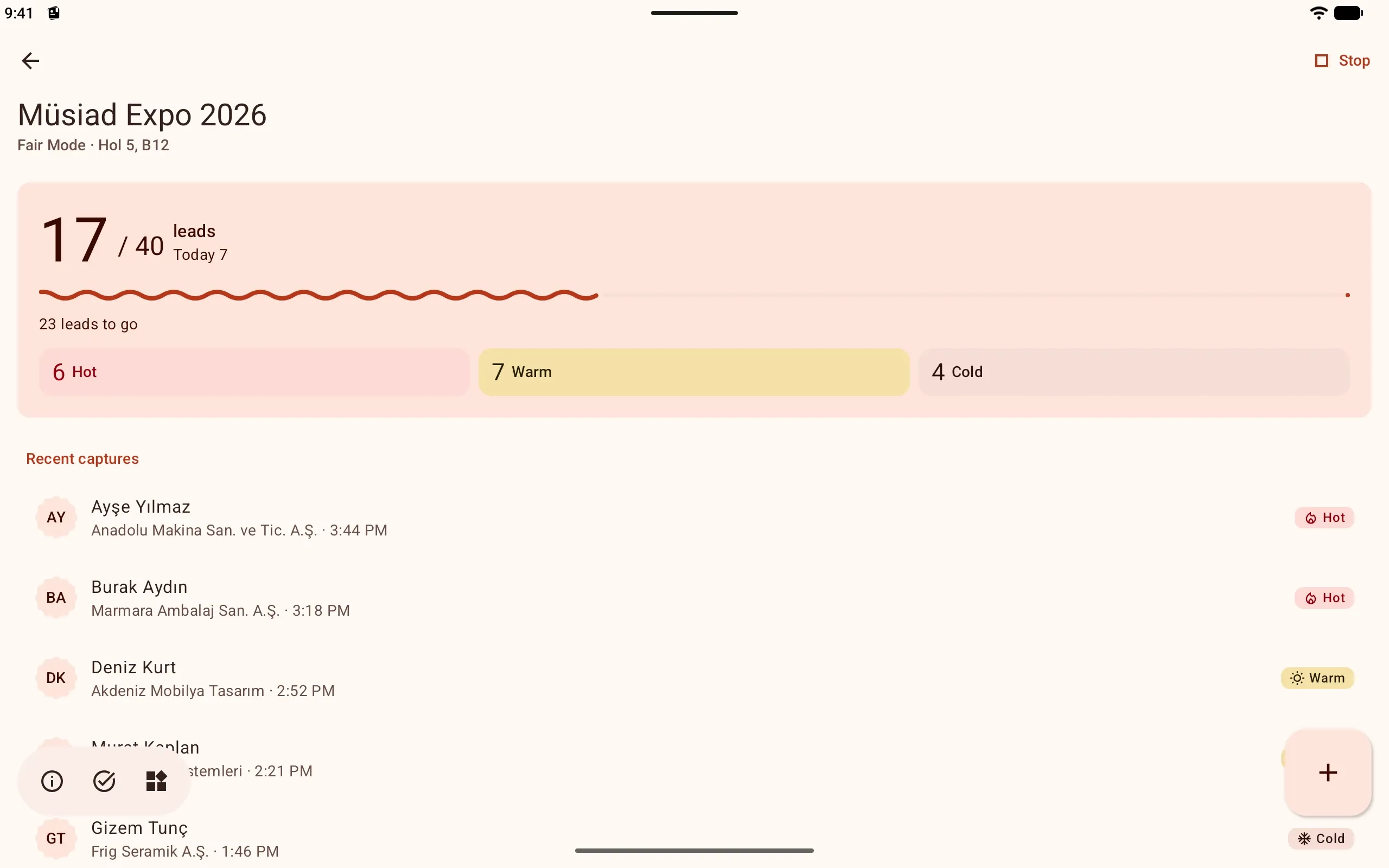
ଷ୍ଟାଣ୍ଡରେ ଟାବ୍ଲେଟ୍
ଷ୍ଟାଣ୍ଡକୁ ଟାବ୍ଲେଟ୍ରୁ ମଧ୍ୟ ସମ୍ଭାଳନ୍ତୁ
ଫେୟାର ମୋଡ୍ Android ଟାବ୍ଲେଟ୍ ଓ iPadରେ ସମାନ କାଉଣ୍ଟର୍, ବିଭାଜନ ଓ ସାମ୍ପ୍ରତିକ ଏଣ୍ଟ୍ରି ସହିତ ଖୋଲେ। କାର୍ଡ ସ୍କାନ୍ କଲେ ସାରାଂଶ ଚାଲିଥିବା ମେଳା ଉପରେ ଆସେ।
ମେଳା ପରେ
କିଏ ଏବେ ବି ଅପେକ୍ଷାରେ, ଏକ ନଜରରେ
ପ୍ରତ୍ୟେକ ମେଳାର ନିଜର ଫଲୋ-ଅପ୍ ତାଲିକା ହୁଏ। ହଟ୍ ଆଗରେ ଥାଏ, ସମୟ ଆସିଥିବା ଫଲୋ-ଅପ୍ ନୋଟିଫିକେସନ୍ ଭାବେ ଆସେ।
ଗୋଟିଏ ଟାପ୍ରେ ଫେରନ୍ତୁ
WhatsApp, କଲ୍ କିମ୍ବା ଇ-ମେଲ୍ ଗୋଟିଏ ଟାପ୍ରେ। ପ୍ରତ୍ୟେକ ଯୋଗାଯୋଗ ଟାଇମ୍ଲାଇନ୍ରେ ଲେଖାଯାଏ।
ରିମାଇଣ୍ଡର୍
ଆପଣଙ୍କ ଫୋନ୍, ୱିଜେଟ୍ ଓ ଘଣ୍ଟାରେ, ଇଣ୍ଟରନେଟ୍ ଦରକାର ନାହିଁ। ସରିଲେ ଚିହ୍ନିତ କରନ୍ତୁ କିମ୍ବା ସ୍ଥଗିତ କରନ୍ତୁ।
ପ୍ରତ୍ୟେକ ମେଳାର ପ୍ରଗତି
କେତେ ଜଣଙ୍କୁ ଭେଟିଲେ, କେତେ ଜଣଙ୍କୁ ଉତ୍ତର ଦେଲେ, କେତେ ଜଣ ଅପେକ୍ଷାରେ।
ଏକ୍ସପୋର୍ଟ ମାଗଣା
ମେଳାରେ ସଂଗ୍ରହ କରିଥିବା ସମସ୍ତଙ୍କୁ ଯେତେବେଳେ ଚାହିଁବେ CSV କିମ୍ବା vCard ଭାବେ ସୀମାହୀନ ଓ ମାଗଣାରେ ଏକ୍ସପୋର୍ଟ କରନ୍ତୁ।

FAQ
ମେଳାରେ ବ୍ୟବହାର ସମ୍ବନ୍ଧୀୟ ପ୍ରଶ୍ନ
ହଲ୍ରେ ଇଣ୍ଟରନେଟ୍ ନଥିଲେ କ’ଣ ହେବ?
କିଛି ବଦଳେ ନାହିଁ। ଏଣ୍ଟ୍ରି, କାର୍ଡ ପଢ଼ିବା, QR ଓ ଭଏସ୍ ନୋଟ୍ ଫୋନ୍ରେ ଚାଲେ। ସାଇନ୍ ଇନ୍ କରିଥିଲେ ସଂଯୋଗ ଫେରିଲେ ସବୁ ସିଙ୍କ୍ ହୁଏ।
କାର୍ଡ ଭୁଲ୍ ପଢ଼ାଗଲେ?
ଏଣ୍ଟ୍ରି ସାରାଂଶରେ ଖୋଲେ; ଭୁଲ୍ ଧାଡ଼ିରେ ଟାପ୍ କରି ସୁଧାରନ୍ତୁ। ପଢ଼ାଯାଇପାରୁନଥିବା କାର୍ଡ ପାଇଁ ଦ୍ରୁତ ଫର୍ମ ବ୍ୟବହାର କରନ୍ତୁ।
ଗୋଟିଏ କମ୍ପାନୀରୁ ଦ୍ୱିତୀୟ ବ୍ୟକ୍ତିଙ୍କୁ ସେଭ୍ କଲେ କ’ଣ ହେବ?
ଗ୍ରାହକ ଖାତାରେ ଥିଲେ ନୂଆ କମ୍ପାନୀ ଖୋଲାଯାଏ ନାହିଁ; ବ୍ୟକ୍ତି ଥିବା କମ୍ପାନୀ ସହିତ ଯୋଡ଼ାଯାଏ।
ଫଲୋ-ଅପ୍ କେବେ ସେଟ୍ ହୁଏ?
ଆଗ୍ରହ ଅନୁସାରେ: ହଟ୍ ପାଇଁ ପରଦିନ, ୱାର୍ମ ପାଇଁ ତିନି ଦିନ, କୋଲ୍ଡ୍ ପାଇଁ ଏକ ସପ୍ତାହ ପରେ। ସାରାଂଶ କିମ୍ବା ଫଲୋ-ଅପ୍ ପାଦରେ ବଦଳାଇପାରିବେ।
ପାଦ ବଦଳରେ ମୁଁ ଗୋଟିଏ ଫର୍ମ ବ୍ୟବହାର କରିପାରିବି କି?
ହଁ। ସେଟିଂସ୍ → ପାଦ ପାଦ କରି ଏଣ୍ଟ୍ରି ସୁଇଚ୍ ବନ୍ଦ କଲେ ପ୍ରତ୍ୟେକ ଏଣ୍ଟ୍ରି ସମାନ ବିଭାଗ ସହିତ ଗୋଟିଏ ସ୍କ୍ରିନ୍ରେ ଖୋଲେ। କେବଳ ନାମ ଆବଶ୍ୟକ।
ମୋ ମେଳା TOBB ତାଲିକାରେ ନାହିଁ।
ମେଳା, ସମ୍ମିଳନୀ କିମ୍ବା ବୈଠକକୁ ନାମ ଓ ତାରିଖ ସହିତ ନିଜେ ଯୋଡ଼ନ୍ତି; ଫେୟାର ମୋଡ୍ ସେହିପରି କାମ କରେ।
ବ୍ଲଗ୍ରେ ଆହୁରି
ଷ୍ଟାଣ୍ଡରେ ଦ୍ରୁତ ଏଣ୍ଟ୍ରି, ବିଜନେସ୍ କାର୍ଡ ସ୍କାନ୍, ମେଳା କ୍ୟାଲେଣ୍ଡର୍ ଓ ମେଳା ପରେ କ’ଣ କରିବେ ଉପରେ ଲେଖା।
ଆପ୍ ପାଆନ୍ତୁ
ମାଗଣା। iPhone, iPad ଓ Apple Watchର ପାଇଁ App Storeରେ; Android ଫୋନ୍, ଟାବ୍ଲେଟ୍ ଓ Wear OS ପାଇଁ Google Playରେ; କମ୍ପ୍ୟୁଟରରେ ୱେବ୍ ପ୍ୟାନେଲ୍ରେ। ବିଜ୍ଞାପନ ନାହିଁ।