Messekontakte digital erfassen: zwei Handgriffe am Stand.
Der Besucher steht vor dir, der nächste wartet schon. Im Messemodus tippst du den Namen ein und speicherst, auf Wunsch mit Interesse; Kunde, Ansprechpartner, Messe und Nachfassen sind in einem Eintrag fertig. Hast du Zeit, ergänzt du Firma, Telefon und E-Mail. Internet brauchst du nicht.
Tempo am Stand
Der kürzeste Weg: zwei Handgriffe
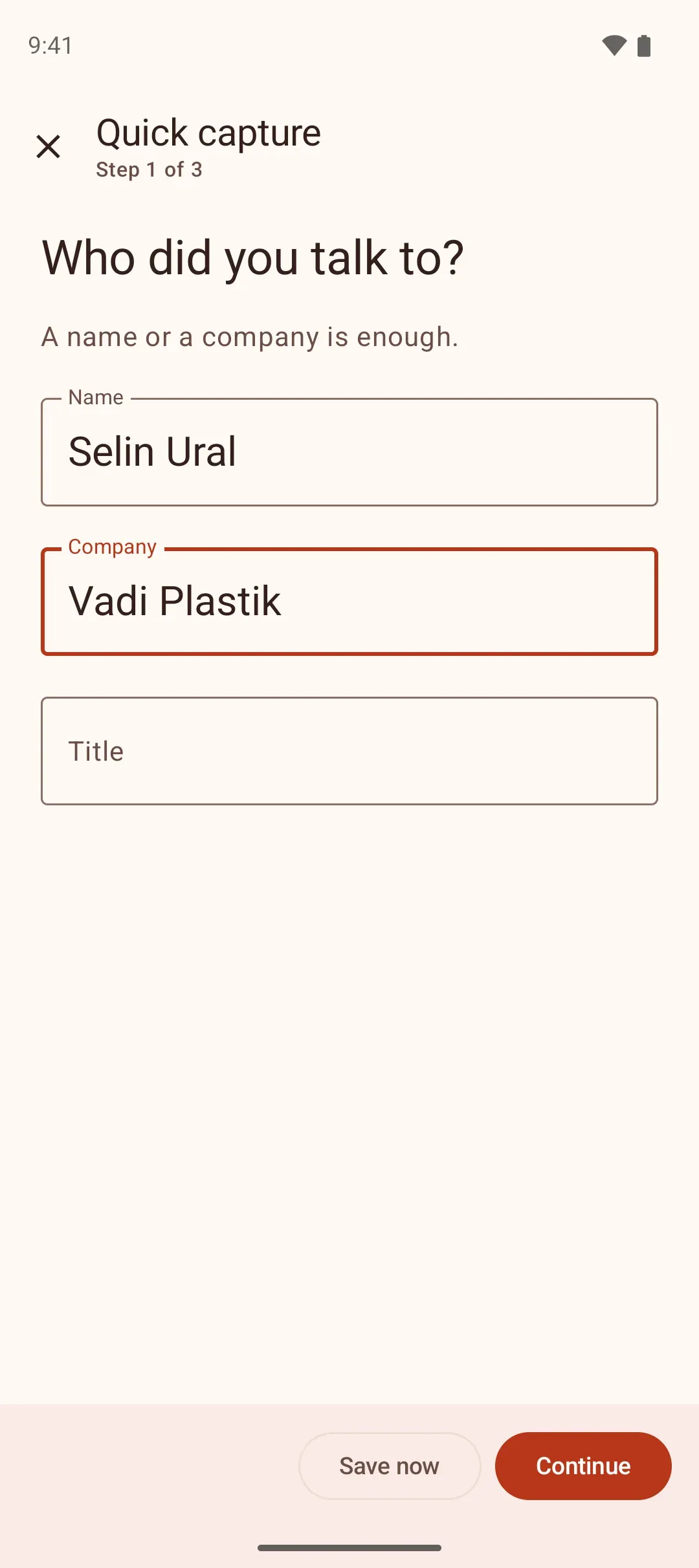
Wenn du eine Erfassung öffnest, fragt der erste Schritt, wer es ist. Pflicht ist nur der Name der Person oder der Firma; Jetzt speichern gibt es in jedem Schritt, auch im ersten.
Namen eintippen
Name oder Firma – eins von beiden reicht.
Jetzt speichern
Speichert sofort: Interesse warm, Nachfassen in drei Tagen.
Mit Interesse vier Handgriffe
- 1. Namen eintippen
- 2. Weiter
- 3. Heiß
- 4. Jetzt speichern
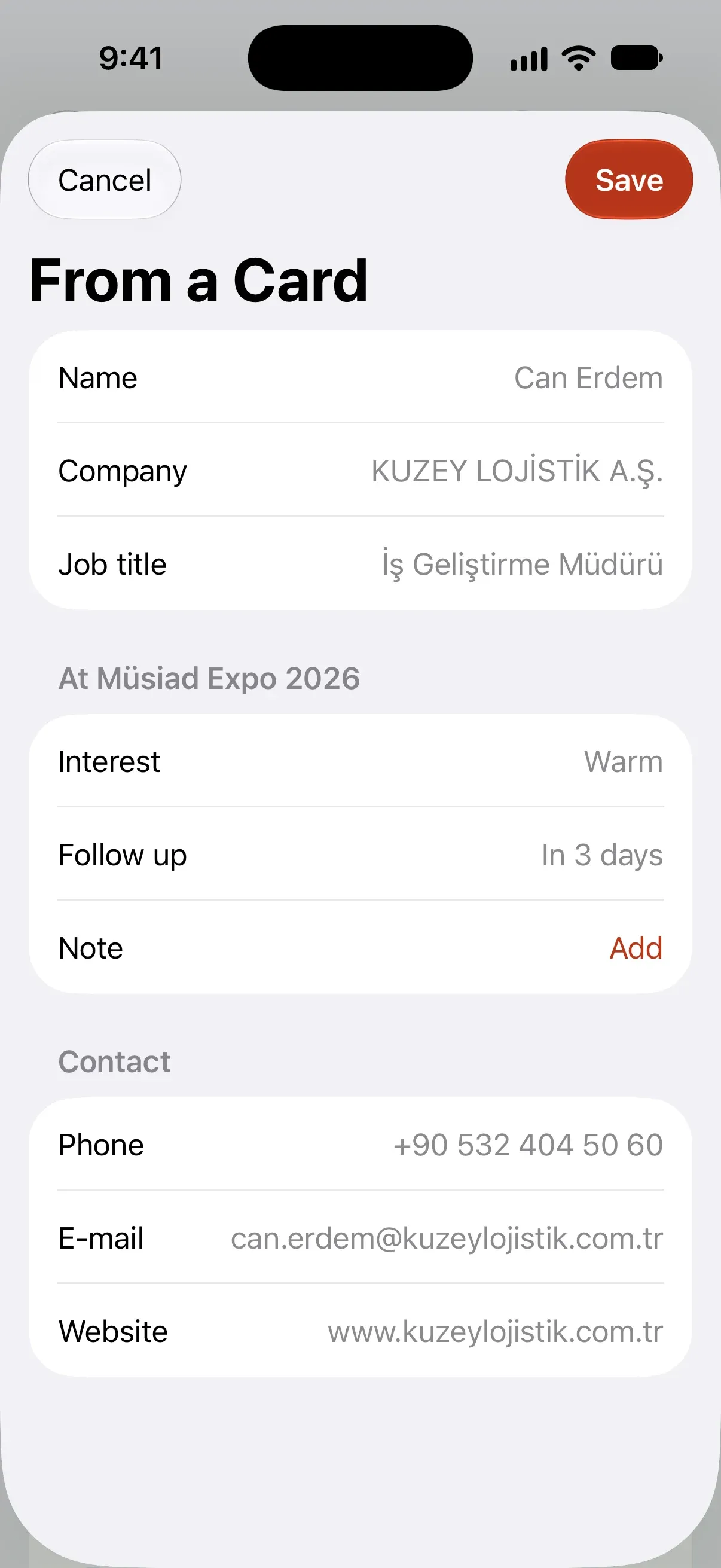
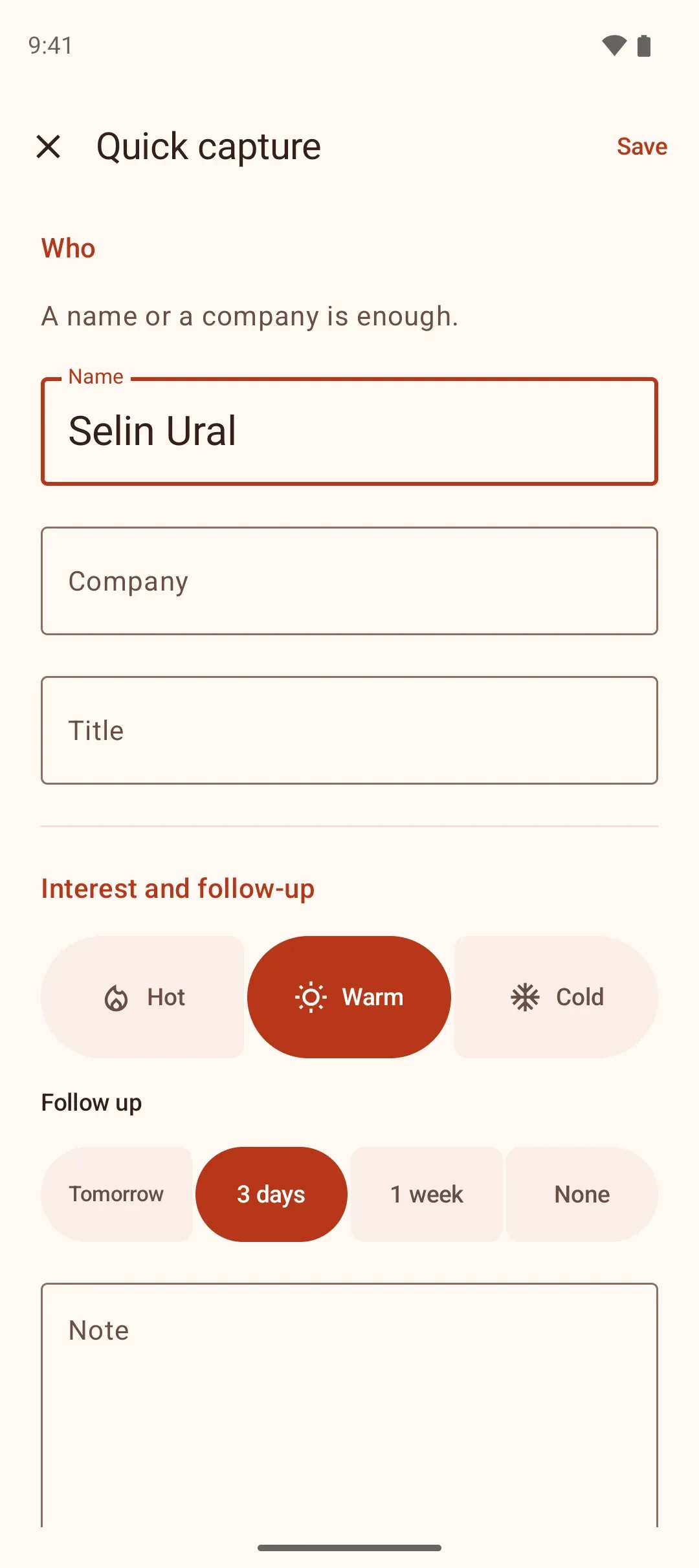
Hast du mehr Zeit, fragt jeder Schritt ein paar zusammengehörige Felder ab: Wer? (Name, Firma, Position), Interesse und Nachfassen (heiß / warm / kalt, Nachfassen, Notiz), Kontakt (Telefon, E-Mail, Web). Was du nicht brauchst, überspringst du; im letzten Schritt siehst du alles in einer Liste und tippst auf jede Zeile, um sie zu korrigieren. Nachgefasst wird bei heiß am nächsten Tag, bei warm nach drei Tagen und bei kalt nach einer Woche.

- Wer?Marie Koch · Weser Kunststoffe
- Interesse und NachfassenHeiß · Morgen
- KontaktÜbersprungen
Du entscheidest
Schritt für Schritt oder alles auf einmal – du entscheidest
Manche mögen kurze Schritte, andere wollen alles auf einem Bildschirm. Derselbe Eintrag kommt in beiden Varianten mit denselben Abschnitten in derselben Reihenfolge.
- Wer?
- Interesse und Nachfassen
- Kontakt
- Zusammenfassung
- Telefon
- Web
- Jetzt speichern
- Überspringen
Ein Formular: derselbe Eintrag auf einem Bildschirm unter Android
Einstellungen → Schrittweise Erfassung
Ist es an, kommt die Erfassung in Schritten; ist es aus, als ein Formular. Die Wahl wird auf deinem Handy gespeichert und gilt ab der nächsten Erfassung.
Nur der Name ist Pflicht
In beiden Varianten ist Name oder Firma das einzige Pflichtfeld; Speichern wird aktiv, sobald es ausgefüllt ist.
Eine gescannte Karte öffnet in beiden Varianten ausgefüllt
Im Schrittmodus direkt in der Zusammenfassung, als Formular mit allen Feldern ausgefüllt; stimmt alles, speicherst du mit einem Tipp.
Erfassungswege
Karte, QR, Formular oder Stimme
Was im Moment am schnellsten geht. Alle Wege führen zu denselben Schritten und derselben Zusammenfassung.
Visitenkarten-Scan
Die Karte wird auf dem Handy gelesen, die Angaben landen in den richtigen Feldern. Die Erfassung öffnet direkt in der Zusammenfassung – ist die Karte richtig gelesen, speicherst du mit einem Tipp. Das Foto verlässt nie das Handy.
QR-Scan
vCard- und MECARD-Codes auf Namensschildern und Visitenkarten werden in einem Zug zum Kontakt.
Schnellformular
Für Besucher ohne Karte reicht ein Name; den Rest ergänzt du später.
Sprachnotiz
Sprich das Wichtigste aus dem Gespräch ein, das Handy schreibt es auf. Name und Interesse fügst du danach hinzu.
Auch ohne Empfang in der Halle
In Messehallen bricht die Verbindung ständig ab. Kein Schritt im Messemodus braucht Internet: Lesen, Abgleichen und Speichern passieren auf dem Handy. Bist du angemeldet, synchronisieren sich deine Daten von selbst, sobald wieder Verbindung besteht.
Messe aus dem TOBB-Kalender wählen
Die 769 Messen in der Türkei aus dem TOBB-Messekalender für 2026 und 2027 sind in Musteri schon drin: Tipp den Namen an und wähle die Messe mit Datum, Ort und Veranstalter. Messen, Konferenzen oder Meetings, die nicht auf der Liste stehen, fügst du selbst hinzu.
Ziel und Live-Fortschritt
Dein Ziel immer im Blick
Setz dir ein Gesprächsziel für die Messe; mit jeder Erfassung zählt der Zähler hoch. Du siehst ihn, ohne die App zu öffnen.
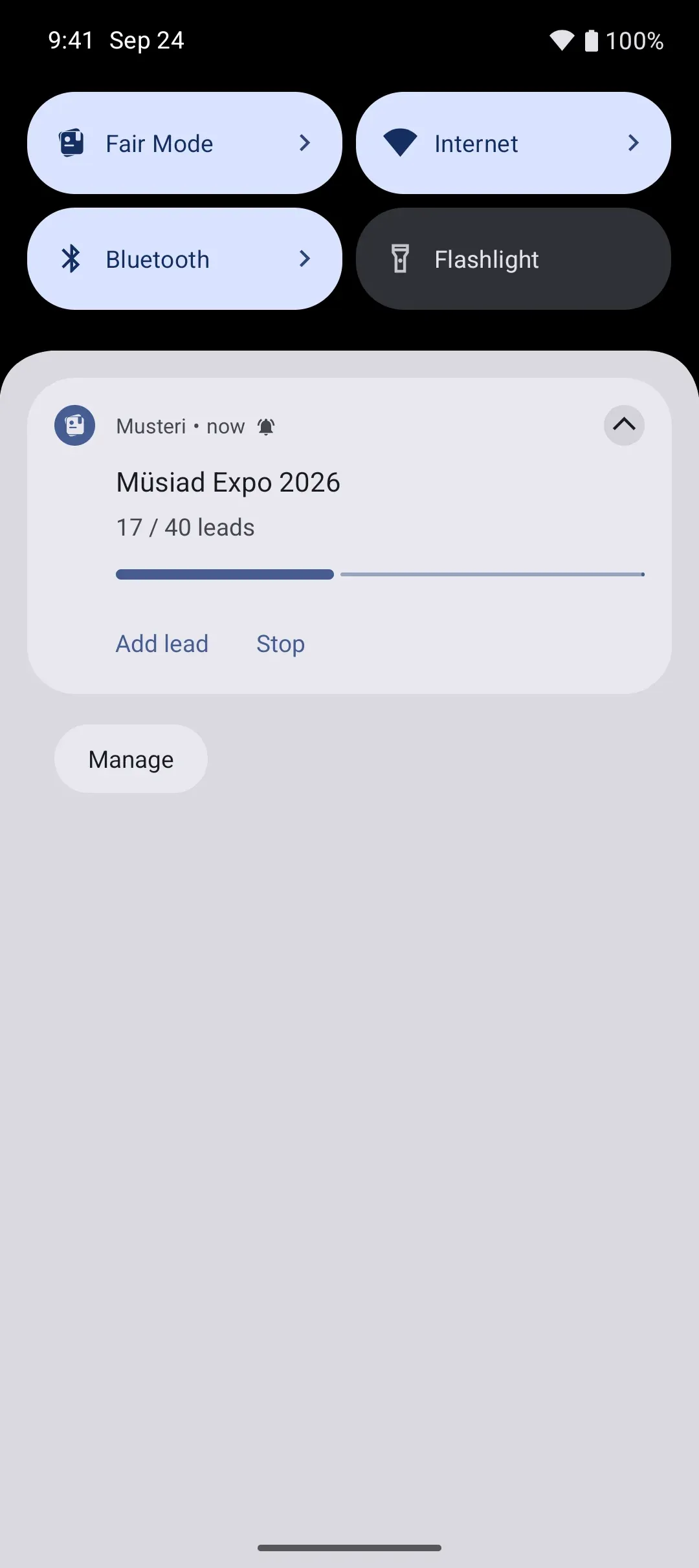
Android
Ein Zähler-Chip in der Statusleiste und eine Live-Benachrichtigung; von dort erfasst du neue Kontakte oder stoppst den Modus.
iPhone
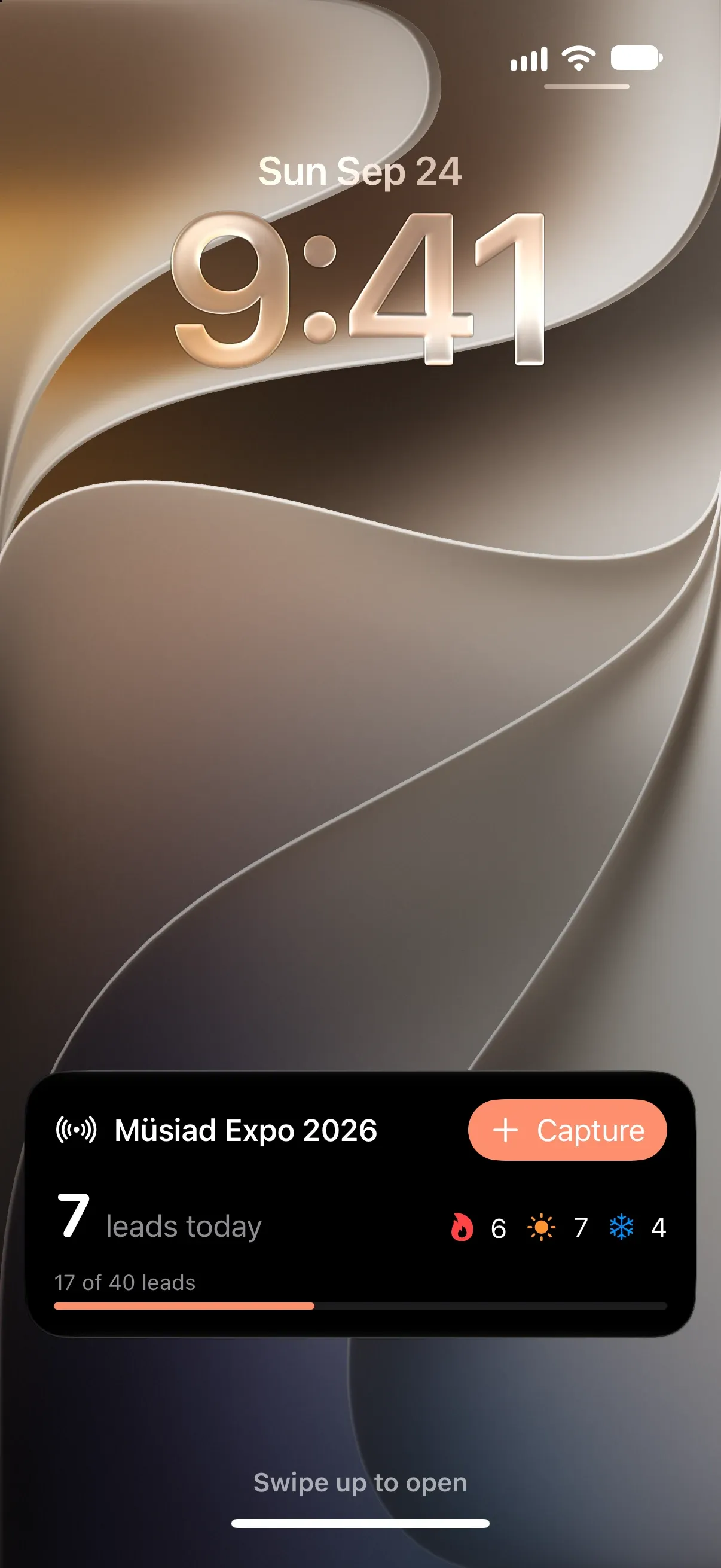
Eine Live-Aktivität auf dem Sperrbildschirm und in der Dynamic Island: Zähler, Verteilung heiß / warm / kalt und Ziel.
- Messemodus17/40 · Müsiad Expo 2026Messemodus
Schnellzugriffe
Eine Kachel in den Schnelleinstellungen von Android, das Kontrollzentrum auf dem iPhone: Die Erfassung ist nur einen Tipp entfernt.
Messemodus-Widget
Auf deinem Home-Bildschirm, solange die Messe läuft
Das Messemodus-Widget zeigt die laufende Messe: heutige und alle Erfassungen, heiß / warm / kalt, den Fortschritt zum Ziel, die letzte Erfassung und Erfassungstasten. Es aktualisiert sich bei jeder Erfassung, bei der Synchronisierung und wenn der Messemodus startet oder endet. Läuft keine Messe, zeigt es deine nächste Messe und eine Taste, um den Messemodus zu starten.

Android-Startbildschirm
Ein Widget in variabler Größe: klein mit Zähler und Fortschritt, mittel mit Erfassungstasten, groß mit den letzten Erfassungen.

iPhone-Home-Bildschirm
Klein, mittel und groß; Karte, QR, Formular und Stimme mit einem Tipp.
- 9:4117Müsiad Expo 2026Ziel 17 / 407Gespräche heute674
Sperrbildschirm und StandBy
Zähler und Ziel auf dem Sperrbildschirm, ein großer Zähler im StandBy beim Laden.

Wear OS-Kachel
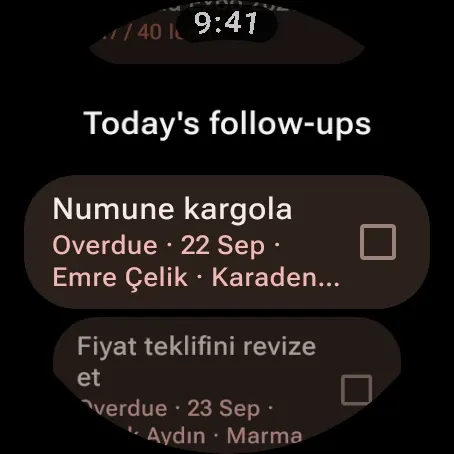
Zähler, Zielring, heiß / warm / kalt und Sprachnotiz vom Handgelenk. Die Uhr-App gibt es mit Musteri Pro.
Apple Watch
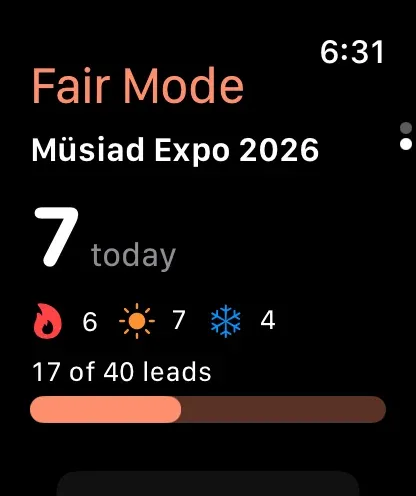
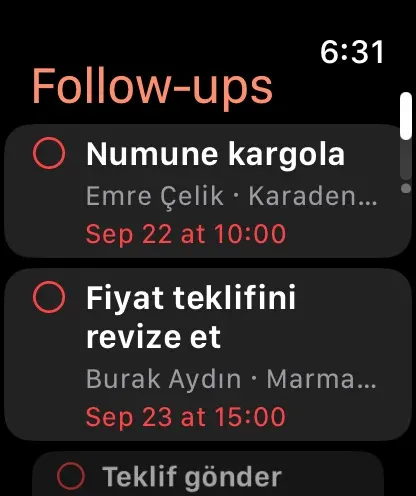
Ein Messemodus-Bildschirm: Zähler, Verteilung, Ziel, letzte Erfassungen und Sprachnotiz; den Messemodus startest oder stoppst du direkt an der Uhr. Mit Musteri Pro.
- MessemodusMüsiad Expo 2026Ziel 17 / 40Widget hinzufügen
Direkt aus dem Messemodus hinzufügen
Mit „Widget hinzufügen“ im laufenden Messemodus legst du das Widget direkt von dort auf deinen Home-Bildschirm.
Ein Tablet am Stand
Den Stand auch per Tablet steuern
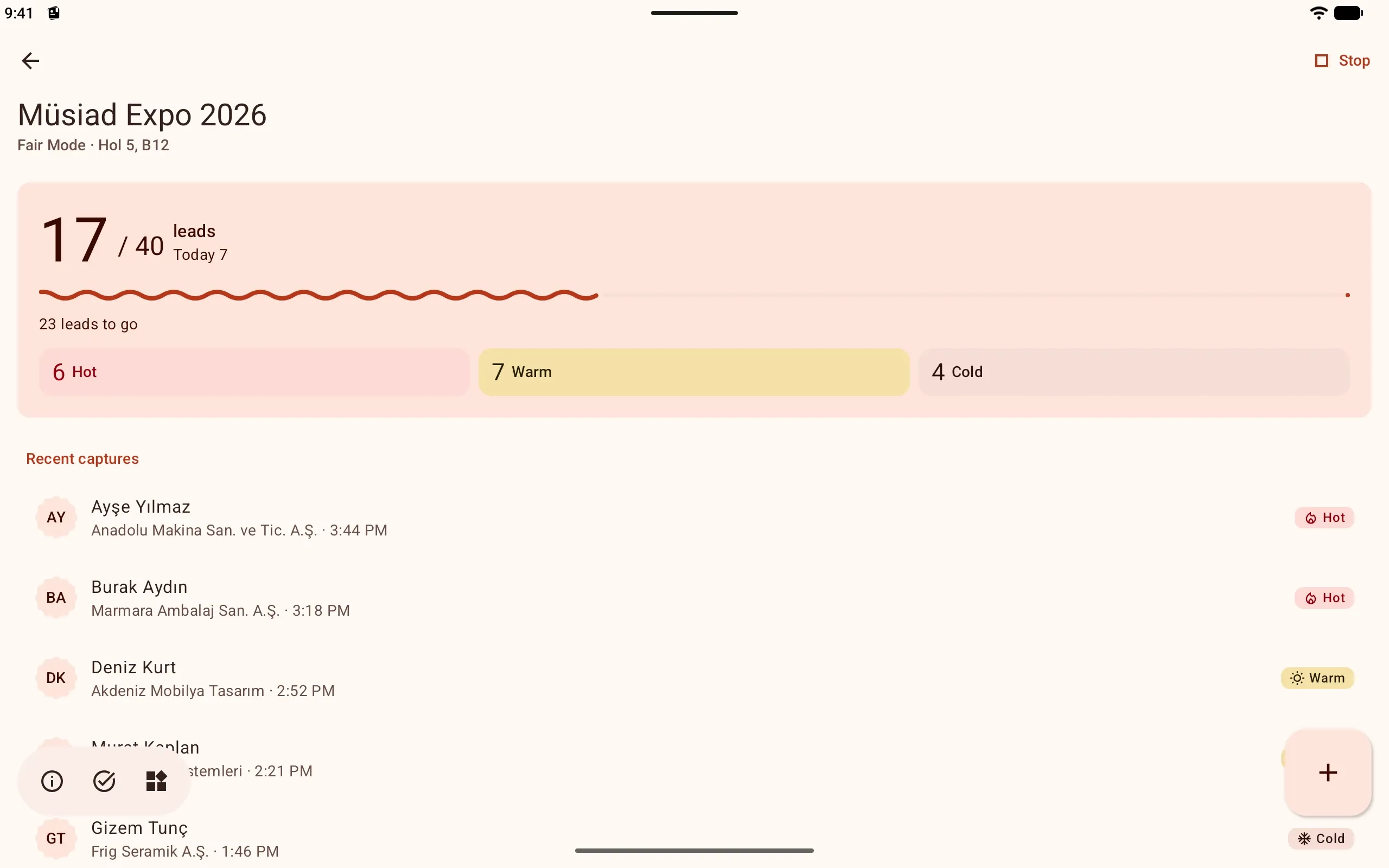
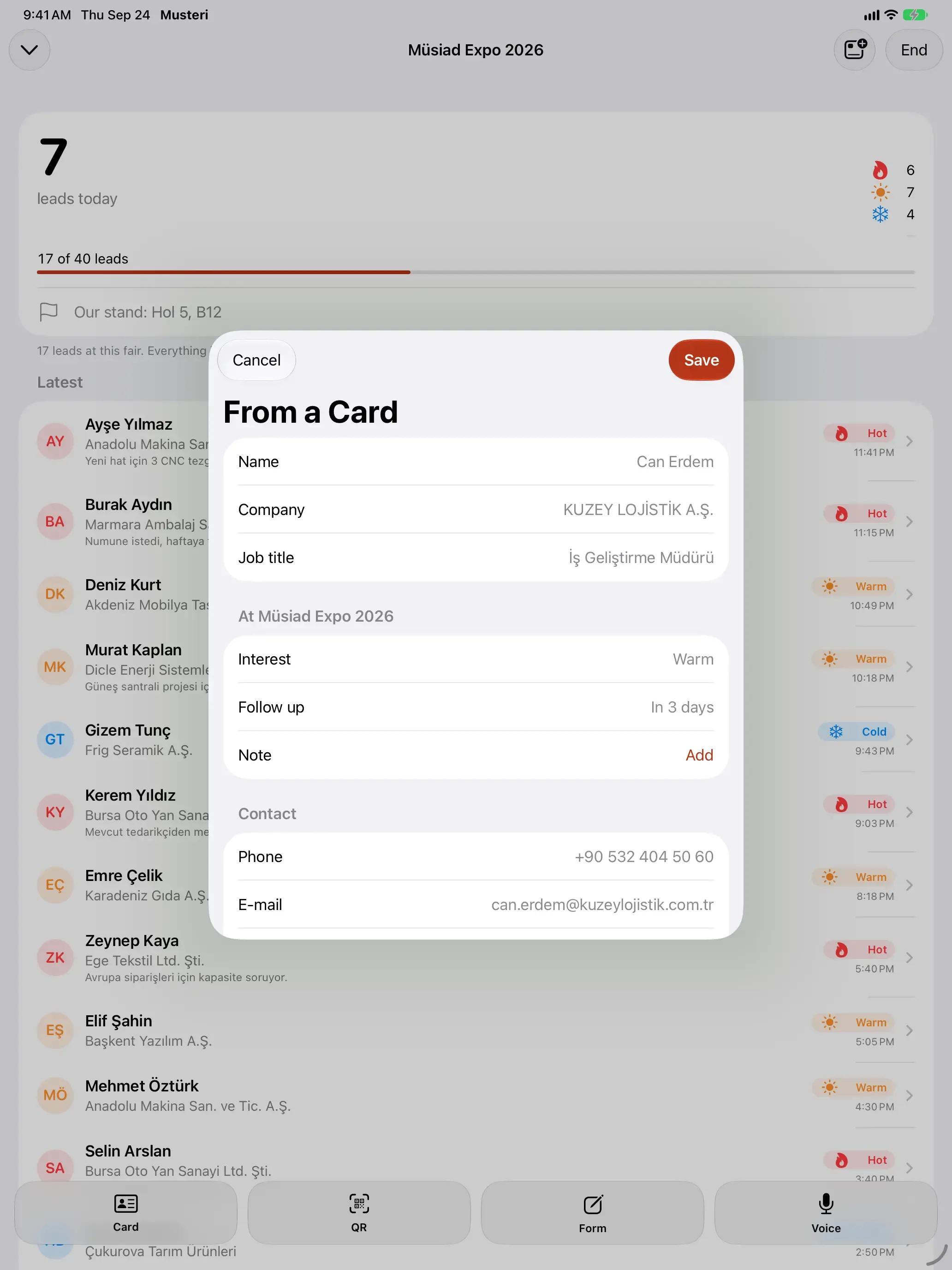
Der Messemodus öffnet sich auf Android-Tablets und dem iPad mit demselben Zähler, derselben Verteilung und den letzten Erfassungen. Scannst du eine Visitenkarte, erscheint die Zusammenfassung über der laufenden Messe.
Nach der Messe
Wer noch wartet, auf einen Blick
Jede Messe bekommt ihre eigene Nachfass-Liste. Heiße Kontakte stehen oben, fällige Nachfass-Termine kommen als Benachrichtigung.
Mit einem Tipp melden
WhatsApp, Anruf oder E-Mail mit einem Tipp. Jeder Kontakt landet auf der Zeitleiste.
Erinnerungen
Auf Handy, Widget und Uhr, ganz ohne Internet. Abhaken oder verschieben.
Fortschritt pro Messe
Wie viele du getroffen hast, bei wie vielen du dich gemeldet hast und wie viele noch warten.
Export ist kostenlos
Exportiere alle Kontakte von der Messe als CSV oder vCard, wann du willst – kostenlos und unbegrenzt.

FAQ
Fragen zum Einsatz auf der Messe
Was, wenn es in der Halle kein Internet gibt?
Nichts ändert sich. Erfassen, Visitenkarten lesen, QR und Sprachnotizen laufen auf dem Handy. Bist du angemeldet, wird synchronisiert, sobald wieder Verbindung besteht.
Was, wenn eine Karte falsch gelesen wird?
Die Erfassung öffnet in der Zusammenfassung; tippe auf die falsche Zeile und korrigiere sie. Für eine unlesbare Karte nimmst du das Schnellformular.
Was, wenn ich eine zweite Person derselben Firma speichere?
Steht die Firma schon in deinem Kundenbuch, wird keine neue angelegt; die Person wird der bestehenden zugeordnet.
Wann wird das Nachfassen angesetzt?
Je nach Interesse: bei heiß am nächsten Tag, bei warm nach drei Tagen, bei kalt nach einer Woche. Du kannst es in der Zusammenfassung oder im Nachfass-Schritt ändern.
Kann ich statt der Schritte ein einziges Formular nutzen?
Ja. Schalte Einstellungen → Schrittweise Erfassung aus, dann öffnet sich jede Erfassung auf einem Bildschirm mit denselben Abschnitten. Nur der Name ist Pflicht.
Meine Messe steht nicht in der TOBB-Liste.
Füge die Messe, Konferenz oder das Meeting einfach selbst mit Name und Datum hinzu; der Messemodus funktioniert genauso.
Mehr im Blog
Ratgeber zu schnellem Erfassen am Stand, Visitenkarten scannen, Messekalender und Nachfassen nach der Messe.
App laden
Kostenlos. Im App Store für iPhone, iPad und Apple Watch; bei Google Play für Android-Smartphones, -Tablets und Wear OS; am Computer im Web-Panel. Keine Werbung.