Käyntikorttien skannaus ja messuseuranta: tallennus osastolla kahdella liikkeellä.
Vierailija seisoo edessäsi, seuraava odottaa. Messutilassa kirjoitat nimen ja tallennat; halutessasi valitset myös kiinnostuksen; asiakas, yhteyshenkilö, messut ja seuranta ovat valmiina yhdessä tallennuksessa. Jos sinulla on aikaa, lisäät myös yrityksen, puhelimen ja sähköpostin. Internetiä ei tarvita.
Tahti osastolla
Lyhin reitti: kaksi liikettä
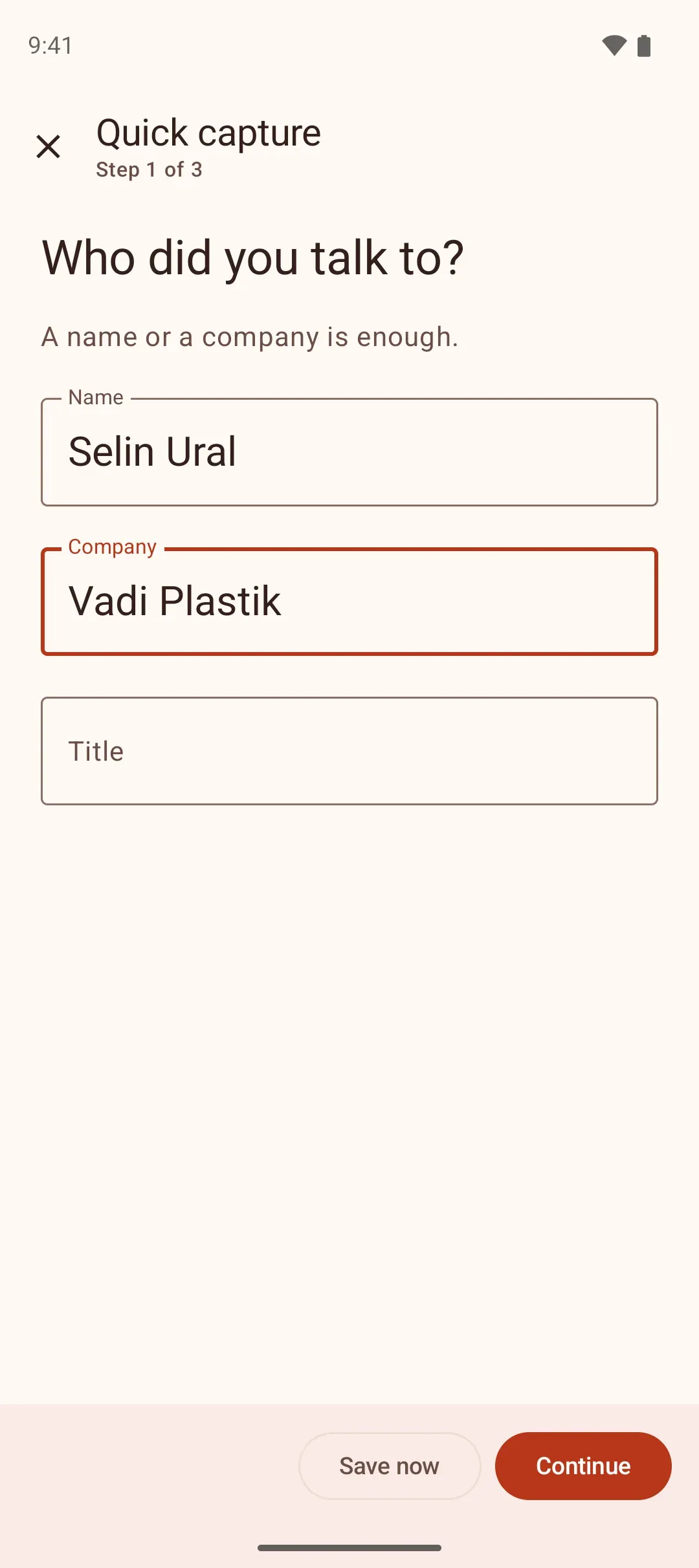
Kun avaat tallennuksen, ensimmäinen vaihe kysyy, kuka on kyseessä. Ainoa pakollinen tieto on henkilön tai yrityksen nimi; Tallenna nyt on jokaisessa vaiheessa, myös ensimmäisessä.
Kirjoita nimi
Nimi tai yritys; toinen niistä riittää.
Tallenna nyt
Tallentaa heti: kiinnostus haalea, seuranta kolmen päivän päästä.
Neljä liikettä kiinnostuksen kanssa
- 1. Kirjoita nimi
- 2. Jatka
- 3. Kuuma
- 4. Tallenna nyt
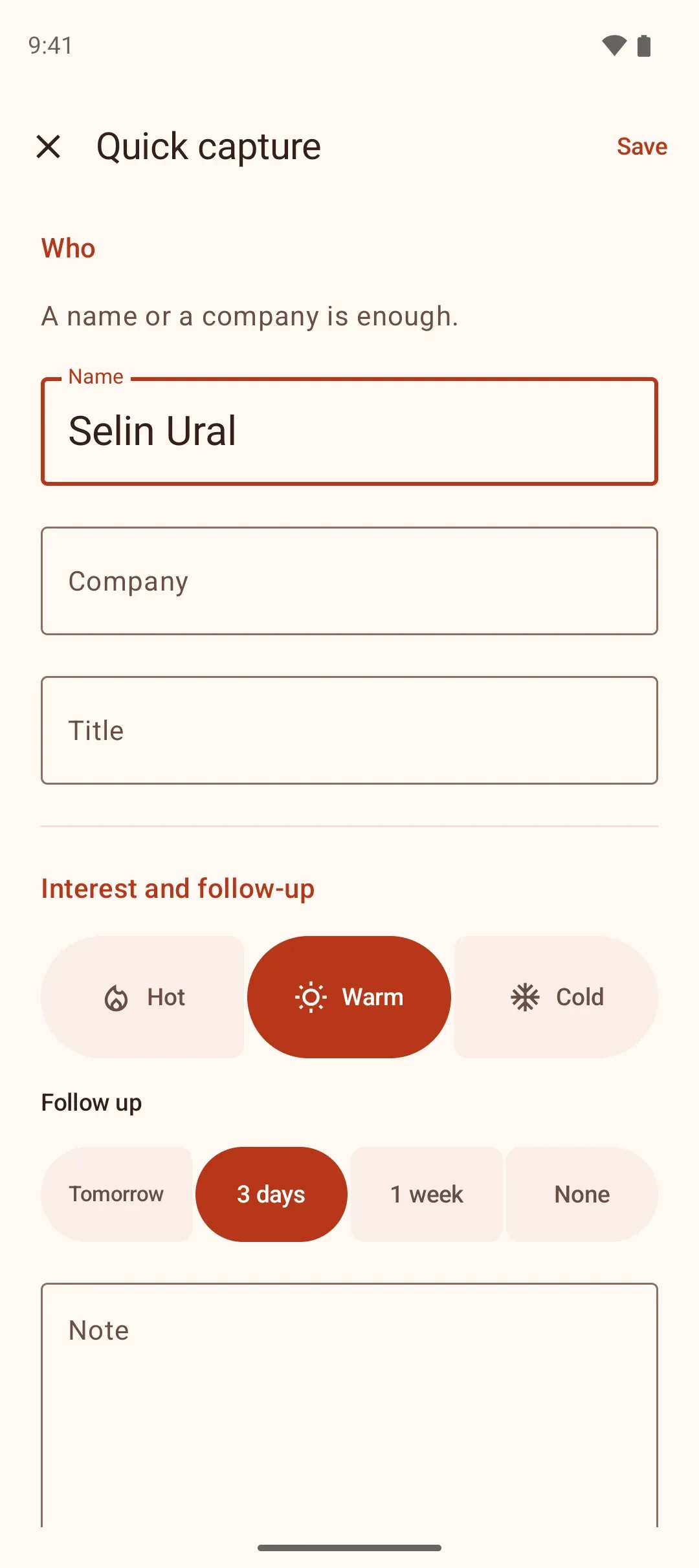
Jos sinulla on aikaa, jokainen vaihe kysyy muutamaa yhteen kuuluvaa kenttää: Kuka? (nimi, yritys, titteli), Kiinnostus ja seuranta (kuuma / haalea / kylmä, seuranta, muistiinpano), Yhteystiedot (puhelin, sähköposti, verkko). Vaiheen, jota et halua, ohitat Ohita-painikkeella; viimeisessä vaiheessa näet kaiken yhdessä luettelossa ja napautat riviä, jonka haluat korjata. Seuranta ajoitetaan kuumalle seuraavalle päivälle, haalealle kolmen päivän päähän ja kylmälle viikon päähän.

- Kuka?Emilia Koskinen · Laakso Muovi
- Kiinnostus ja seurantaKuuma · Huomenna
- YhteystiedotOhitettu
Sinä valitset
Vaihe vaiheelta tai kerralla — sinä valitset
Toiset pitävät lyhyistä vaiheista, toiset haluavat nähdä kaiken yhdellä näytöllä. Sama tallennus tulee molemmissa muodoissa samoilla osioilla samassa järjestyksessä.
- Kuka?
- Kiinnostus ja seuranta
- Yhteystiedot
- Yhteenveto
- Puhelin
- Sähköposti
- Verkko
- Tallenna nyt
- Ohita
Yksi lomake: sama tallennus yhdellä näytöllä Androidilla
Asetukset → Tallennus vaihe vaiheelta
Kun asetus on päällä, tallennus etenee vaihe vaiheelta; kun se on pois, se on yksi lomake. Valinta tallentuu puhelimeen ja koskee seuraavaa tallennusta.
Vain nimi vaaditaan
Molemmissa muodoissa ainoa pakollinen kenttä on nimi tai yritys; Tallenna aktivoituu heti, kun kirjoitat nimen.
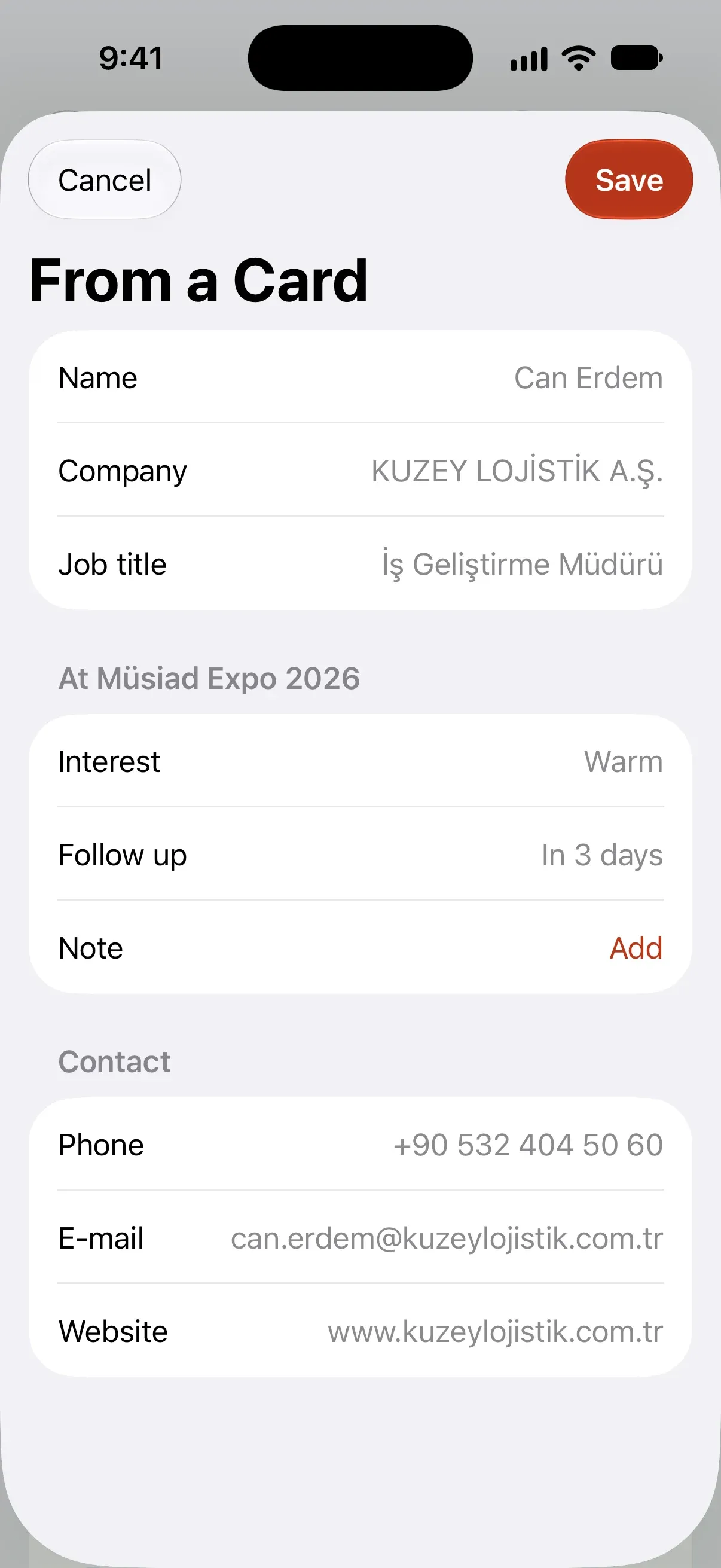
Käyntikortti avautuu täytettynä molemmissa muodoissa
Vaihe vaiheelta pääset suoraan yhteenvetoon, yhdessä lomakkeessa kaikki kentät ovat valmiiksi täytetty; jos kaikki on oikein, tallennat yhdellä napautuksella.
Tallennustavat
Käyntikortti, QR, lomake tai ääni
Mikä on sillä hetkellä nopein. Kaikki johtavat samoihin vaiheisiin ja samaan yhteenvetoon.
Käyntikorttien skannaus
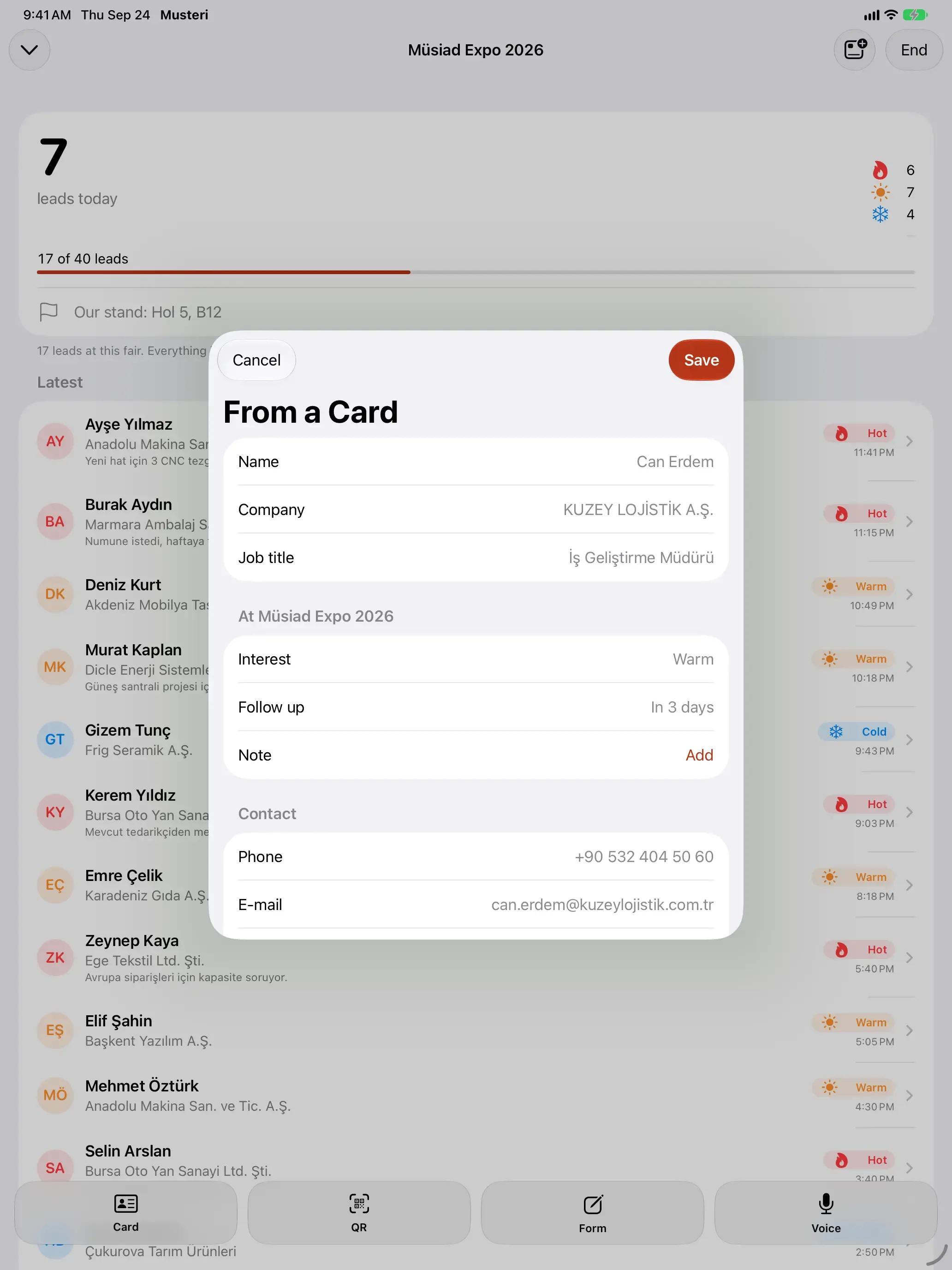
Kortti luetaan puhelimessa ja tiedot sijoittuvat kenttiin. Tallennus avautuu suoraan yhteenvetoon; jos kortti luettiin oikein, tallennat yhdellä napautuksella. Kuva ei poistu puhelimesta.
QR-skannaus
Nimikylteissä ja käyntikorteissa olevat vCard- ja MECARD-koodit muuttuvat yhteystiedoksi yhdellä kertaa.
Pikalomake
Vierailijalle, jolla ei ole korttia, nimi riittää; loput täydennät myöhemmin.
Äänimuistio
Sanot keskustelun ytimen ja puhelin kirjoittaa sen tekstiksi. Nimen ja kiinnostuksen lisäät sen jälkeen.
Vaikka ei olisi kenttää
Messuhalleissa yhteys katkeaa usein. Mikään Messutilan vaihe ei tarvitse internetiä: lukeminen, yhdistäminen ja tallennus tapahtuvat puhelimessa. Jos olet kirjautunut sisään, tiedot synkronoituvat itsestään, kun yhteys palaa.
Valitse messut TOBB-kalenterista
TOBB:n messukalenterin vuosien 2026 ja 2027 yhteensä 769 kotimaista messutapahtumaa tulee valmiina Musteriin: aloita nimen kirjoittaminen ja valitse päivämäärän, paikan ja järjestäjän mukaan. Messut, konferenssin tai kokouksen, jota ei ole luettelossa, lisäät itse.
Tavoite ja reaaliaikainen edistyminen
Tavoitteesi aina silmiesi edessä
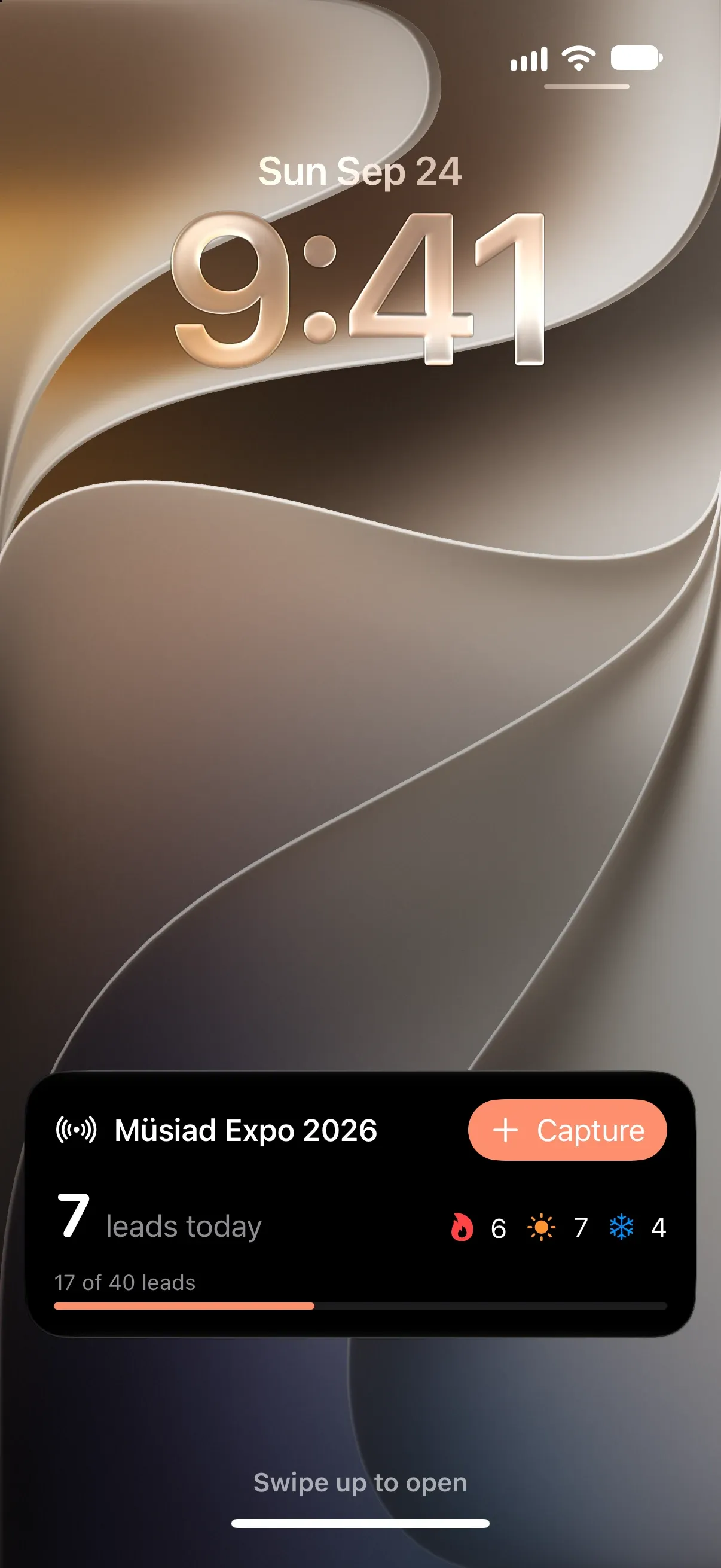
Aseta keskustelutavoite messuille; laskuri etenee jokaisella tallennuksella. Näet sen myös avaamatta sovellusta.
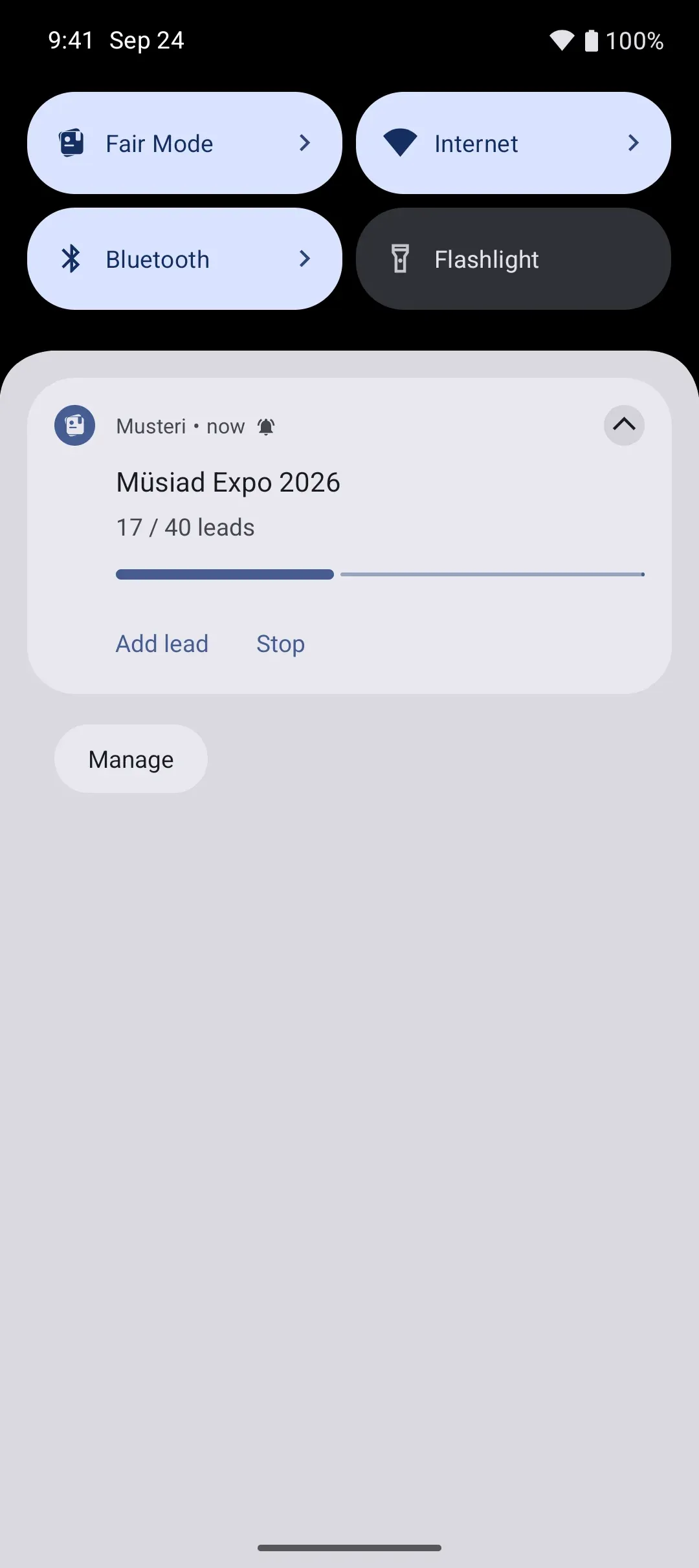
Android
Laskuri siruna tilarivillä ja reaaliaikainen päivitys ilmoituksessa; sieltä lisäät keskusteluja tai pysäytät.
iPhone
Live Activity ja Dynamic Island lukitusnäytöllä: laskuri, jakauma kuuma / haalea / kylmä ja tavoite.
- Messutila17/40 · Müsiad Expo 2026Messutila
Pikakuvakkeet
Pika-asetusten ruutu Androidilla, Ohjauskeskus iPhonessa: tallennus on yhden napautuksen päässä.
Messutila-widget
Kotinäytöllä messujen aikana
Messutila-widget näyttää käynnissä olevat messut: päivän ja kaikki keskustelut, kuuma / haalea / kylmä, edistymisen tavoitteeseen, viimeisimmän keskustelun ja tallennuspainikkeet. Se päivittyy jokaisella tallennuksella, jokaisella synkronoinnilla ja kun Messutila alkaa ja päättyy. Kun messuja ei ole käynnissä, se näyttää seuraavat messusi ja painikkeen Messutilan käynnistämiseen.

Androidin kotinäyttö
Kokoa muuttava widget: pieni näyttää laskurin ja edistymisen, keskikokoinen tallennuspainikkeet, suuri viimeisimmät keskustelut.

iPhonen kotinäyttö
Pieni, keskikokoinen ja suuri; käyntikortti, QR, lomake ja ääni yhdellä napautuksella.
- 9:4117Müsiad Expo 202617 / 40 tavoite7keskustelua tänään674
Lukitusnäyttö ja StandBy
Laskuri ja tavoite lukitusnäytöllä, suuri laskuri StandBy-tilassa latauksen aikana.

Wear OS -ruutu
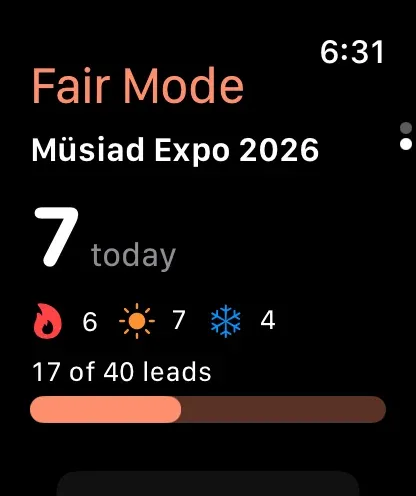
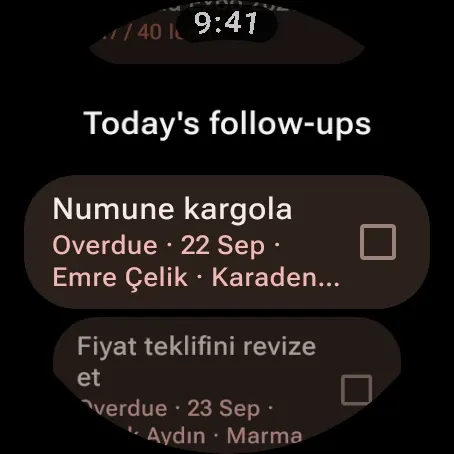
Laskuri, tavoitterengas, kuuma / haalea / kylmä ja äänimuistio rannekkeesta. Kellosovellus kuuluu Musteri Pro:hon.
Apple Watch
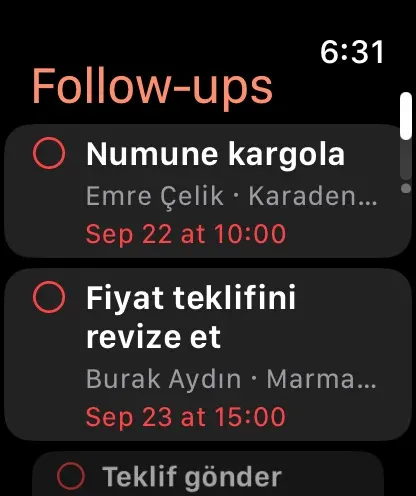
Messutila-näyttö: laskuri, jakauma, tavoite, viimeisimmät keskustelut ja äänimuistio; käynnistä tai pysäytä Messutila kellosta. Musteri Pro:n kanssa.
- MessutilaMüsiad Expo 202617 / 40 tavoiteLisää widget
Lisää Messutilan sisältä
Käynnissä olevan Messutila-näytön Lisää widget -toiminnolla lisäät widgetin kotinäytölle suoraan sieltä.
Tabletti osastolla
Hallitset osastoa myös tabletilla
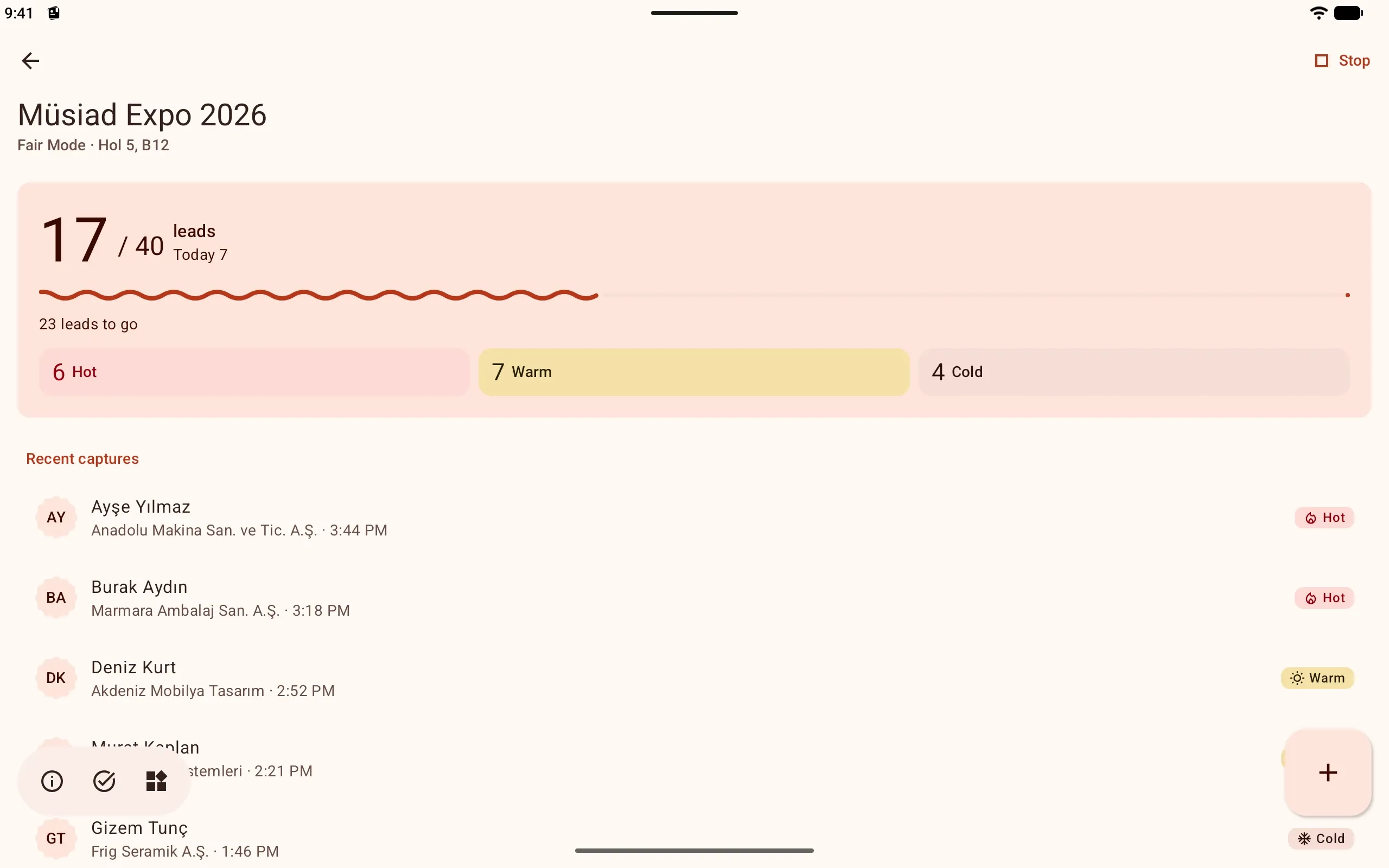
Messutila aukeaa Android-tabletilla ja iPadilla samalla laskurilla, jakaumalla ja viimeisimmillä keskusteluilla. Kun skannaat käyntikortin, yhteenveto tulee käynnissä olevien messujen päälle.
Messujen jälkeen
Kuka odottaa yhä, yhdellä silmäyksellä
Jokaisilla messuilla on oma seurantalistansa. Kuumat ovat ensin, ja vuorossa oleva seuranta tulee ilmoituksena.
Palaa asiaan yhdellä napautuksella
WhatsApp, puhelu tai sähköposti yhdellä napautuksella. Jokainen yhteydenotto kirjautuu aikajanalle.
Muistutukset
Puhelimessa, widgetissä ja kellossa; internetiä ei tarvita. Merkitse tehdyksi tai torkuta.
Edistyminen messuittain
Kuinka monta ihmistä olet tavannut, kuinka monelle olet vastannut, kuinka moni odottaa.
Vienti on ilmaista
Kaikki messuilta keräämäsi viet milloin haluat CSV- tai vCard-tiedostona, rajattomasti ja ilmaiseksi.

UKK
Usein kysyttyä messuista
Mitä tapahtuu, jos hallissa ei ole internetiä?
Mikään ei muutu. Tallennus, käyntikortin luku, QR ja äänimuistio toimivat puhelimessa. Jos olet kirjautunut sisään, ne synkronoituvat, kun yhteys palaa.
Entä jos käyntikortti luetaan väärin?
Tallennus avautuu yhteenvetoon; napauta väärää riviä ja korjaa. Kortille, jota ei saa luettua, käytä pikalomaketta.
Mitä jos tallennan toisen henkilön samasta yrityksestä?
Jos yritys on jo asiakaskirjassa, uutta yritystä ei luoda; henkilö liitetään olemassa olevaan yritykseen.
Milloin seuranta ajoitetaan?
Kiinnostuksen mukaan: kuumalle seuraavana päivänä, haalealle kolmen päivän päästä, kylmälle viikon päästä. Voit muuttaa sen yhteenvedossa tai seurantavaiheessa.
Voinko käyttää yhtä lomaketta vaihe vaiheelta -tallennuksen sijaan?
Kyllä. Kun poistat Asetukset → Tallennus vaihe vaiheelta -kytkimen käytöstä, jokainen tallennus avautuu yhdelle näytölle samoilla osioilla. Vain nimi vaaditaan.
Messuni eivät ole TOBB-luettelossa.
Messut, konferenssin tai kokouksen lisäät itse nimen ja päivämäärien kanssa; Messutila toimii samoin.
Jatka lukemista blogissa
Kirjoituksia pikatallennuksesta osastolla, käyntikorttien skannauksesta, messukalenterista ja messujen jälkeisestä ajasta.
Lataa sovellus
Ilmainen. iPhonessa, iPadissa ja Apple Watchissa App Storessa; Android-puhelimissa, tableteissa ja Wear OS:ssä Google Playssa; tietokoneella verkkopaneelissa. Ei mainoksia.