Scan de cartes de visite et suivi de salon : saisie en deux gestes sur le stand.
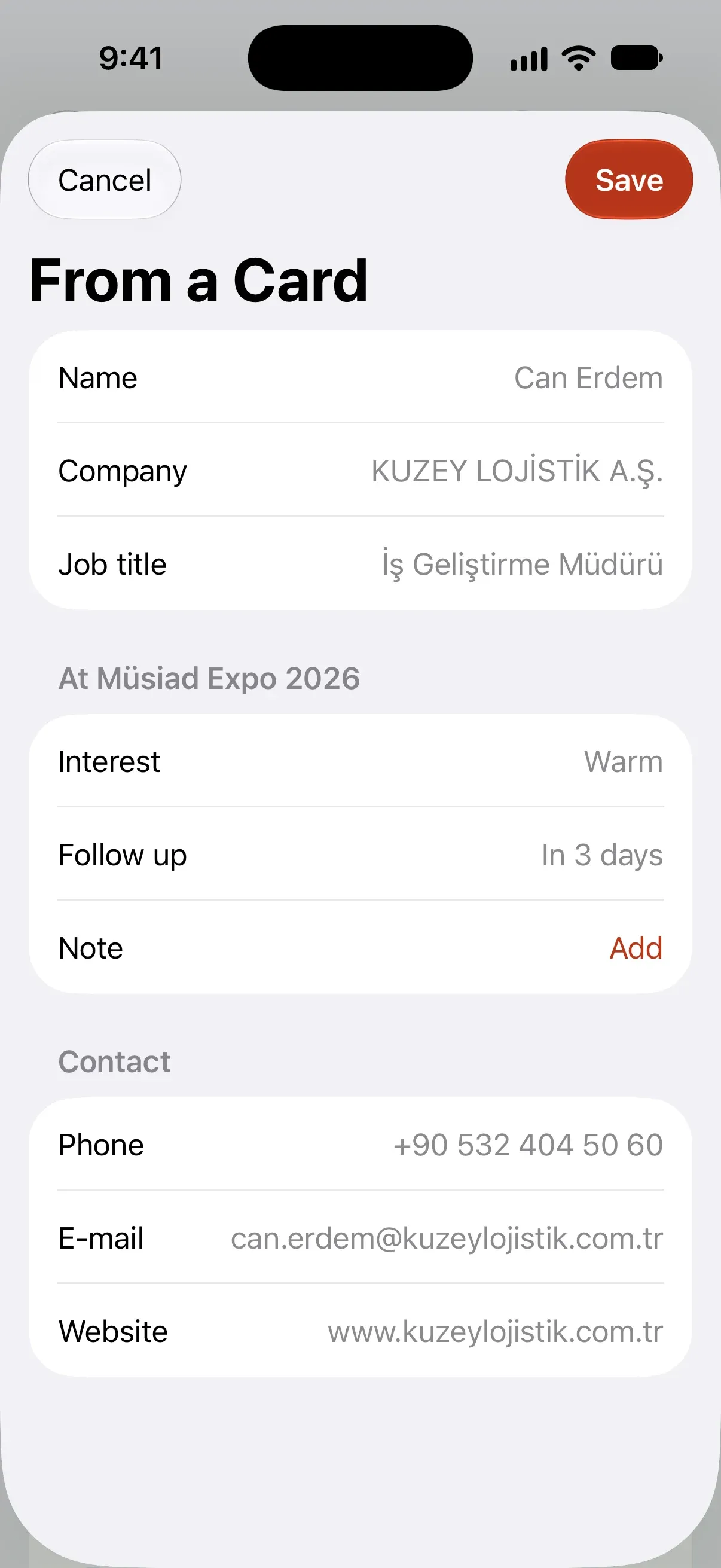
Le visiteur est devant vous, le suivant attend. Dans le Mode Salon, vous saisissez le nom et enregistrez ; si vous le souhaitez, vous choisissez aussi son intérêt ; client, interlocuteur, salon et relance sont prêts en un seul enregistrement. Si vous avez le temps, ajoutez aussi l’entreprise, le téléphone et l’e-mail. Aucun internet requis.
Rapidité sur le stand
Le plus court : deux gestes
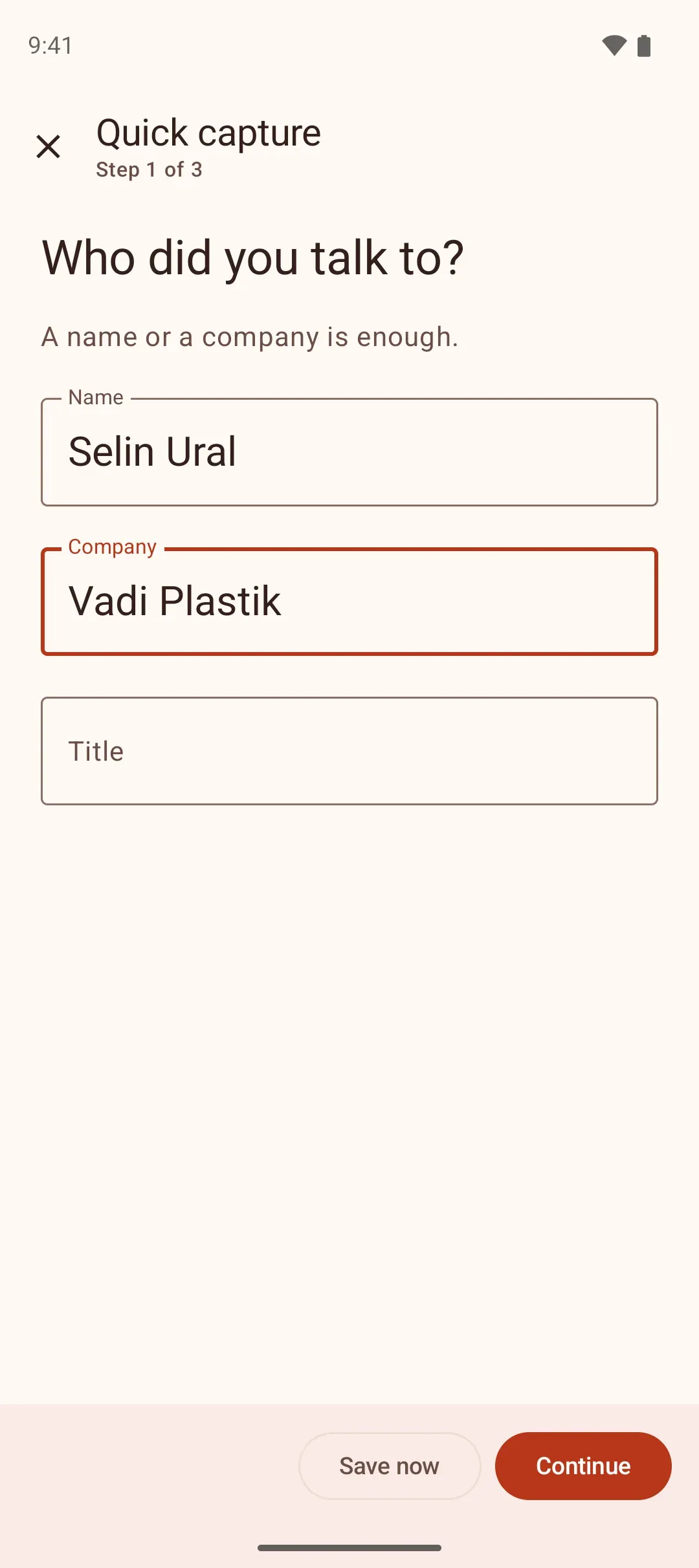
À l’ouverture, la saisie demande d’abord qui est la personne. Seul le nom de la personne ou de l’entreprise est requis ; Enregistrer maintenant est disponible à chaque étape, y compris la première.
Saisissez le nom
Un nom ou une entreprise : l’un des deux suffit.
Enregistrer maintenant
Enregistre aussitôt : intérêt tiède, relance dans trois jours.
Quatre gestes avec l’intérêt
- 1. Saisissez le nom
- 2. Continuer
- 3. Chaud
- 4. Enregistrer maintenant
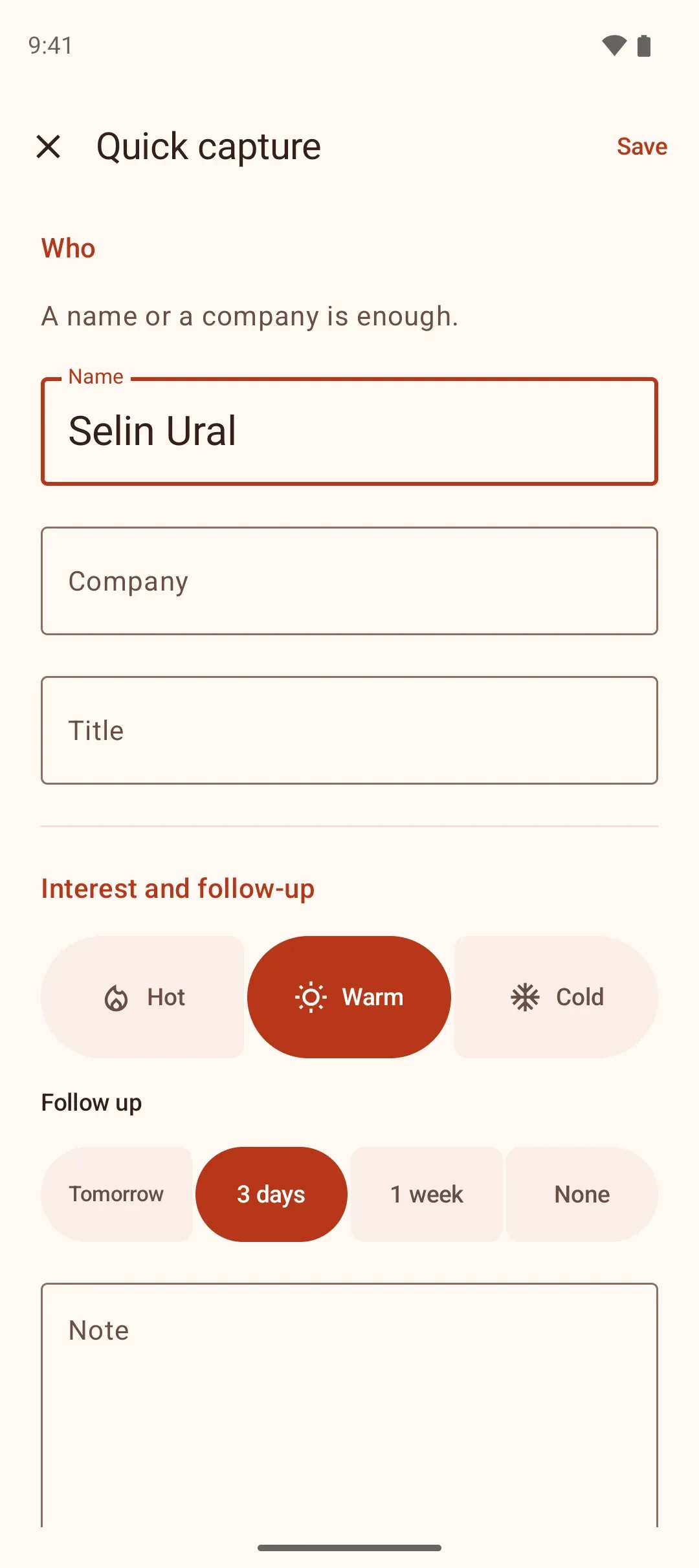
Si vous avez le temps, chaque étape demande plusieurs champs liés : Qui ? (nom, entreprise, fonction), Intérêt et relance (chaud / tiède / froid, relance, note), Coordonnées (téléphone, e-mail, web). Vous passez l’étape voulue avec Passer ; à la dernière étape, vous voyez tout dans une seule liste et touchez la ligne à corriger. La relance est fixée au lendemain pour un contact chaud, à trois jours pour un tiède et à une semaine pour un froid.

- Qui ?Marie Lambert · Plastiques Vallée
- Intérêt et relanceChaud · Demain
- ContactPassé
À vous de choisir
Pas à pas ou d’un coup : à vous de choisir
Certains aiment les étapes courtes, d’autres veulent tout voir sur un seul écran. La même saisie arrive dans les deux modes, avec les mêmes sections dans le même ordre.
- Qui ?
- Intérêt et relance
- Contact
- Récapitulatif
- Téléphone
- Web
- Enregistrer maintenant
- Passer
Formulaire unique : sur Android, la même saisie sur un seul écran
Paramètres → Saisie pas à pas
Activé, la saisie se fait étape par étape ; désactivé, elle tient en un seul formulaire. Le choix est conservé sur votre téléphone et s’applique à la saisie suivante.
Seul le nom est requis
Dans les deux modes, le seul champ obligatoire est le nom ou l’entreprise ; Enregistrer s’active dès qu’un nom est saisi.
La carte de visite s’ouvre remplie dans les deux modes
En pas à pas, la saisie s’ouvre directement sur le récapitulatif ; en formulaire unique, tous les champs sont déjà remplis. Si tout est juste, un seul geste suffit pour enregistrer.
Modes de saisie
Carte de visite, QR, formulaire ou voix
Celle qui est la plus rapide sur le moment. Toutes mènent aux mêmes étapes et au même récapitulatif.
Scan de cartes de visite
La carte est lue sur le téléphone et les informations se placent dans les champs. La saisie s’ouvre directement sur le récapitulatif ; si la carte est bien lue, un seul geste suffit pour enregistrer. La photo ne quitte pas le téléphone.
Scan de QR
Les codes vCard et MECARD des badges et des cartes de visite deviennent un contact en un seul geste.
Formulaire rapide
Pour un visiteur sans carte, le nom suffit ; vous complétez le reste plus tard.
Note vocale
Vous dites l’essentiel de la conversation, le téléphone la transcrit. Vous ajoutez ensuite le nom et l’intérêt.
Même sans réseau dans le hall
Dans les halls d’exposition, la connexion saute souvent. Aucune étape du Mode Salon n’a besoin d’internet : la lecture, l’association et l’enregistrement se font sur le téléphone. Si vous êtes connecté, les données se synchronisent d’elles-mêmes au retour de la connexion.
Choisissez le salon dans le calendrier TOBB
769 salons nationaux du calendrier TOBB pour 2026 et 2027 sont déjà dans Musteri : commencez à taper le nom et choisissez avec sa date, son lieu et son organisateur. Un salon, une conférence ou une réunion absents de la liste, vous les ajoutez vous-même.
Objectif et progression en direct
Votre objectif toujours sous les yeux
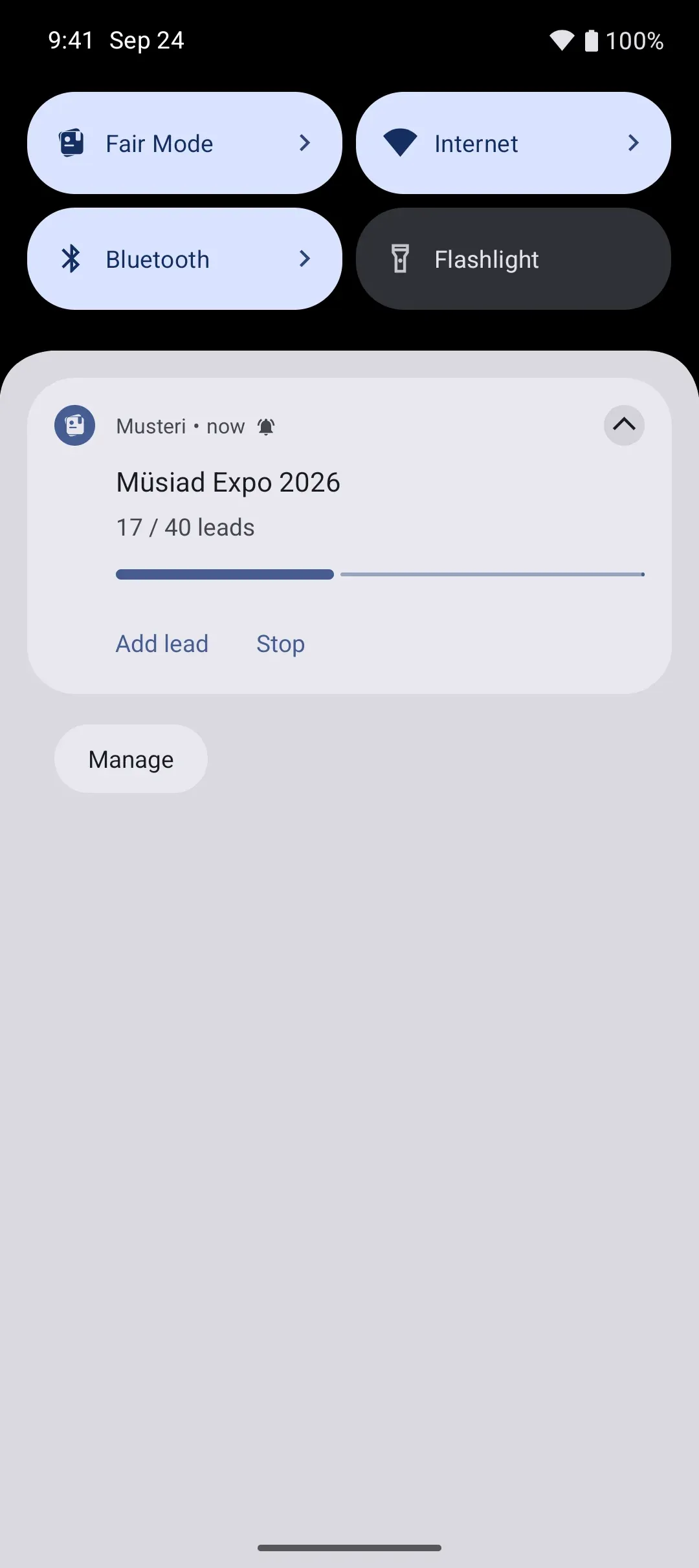
Fixez un objectif de rencontres pour le salon ; le compteur avance à chaque lead. Vous le voyez même sans ouvrir l’application.
Android
Une pastille compteur dans la barre d’état et une mise à jour en direct dans la notification ; vous pouvez y ajouter un lead ou arrêter le Mode Salon.
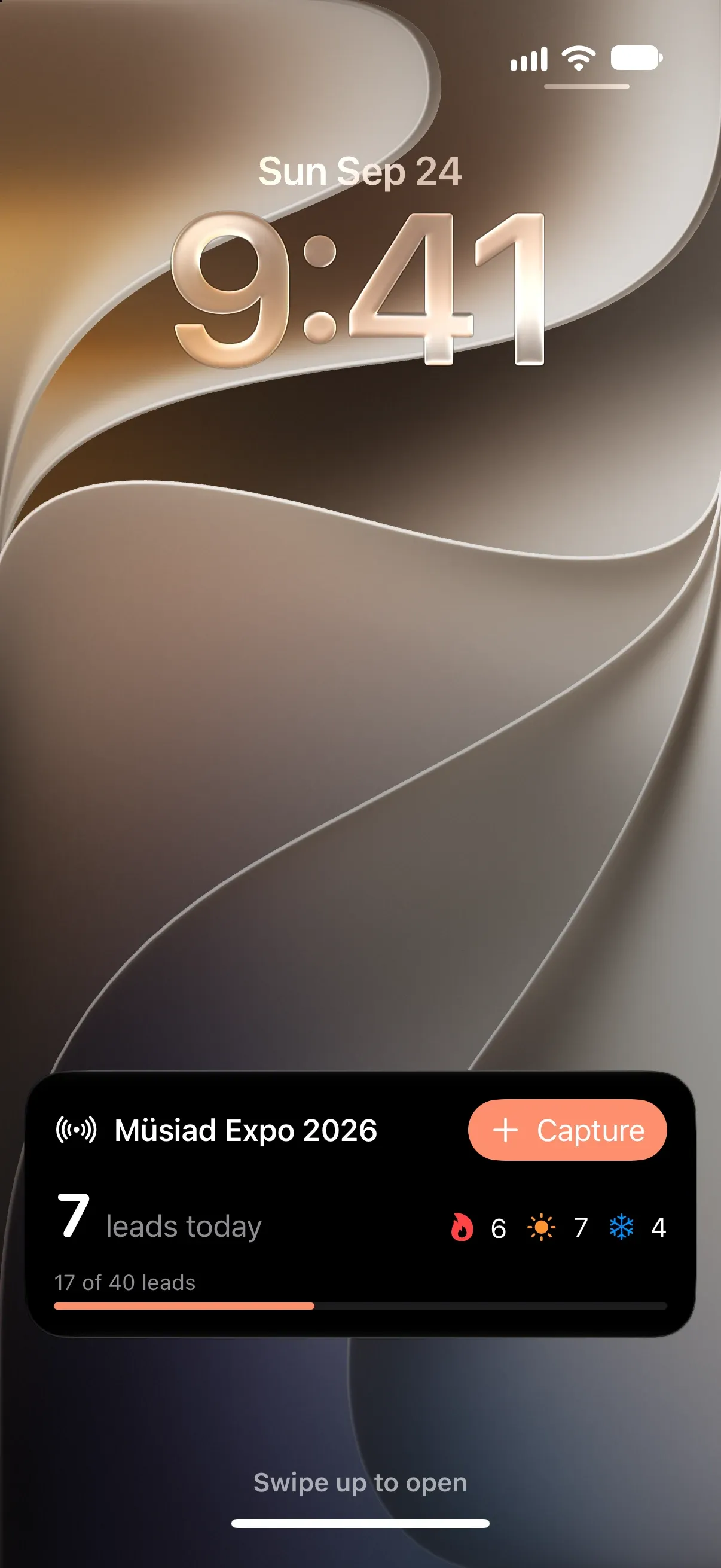
iPhone
Live Activity et Dynamic Island sur l’écran de verrouillage : compteur, répartition chaud / tiède / froid et objectif.
- Mode Salon17/40 · Müsiad Expo 2026Mode Salon
Raccourcis
Tuile des Réglages rapides sur Android, Centre de contrôle sur iPhone : un lead est à un geste.
Widget Mode Salon
Sur votre écran d’accueil pendant le salon
Le widget Mode Salon affiche le salon en cours : leads du jour et total, chaud / tiède / froid, progression vers l’objectif, dernier lead et boutons de saisie. Il se met à jour à chaque lead, à chaque synchronisation et au début et à la fin du Mode Salon. Sans salon en cours, il affiche votre prochain salon et le bouton Démarrer le Mode Salon.

Écran d’accueil Android
Un widget en trois tailles : compteur et progression en petit, boutons de saisie en moyen, derniers leads en grand.

Écran d’accueil iPhone
Petite, moyenne et grande taille ; carte de visite, QR, formulaire et voix d’un seul toucher.
- 9:4117Müsiad Expo 2026Objectif 17 / 407rencontres aujourd’hui674
Écran de verrouillage et StandBy
Compteur et objectif sur l’écran de verrouillage, grand compteur en StandBy pendant la charge.

Tuile Wear OS
Compteur, anneau d’objectif, chaud / tiède / froid et note vocale depuis le poignet. L’application pour montre est avec Musteri Pro.
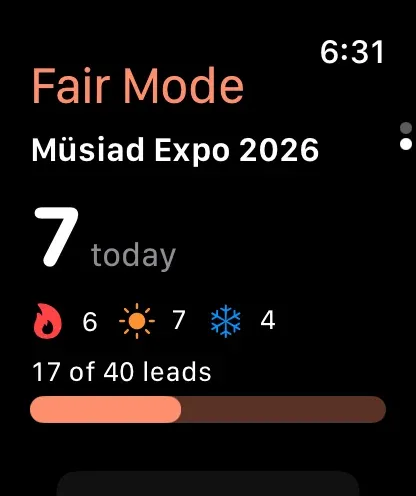
Apple Watch
L’écran Mode Salon : compteur, répartition, objectif, derniers leads et note vocale ; démarrez ou arrêtez le Mode Salon depuis la montre. Avec Musteri Pro.
- Mode SalonMüsiad Expo 2026Objectif 17 / 40Ajouter un widget
Ajouter depuis le Mode Salon
Avec Ajouter un widget sur l’écran du Mode Salon en cours, vous ajoutez le widget à votre écran d’accueil directement depuis là.
Tablette sur le stand
Vous pouvez aussi gérer le stand avec une tablette
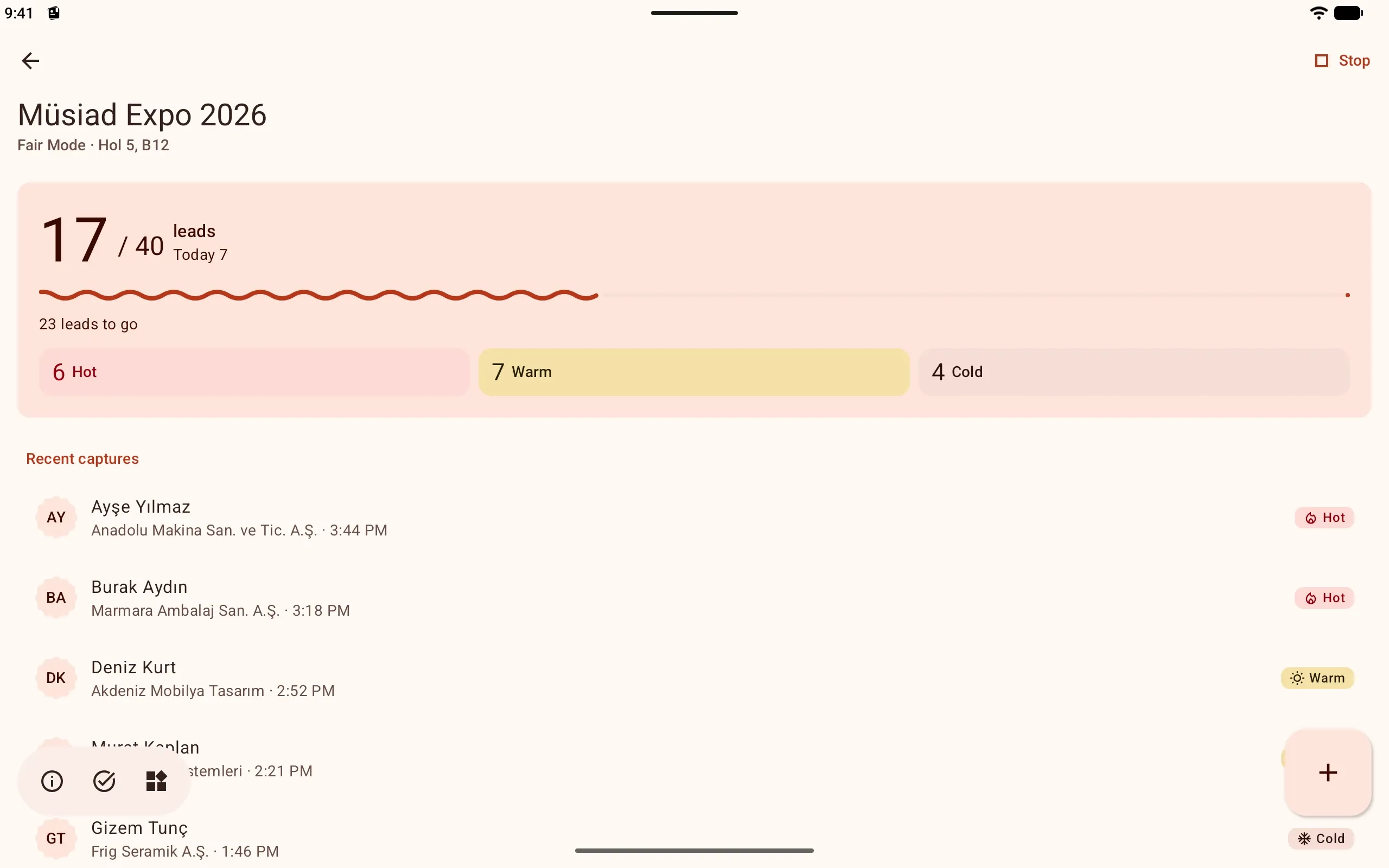
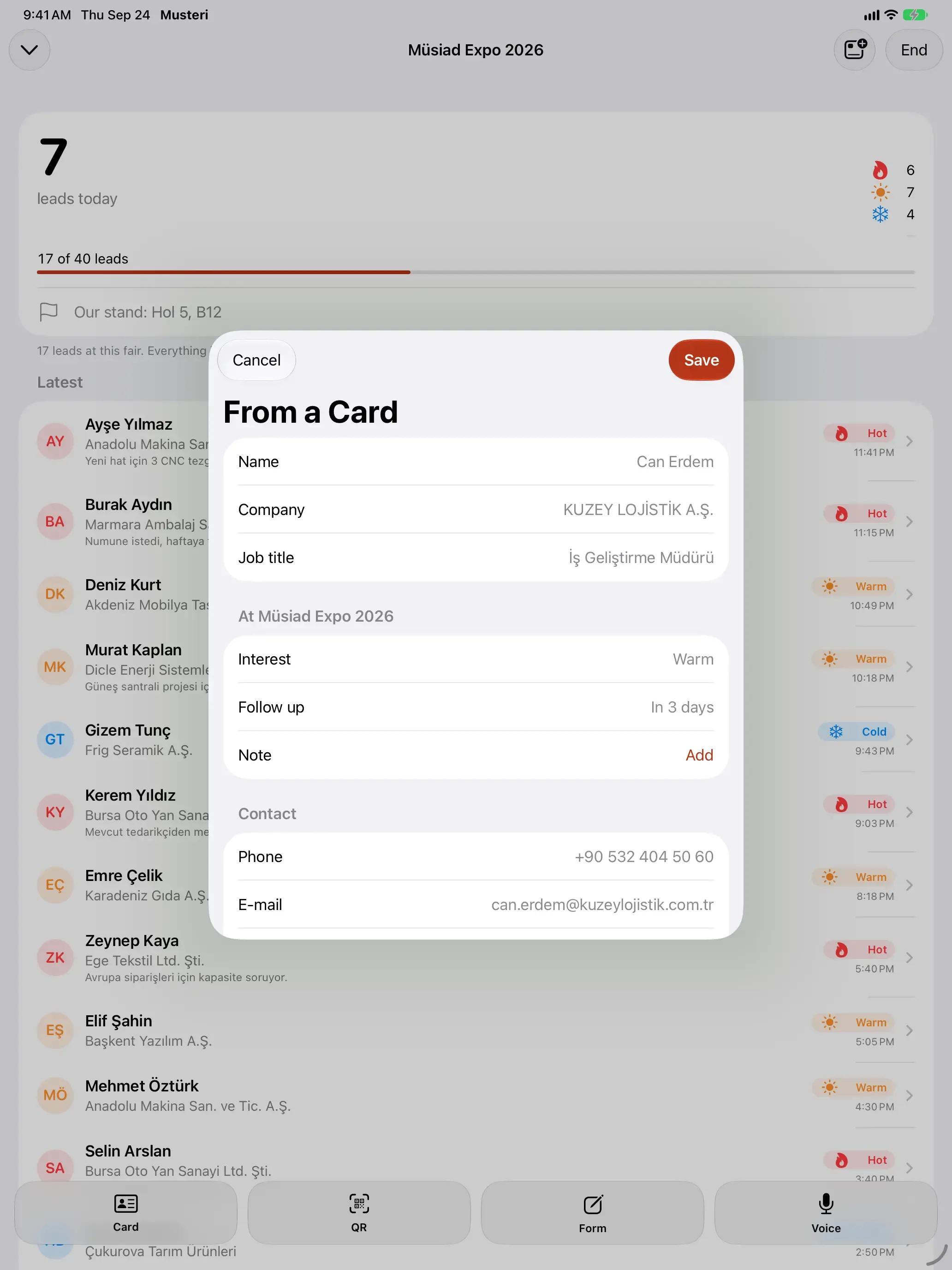
Le Mode Salon s’ouvre sur les tablettes Android et sur iPad avec le même compteur, la même répartition et les mêmes derniers leads. Quand vous scannez une carte de visite, le récapitulatif s’affiche par-dessus le salon en cours.
Après le salon
Qui attend encore, d’un coup d’œil
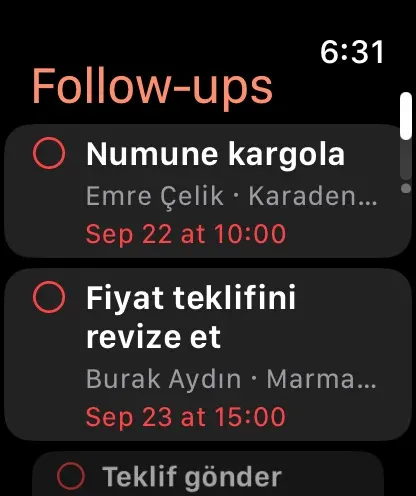
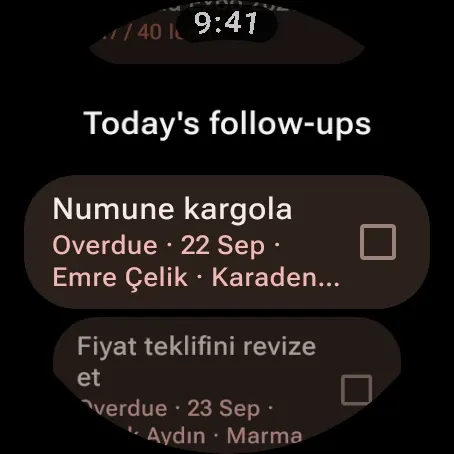
Chaque salon a sa propre liste de relances. Les contacts chauds passent en premier, et la relance arrive en notification à l’heure prévue.
Revenez d’un toucher
WhatsApp, appel ou e-mail d’un seul toucher. Chaque contact est ajouté à la chronologie.
Rappels
Sur le téléphone, dans le widget et sur la montre ; aucun internet requis. Cochez une fois fait ou reportez.
Progression par salon
Combien de personnes vous avez rencontrées, combien vous avez relancées, combien attendent encore.
Export gratuit
Vous exportez à tout moment, sans limite et gratuitement, toutes les personnes rencontrées sur un salon, en CSV ou en vCard.

FAQ
Questions fréquentes sur les salons
Que se passe-t-il s’il n’y a pas d’internet dans le hall ?
Rien ne change. La saisie, la lecture des cartes de visite, le QR et la note vocale fonctionnent sur le téléphone. Si vous êtes connecté, tout se synchronise au retour de la connexion.
Et si la carte de visite est mal lue ?
La saisie s’ouvre sur le récapitulatif ; touchez une ligne erronée pour la corriger. Pour une carte illisible, utilisez le formulaire rapide.
Et si j’enregistre une deuxième personne de la même entreprise ?
Si l’entreprise figure déjà dans le carnet, aucune nouvelle entreprise n’est créée ; la personne est rattachée à l’entreprise existante.
Pour quand la relance est-elle planifiée ?
Selon l’intérêt : le lendemain pour un contact chaud, trois jours pour un tiède, une semaine pour un froid. Vous pouvez le modifier dans le récapitulatif ou à l’étape Relance.
Puis-je utiliser un seul formulaire plutôt que le pas à pas ?
Oui. Désactivez Paramètres → Saisie pas à pas et chaque saisie s’ouvre sur un seul écran, avec les mêmes sections. Seul le nom est requis.
Mon salon n’est pas dans la liste TOBB.
Vous ajoutez vous-même le salon, la conférence ou la réunion avec son nom et ses dates ; le Mode Salon fonctionne de la même façon.
La suite sur le blog
Des articles sur la saisie rapide sur le stand, le scan de cartes de visite, le calendrier des salons et l’après-salon.
Télécharger l’application
Gratuit. Sur l’App Store pour iPhone, iPad et Apple Watch ; sur Google Play pour téléphones et tablettes Android et Wear OS ; sur ordinateur dans le panneau web. Aucune publicité.