ブースで素早く
最短は2タップ
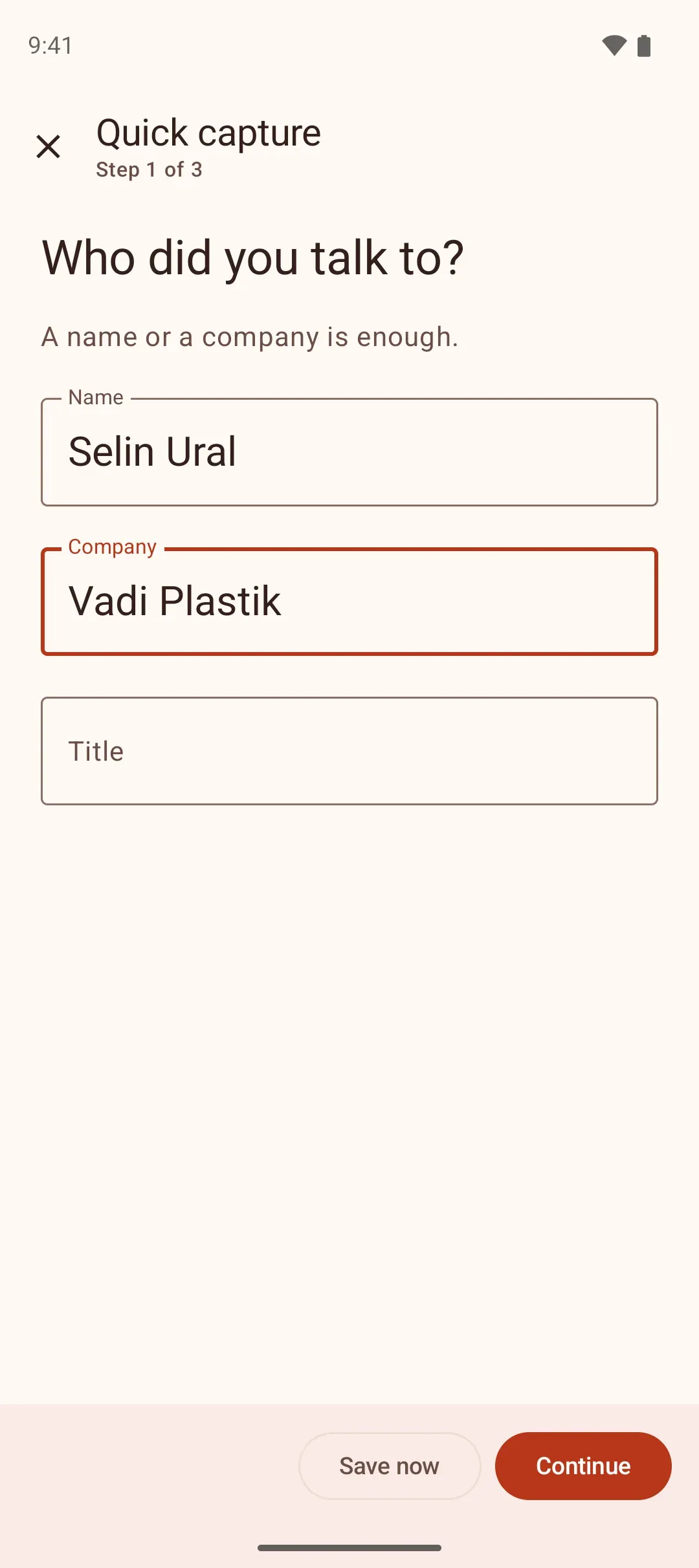
登録を開くと、最初のステップで相手を尋ねます。必要なのは、その人か会社の名前だけです。[今すぐ保存]は、最初のステップを含むどのステップにもあります。
名前を入力
氏名か会社名のどちらか一方で大丈夫です。
今すぐ保存
すぐに保存します。関心はウォーム、フォローアップは3日後。
関心を含めて4タップ
- 1. 名前を入力
- 2. 続ける
- 3. ホット
- 4. 今すぐ保存
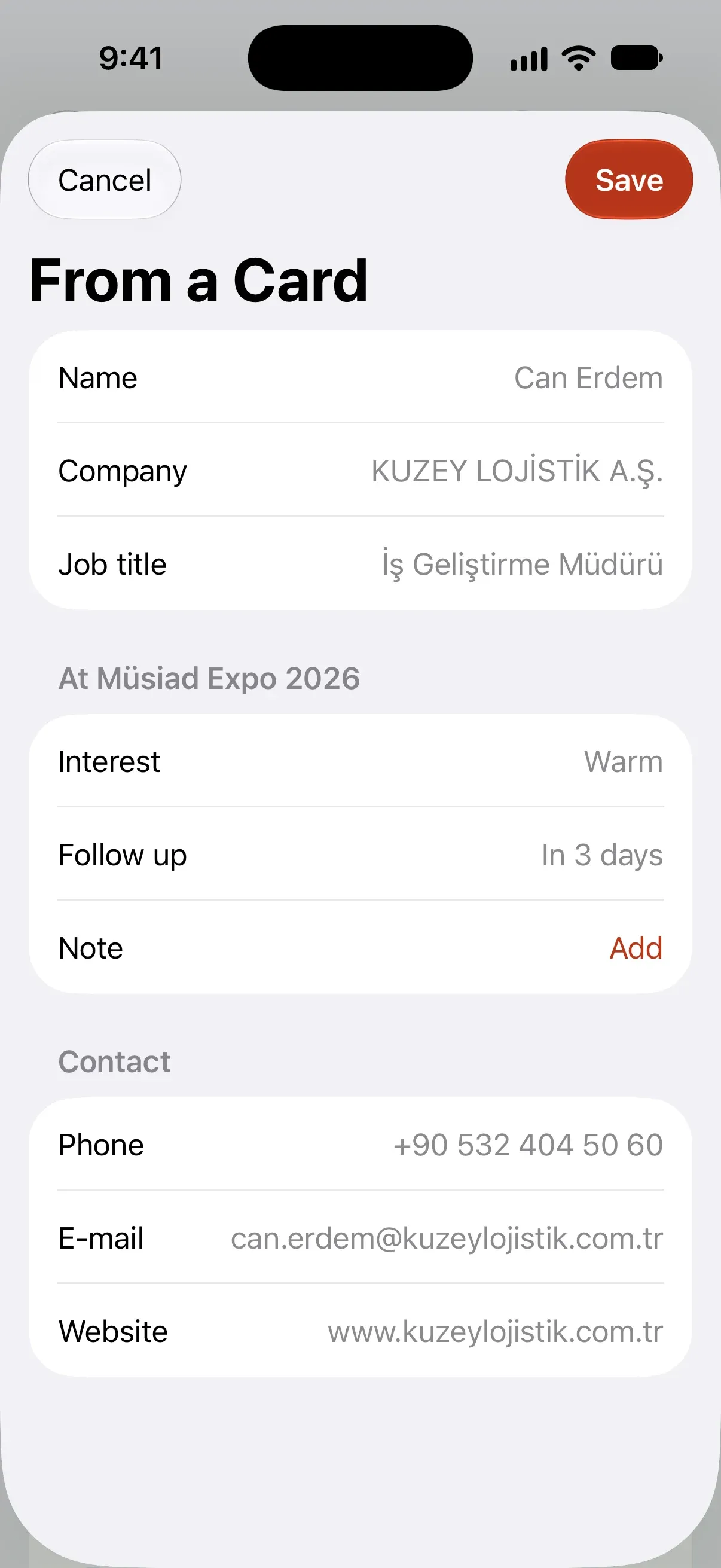
時間があれば、各ステップで関連する項目をいくつかまとめて尋ねます。「相手」(氏名、会社、役職)、「関心とフォローアップ」(ホット / ウォーム / コールド、フォローアップ、メモ)、「連絡先」(電話、メール、ウェブ)。不要なステップは[スキップ]で飛ばせます。最後のステップですべてを1つのリストで確認し、直したい行をタップして修正します。フォローアップは、ホットなら翌日、ウォームなら3日後、コールドなら1週間後に設定されます。

- 相手Selin Ural · Vadi Plastik
- 関心とフォローアップホット · 明日
- 連絡先スキップ済み
自分で選ぶ
ステップごとでも1回でも、お好きな方で
短いステップが好きな人もいれば、すべてを1画面で見たい人もいます。同じ登録が、どちらの形式でも同じセクション、同じ順番で表示されます。
- 相手
- 関心とフォローアップ
- 連絡先
- 概要
- 電話
- メール
- ウェブ
- 今すぐ保存
- スキップ
タブレットでのフォーム: Android で同じ登録を1画面で
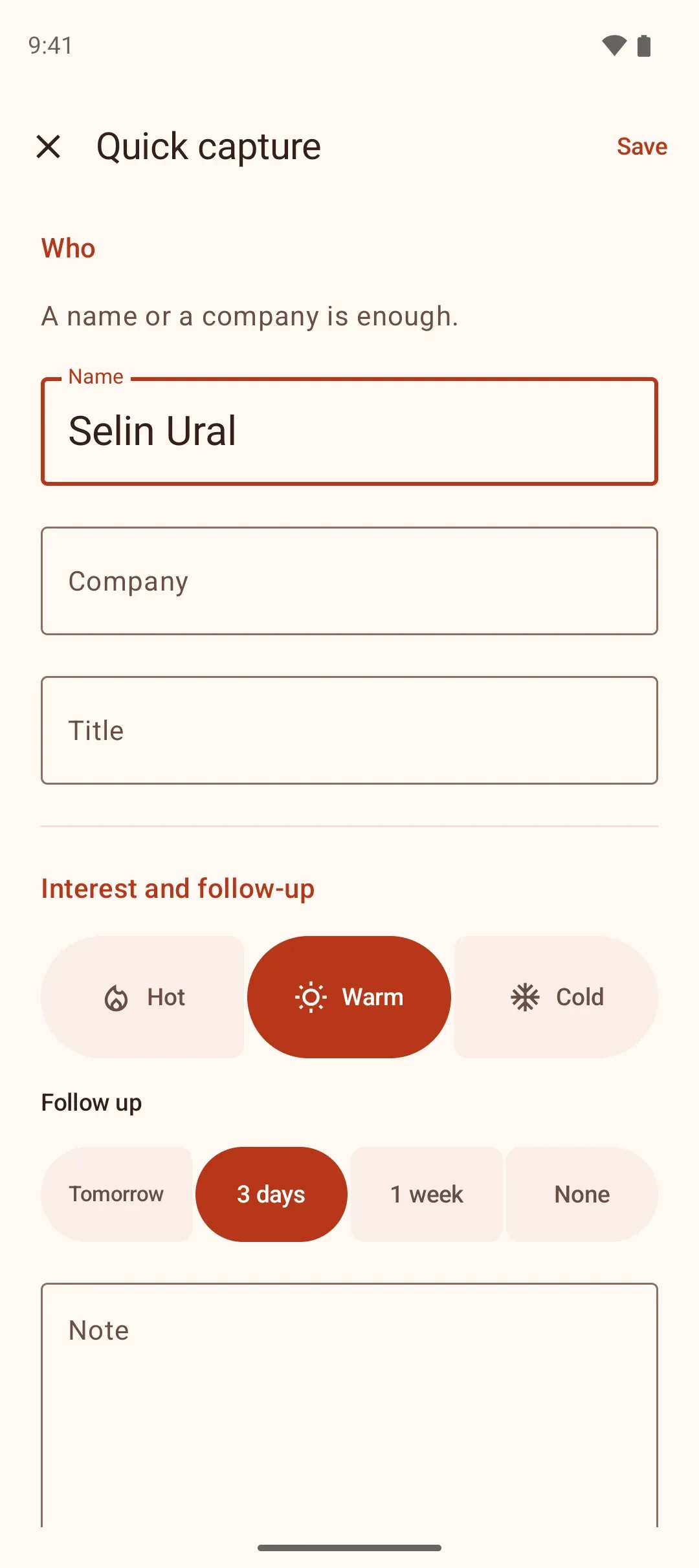
設定 → ステップ入力
オンにすると登録がステップごとに進み、オフにすると1つのフォームになります。選択はスマートフォンに保存され、次の登録から反映されます。
名前だけで大丈夫
どちらの形式でも、必須なのは氏名か会社名のどちらか1つだけ。名前を入力するとすぐに[保存]が押せます。
名刺はどちらの形式でも入力済みで開きます
ステップ入力でも、すべての項目が入力された1つのフォームでも、概要がすぐに表示されます。内容が合っていれば、ワンタップで保存できます。
登録方法
名刺、QR、フォーム、音声
そのときいちばん速い方法で。どれも同じステップと同じ概要につながります。
名刺読み取り
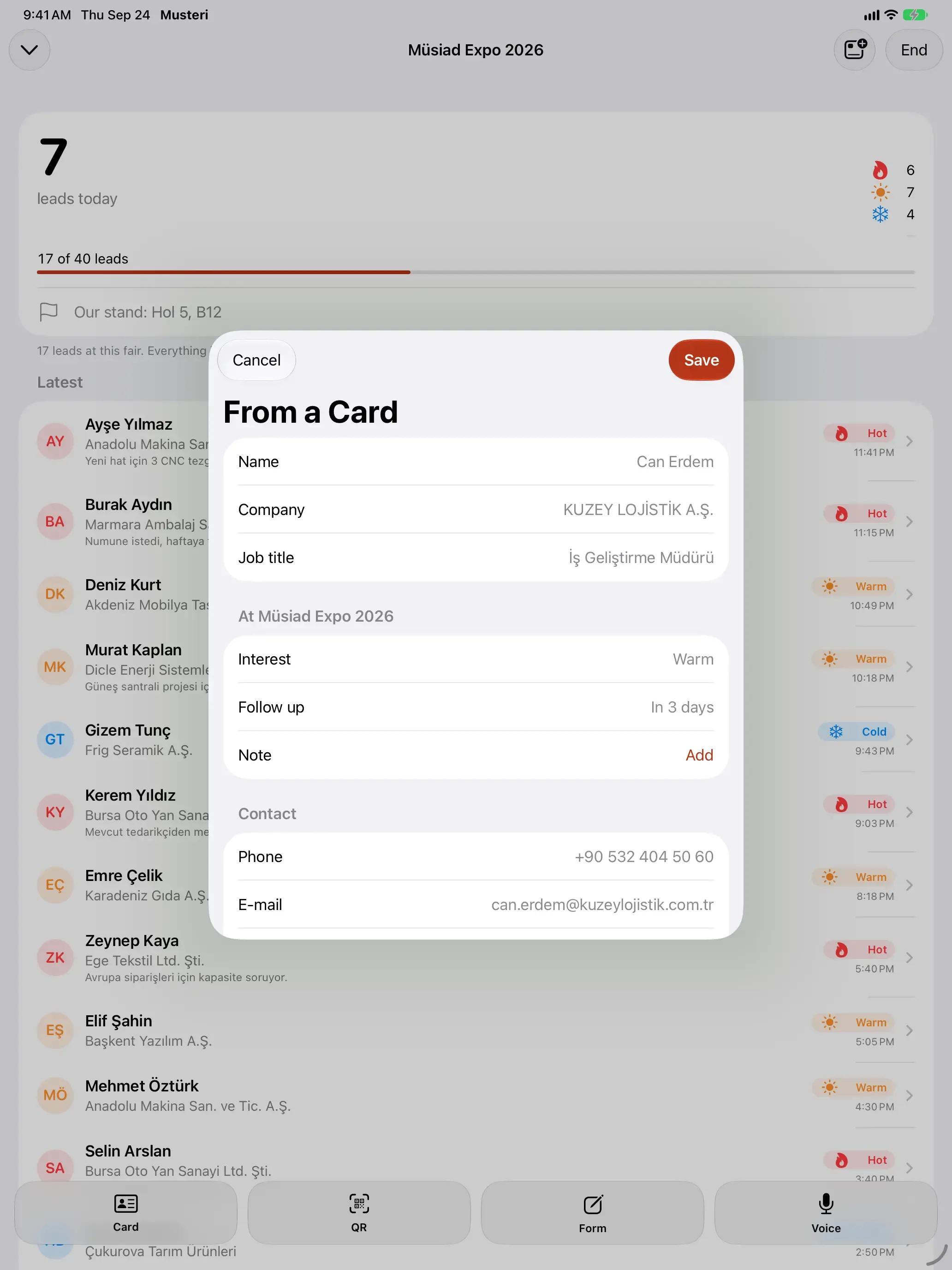
カードはスマートフォンで読み取られ、情報が各項目に入ります。登録は概要の状態で開き、カードが正しく読み取れていればワンタップで保存できます。写真は端末の外に出ません。
QR 読み取り
名札や名刺の vCard や MECARD コードが、ワンタップで連絡先になります。
クイックフォーム
カードがない来場者なら名前だけで十分です。残りはあとで補えます。
ボイスメモ
会話の要点を話すと、スマートフォンが文字にします。名前と関心はあとから追加します。
電波が弱い会場でも
展示会場では接続が頻繁に切れます。展示会モードのどのステップもインターネットを必要としません。読み取り、照合、登録はスマートフォンで行われます。ログインしている場合は、接続が戻ると登録内容が自動的に同期されます。
展示会を TOBB カレンダーから選ぶ
TOBB 展示会カレンダーの2026年と2027年の国内展示会769件が、最初から Musteri に入っています。名前を入力し始めて、日程、場所、主催者とともに選べます。リストにない展示会、カンファレンス、会議は自分で追加できます。
目標とリアルタイムの進捗
目標はいつも目の前に
展示会の商談目標を設定すると、登録するたびにカウンターが進みます。アプリを開かなくても確認できます。
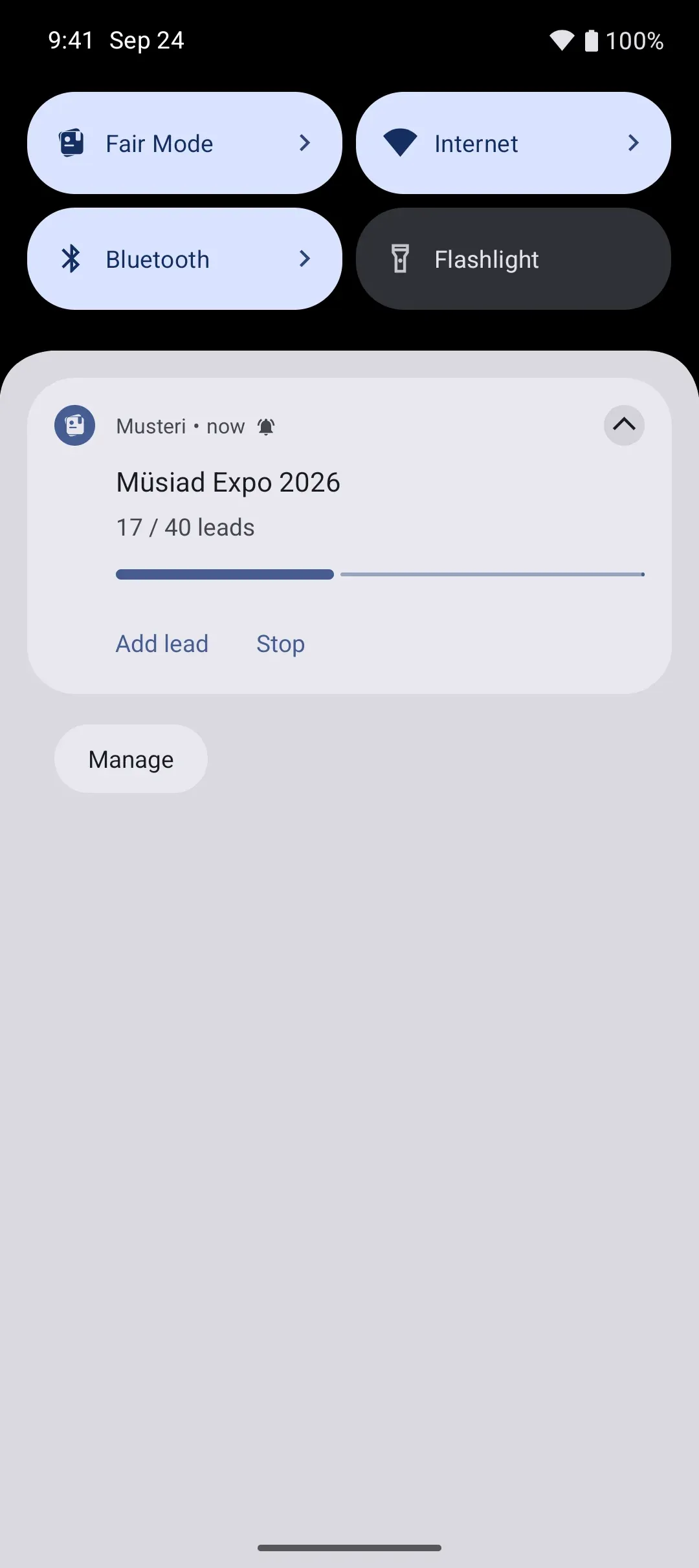
Android
ステータスバーにカウンターチップ、通知にライブ更新。そこから登録の追加や停止ができます。
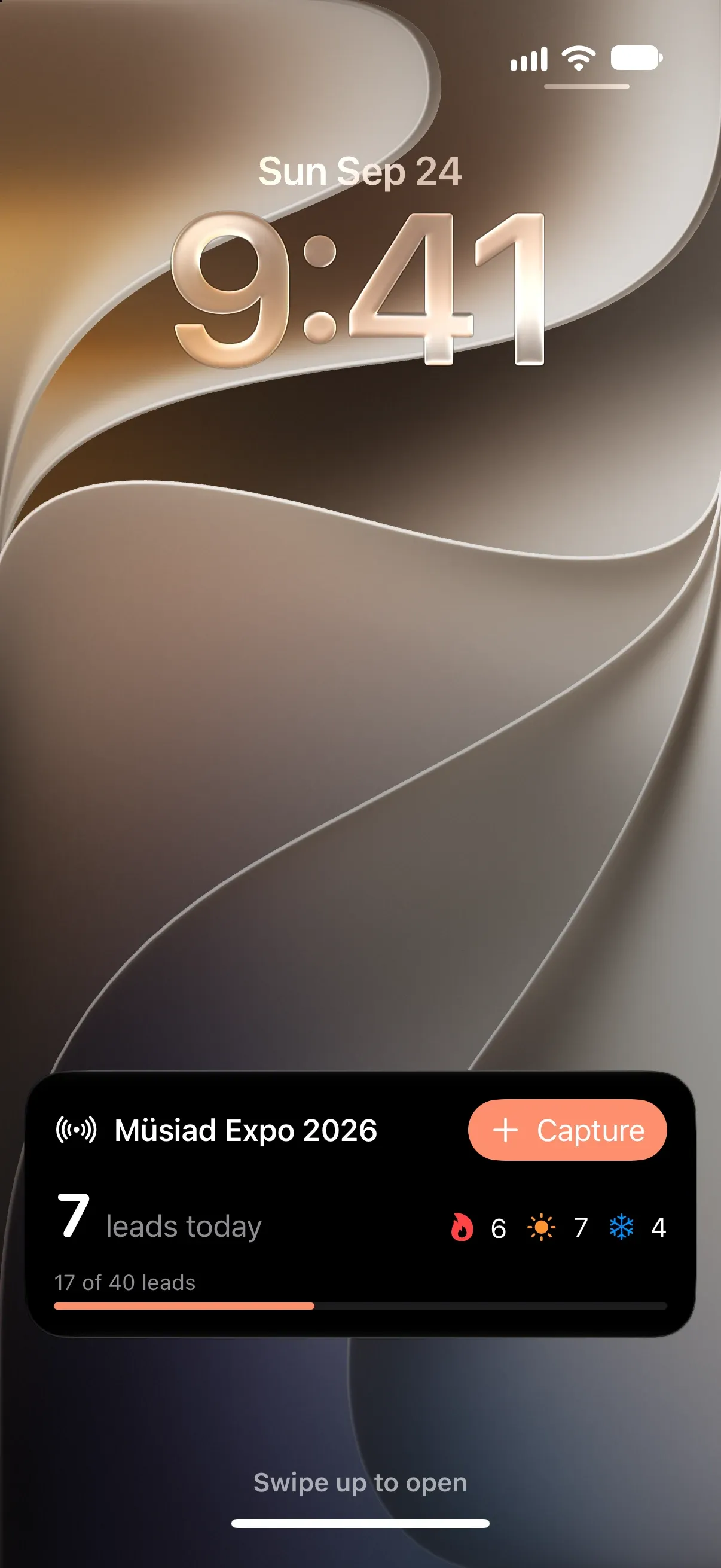
iPhone
ロック画面のライブアクティビティと Dynamic Island: カウンター、ホット / ウォーム / コールドの内訳、目標。
- 展示会モード17/40 · Müsiad Expo 2026展示会モード
ショートカット
Android ではクイック設定タイル、iPhone ではコントロールセンターから。登録はワンタップです。
展示会モードのウィジェット
展示会の開催中、ホーム画面で
展示会モードのウィジェットには、開催中の展示会が表示されます。今日と合計の登録数、ホット / ウォーム / コールド、目標への進捗、最新の登録、登録ボタンです。登録するたび、同期するたび、展示会モードの開始・終了時に更新されます。展示会がないときは、次の展示会と[展示会モードを開始]ボタンが表示されます。

Android のホーム画面
サイズを変えられるウィジェット。小はカウンターと進捗、中は登録ボタン、大は最近の登録を表示します。

iPhone のホーム画面
小・中・大のサイズ。名刺、QR、フォーム、音声がワンタップ。
- 9:4117Müsiad Expo 202617 / 40 目標7今日の商談674
ロック画面と StandBy
ロック画面にカウンターと目標、充電中の StandBy に大きなカウンター。

Wear OS タイル
カウンター、目標リング、ホット / ウォーム / コールド、手首からのボイスメモ。時計アプリは Musteri Pro で利用できます。
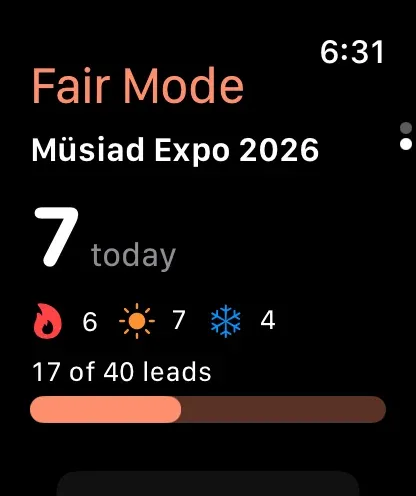
Apple Watch
展示会モード画面: カウンター、内訳、目標、最近の登録、ボイスメモ。時計から展示会モードを開始・停止できます。Musteri Pro で利用できます。
- 展示会モードMüsiad Expo 202617 / 40 目標ウィジェットを追加
展示会モードの中から追加
展示会モードの画面の[ウィジェットを追加]から、ウィジェットをホーム画面に直接追加できます。
ブースにタブレット
ブースをタブレットでも管理
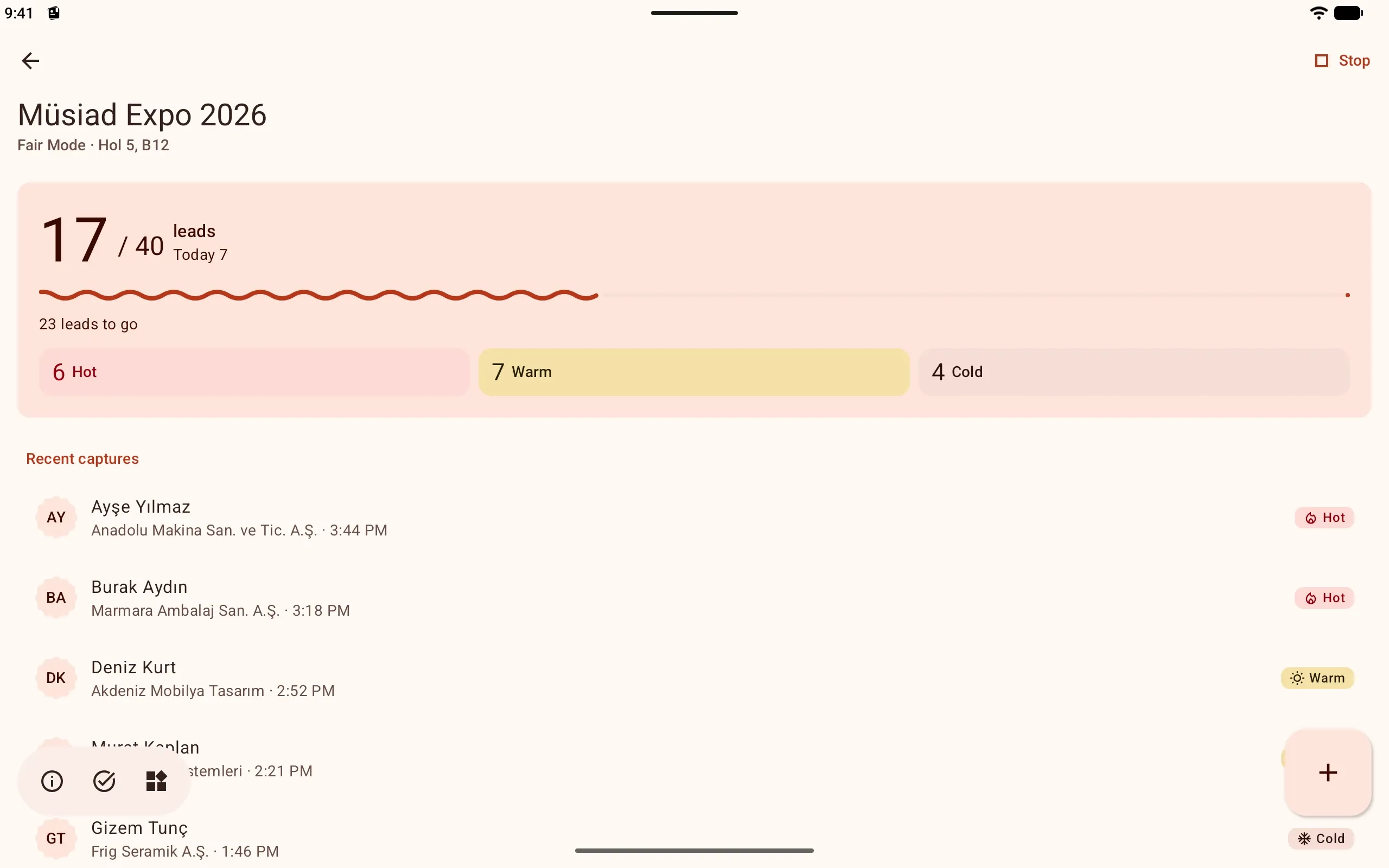
展示会モードは、Android タブレットと iPad でも、同じカウンター、内訳、最近の登録で開きます。名刺を読み取ると、開催中の展示会の上に概要が表示されます。
展示会のあと
誰がまだ待っているか、ひと目で
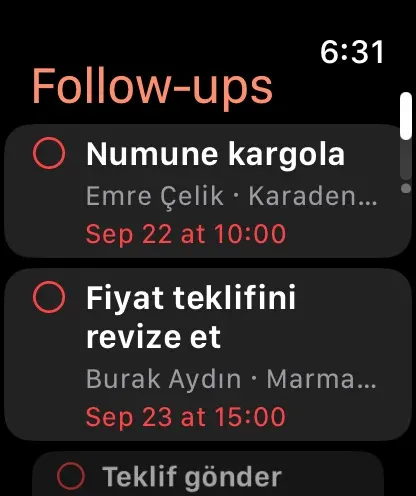
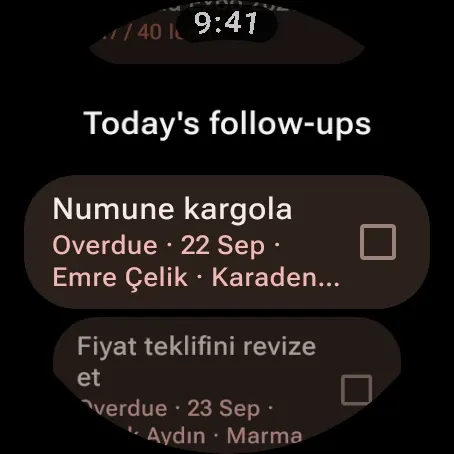
各展示会に専用のフォローアップリストがあります。ホットが先頭に並び、時間になったフォローアップは通知で届きます。
ワンタップで折り返し
WhatsApp、通話、メールがワンタップ。やり取りはすべてタイムラインに記録されます。
リマインド
スマートフォン、ウィジェット、時計で。インターネットは不要です。終わったらチェックするか、スヌーズします。
展示会ごとの進捗
何人と会い、何人に連絡し、何人が待っているか。
エクスポートは無料
展示会で集めたすべての人を、CSV や vCard でいつでも、無制限に、無料でエクスポートできます。

FAQ
展示会についてのよくある質問
会場にインターネットがないとどうなりますか?
何も変わりません。登録、名刺読み取り、QR、ボイスメモはスマートフォンで動作します。ログインしている場合は、接続が戻ると同期されます。
名刺が間違って読み取られたら?
登録は概要で開きます。間違った行をタップして修正できます。読み取れないカードにはクイックフォームを使います。
同じ会社の2人目を登録すると?
会社台帳にすでにある場合、新しい会社は作成されません。担当者は既存の会社に紐づけられます。
フォローアップはいつに設定されますか?
関心度に応じて、ホットは翌日、ウォームは3日後、コールドは1週間後。概要かフォローアップのステップで変更できます。
ステップ入力の代わりに1つのフォームを使えますか?
はい。[設定]→[ステップ入力]のスイッチをオフにすると、すべての登録が同じセクションのまま1画面で開きます。必須なのは名前だけです。
自分の展示会が TOBB のリストにありません。
展示会、カンファレンス、会議は、名前と日程を入力して自分で追加できます。展示会モードも同じように動きます。
ブログで続きを読む
ブースでのクイック登録、名刺読み取り、展示会カレンダー、展示会のあとについての記事。
アプリをダウンロード
無料。iPhone、iPad、Apple Watch は App Store、Android のスマートフォン、タブレット、Wear OS は Google Play、パソコンはウェブパネルで。広告はありません。