Scansione biglietti da visita e follow-up fiera: inserimento in due gesti allo stand.
Il visitatore è davanti a te, il prossimo aspetta. Nella Modalità Fiera scrivi il nome e salvi; se vuoi, scegli anche il suo interesse; cliente, referente, fiera e follow-up sono pronti in un unico inserimento. Se hai tempo, aggiungi anche azienda, telefono ed e-mail. Non serve internet.
Velocità allo stand
Il più breve: due gesti
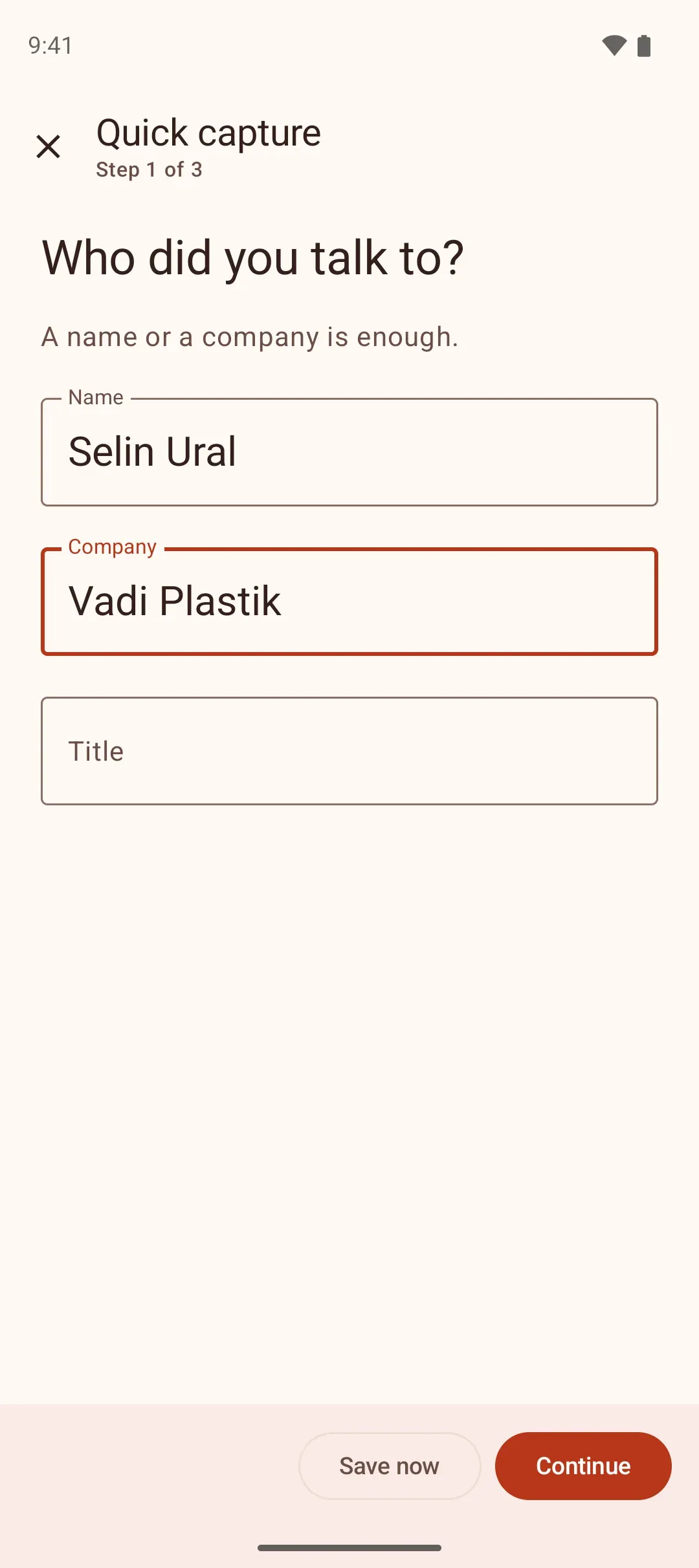
All’apertura, l’inserimento chiede prima chi è la persona. L’unica cosa necessaria è il nome della persona o dell’azienda; Salva ora è presente a ogni passo, anche al primo.
Scrivi il nome
Un nome o un’azienda: ne basta uno.
Salva ora
Salva subito: interesse tiepido, follow-up tra tre giorni.
Quattro gesti con l’interesse
- 1. Scrivi il nome
- 2. Continua
- 3. Caldo
- 4. Salva ora
Se hai tempo, ogni passo chiede più campi collegati: Chi? (nome, azienda, qualifica), Interesse e follow-up (caldo / tiepido / freddo, follow-up, nota), Recapiti (telefono, e-mail, web). Salti il passo che non vuoi con Salta; all’ultimo passo vedi tutto in un’unica lista e tocchi la riga da correggere. Il follow-up viene fissato al giorno dopo per un caldo, a tre giorni per un tiepido e a una settimana per un freddo.

- Chi?Elena Costa · Plastiche Valle
- Interesse e follow-upCaldo · Domani
- ContattiSaltato
Scegli tu
Passo dopo passo o in un colpo solo: scegli tu
A qualcuno piacciono i passi brevi, ad altri vedere tutto in un’unica schermata. Lo stesso inserimento arriva in entrambe le modalità, con le stesse sezioni nello stesso ordine.
- Chi?
- Interesse e follow-up
- Contatti
- Riepilogo
- Telefono
- Web
- Salva ora
- Salta
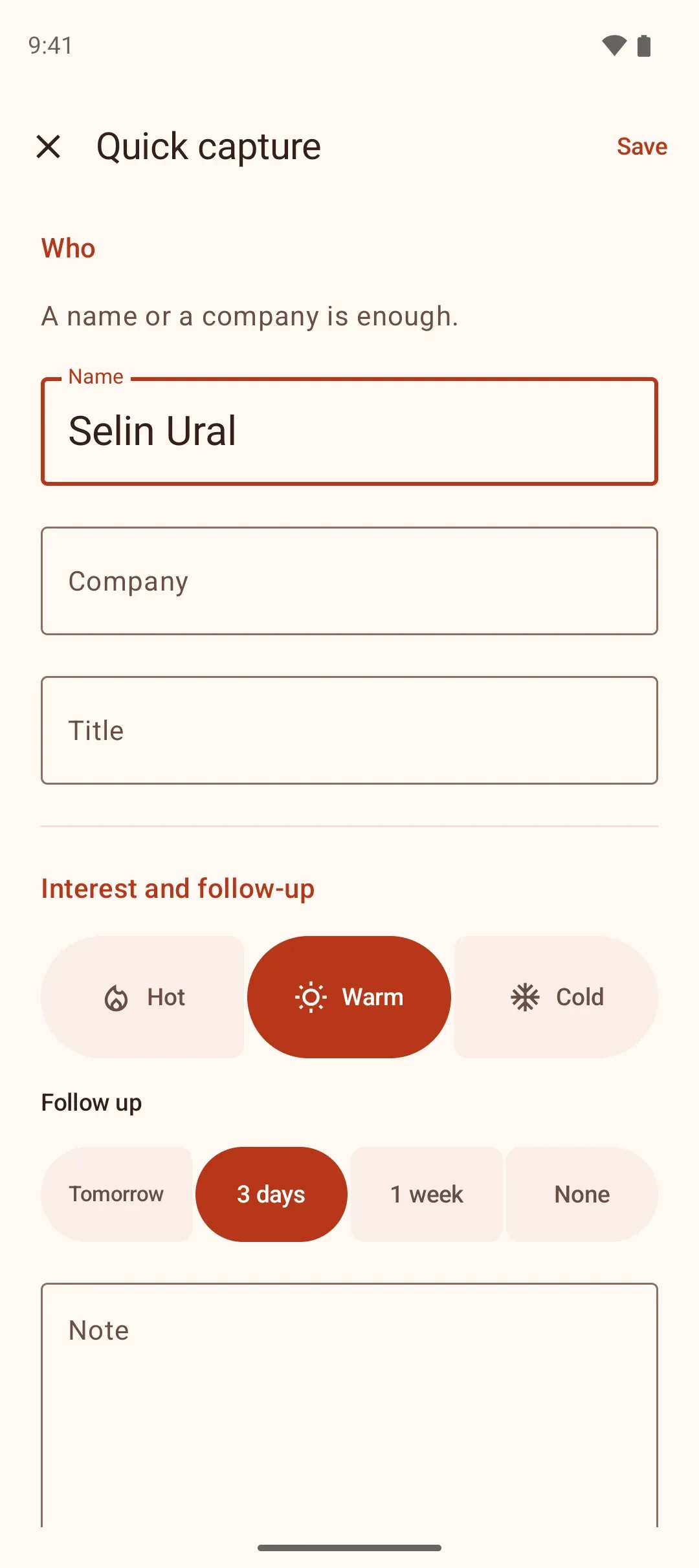
Modulo unico: su Android lo stesso inserimento in una sola schermata
Impostazioni → Inserimento passo dopo passo
Quando è attivo, l’inserimento procede passo dopo passo; quando è disattivo, c’è un solo modulo. La scelta resta sul tuo telefono e vale per l’inserimento successivo.
Serve solo il nome
In entrambe le modalità l’unico campo obbligatorio è il nome o l’azienda; Salva si attiva appena scrivi un nome.
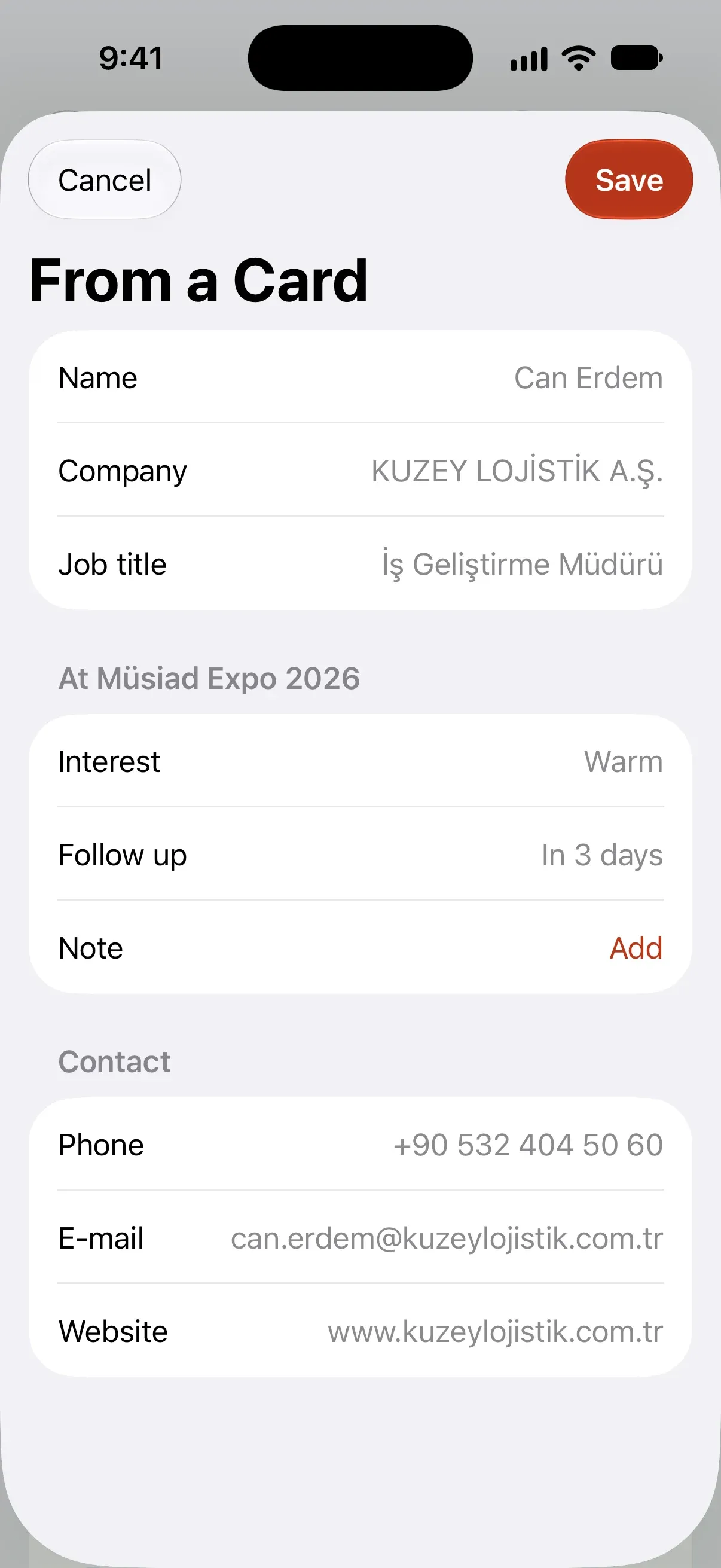
Il biglietto da visita si apre già compilato in entrambe le modalità
Passo dopo passo si apre direttamente il riepilogo; con il modulo unico tutti i campi sono già compilati; se è tutto giusto, salvi con un solo tocco.
Modalità di inserimento
Biglietto da visita, QR, modulo o voce
Quella che in quel momento è più veloce. Tutte portano agli stessi passi e allo stesso riepilogo.
Scansione biglietti da visita
Il biglietto viene letto sul telefono e le informazioni vanno nei campi. L’inserimento si apre direttamente sul riepilogo; se il biglietto è stato letto bene, salvi con un solo tocco. La foto non esce dal telefono.
Scansione QR
I codici vCard e MECARD dei badge e dei biglietti da visita diventano un contatto in un colpo solo.
Modulo rapido
Per un visitatore senza biglietto basta il nome; il resto lo completi dopo.
Nota vocale
Dici l’essenziale della conversazione e il telefono la trascrive. Aggiungi dopo nome e interesse.
Anche senza campo
Nei padiglioni la connessione salta spesso. Nessun passo della Modalità Fiera richiede internet: lettura, associazione e salvataggio avvengono sul telefono. Se hai effettuato l’accesso, i dati si sincronizzano da soli quando torna la connessione.
Scegli la fiera dal calendario TOBB
769 fiere nazionali del calendario TOBB per il 2026 e il 2027 sono già in Musteri: inizia a scrivere il nome e scegli con data, luogo e organizzatore. Una fiera, conferenza o riunione che non è nell’elenco la aggiungi tu.
Obiettivo e avanzamento in diretta
Il tuo obiettivo sempre sotto gli occhi
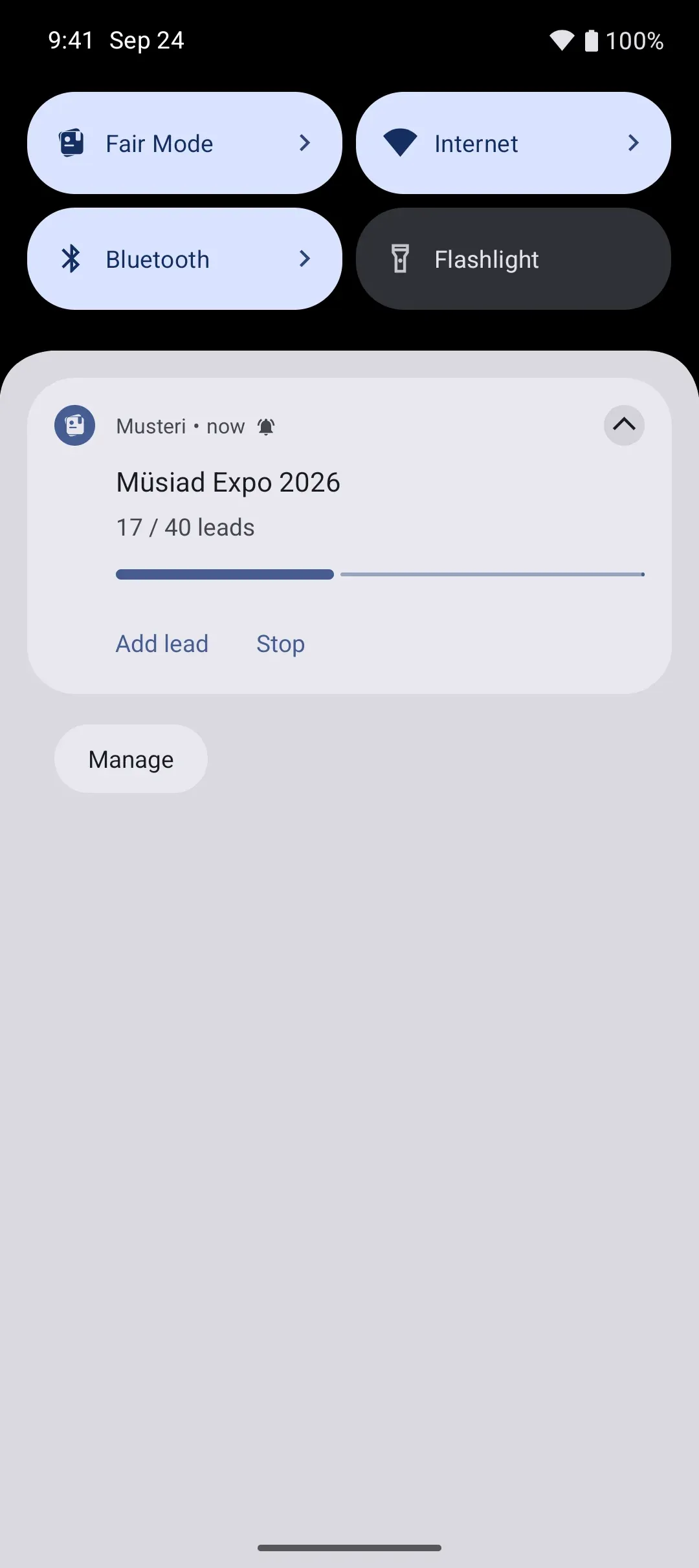
Imposta un obiettivo di incontri per la fiera; il contatore avanza a ogni lead. Lo vedi anche senza aprire l’app.
Android
Un indicatore con il contatore nella barra di stato e un aggiornamento in tempo reale nella notifica; da lì puoi aggiungere un lead o interrompere la Modalità Fiera.
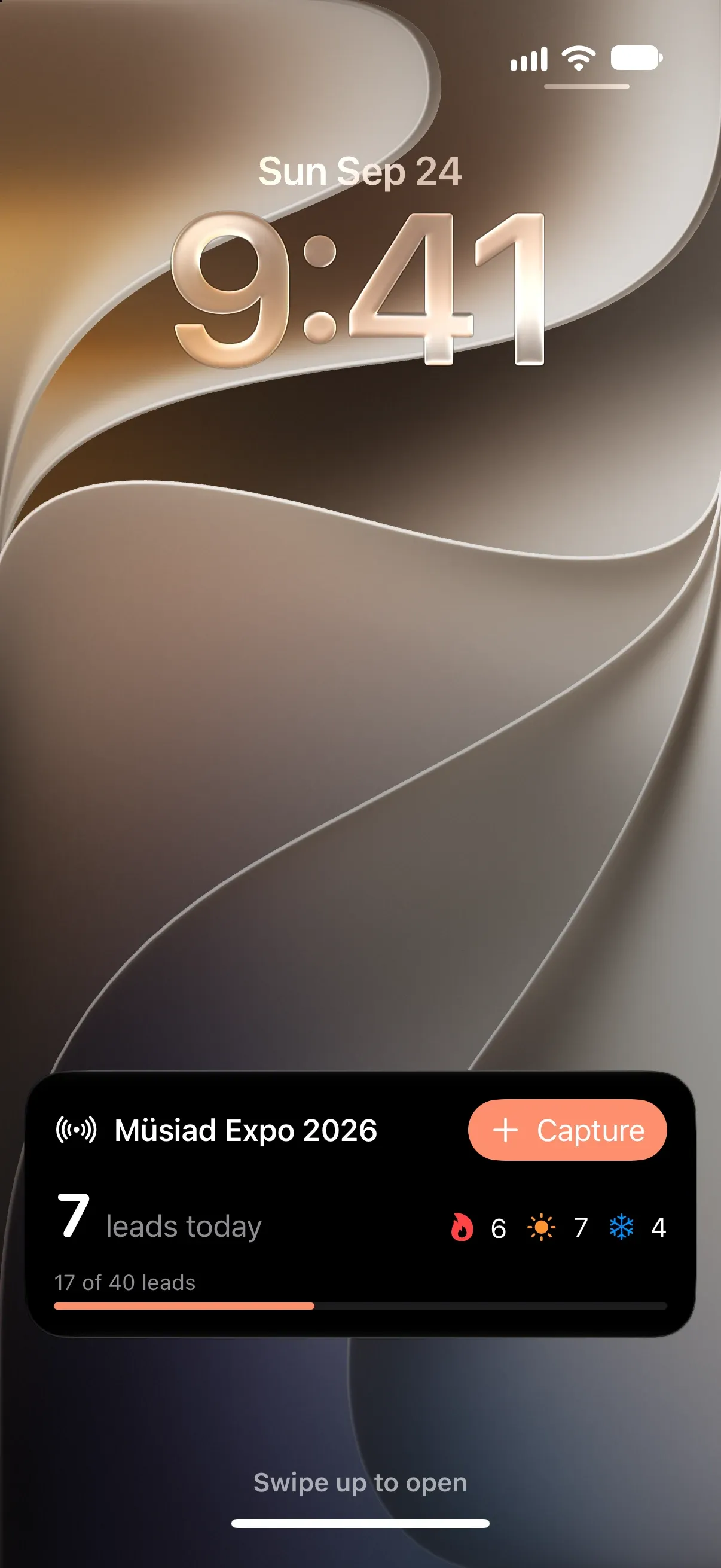
iPhone
Live Activity e Dynamic Island nella schermata di blocco: contatore, suddivisione caldo / tiepido / freddo e obiettivo.
- Modalità Fiera17/40 · Müsiad Expo 2026Modalità Fiera
Scorciatoie
Riquadro delle Impostazioni rapide su Android, Centro di Controllo su iPhone: un lead è a un tocco di distanza.
Widget Modalità Fiera
Nella schermata Home durante la fiera
Il widget Modalità Fiera mostra la fiera in corso: lead di oggi e totali, caldo / tiepido / freddo, avanzamento verso l’obiettivo, ultimo lead e pulsanti di inserimento. Si aggiorna a ogni lead, a ogni sincronizzazione e all’avvio e alla fine della Modalità Fiera. Senza fiera in corso mostra la prossima fiera e il pulsante Avvia Modalità Fiera.

Schermata Home di Android
Widget in tre dimensioni: contatore e avanzamento in piccolo, pulsanti di inserimento in medio, ultimi lead in grande.

Schermata Home di iPhone
Dimensioni piccola, media e grande; biglietto da visita, QR, modulo e voce con un solo tocco.
- 9:4117Müsiad Expo 2026Obiettivo 17 / 407incontri oggi674
Schermata di blocco e StandBy
Contatore e obiettivo nella schermata di blocco, grande contatore in StandBy durante la ricarica.

Riquadro Wear OS
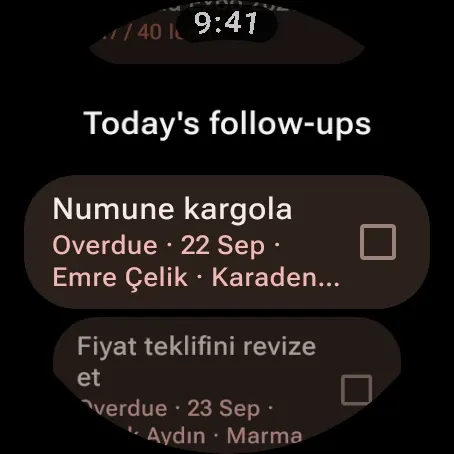
Contatore, anello dell’obiettivo, caldo / tiepido / freddo e nota vocale dal polso. L’app per orologio è con Musteri Pro.
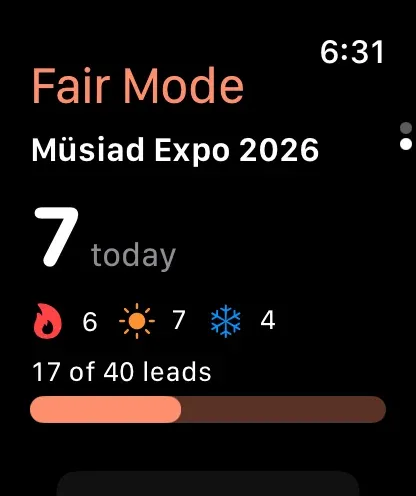
Apple Watch
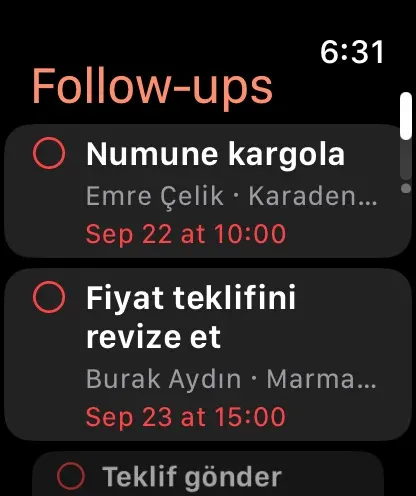
La schermata Modalità Fiera: contatore, suddivisione, obiettivo, ultimi lead e nota vocale; avvia o interrompi la Modalità Fiera dall’orologio. Con Musteri Pro.
- Modalità FieraMüsiad Expo 2026Obiettivo 17 / 40Aggiungi widget
Aggiungi dalla Modalità Fiera
Con Aggiungi widget nella schermata della Modalità Fiera in corso, aggiungi il widget alla schermata Home direttamente da lì.
Tablet allo stand
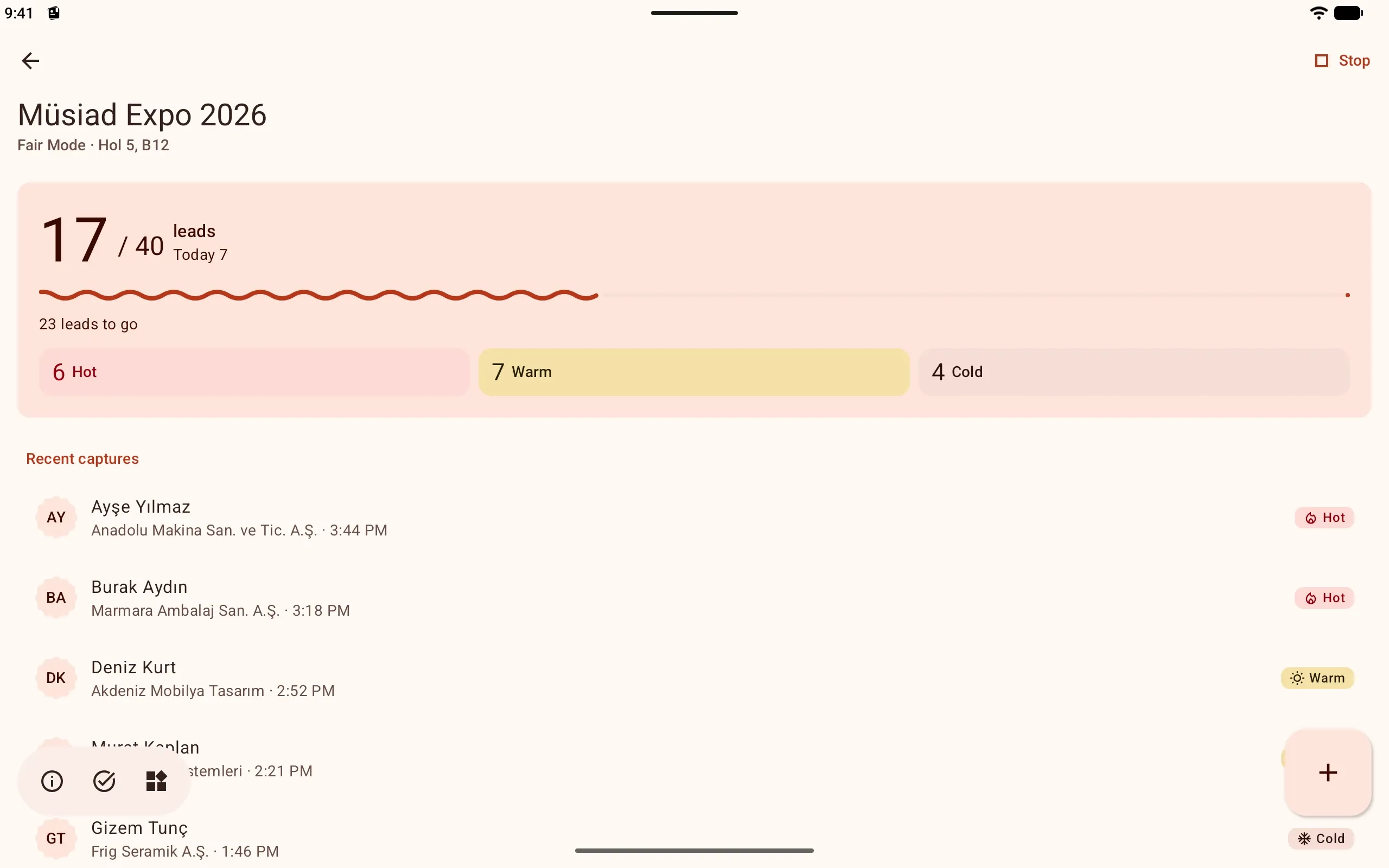
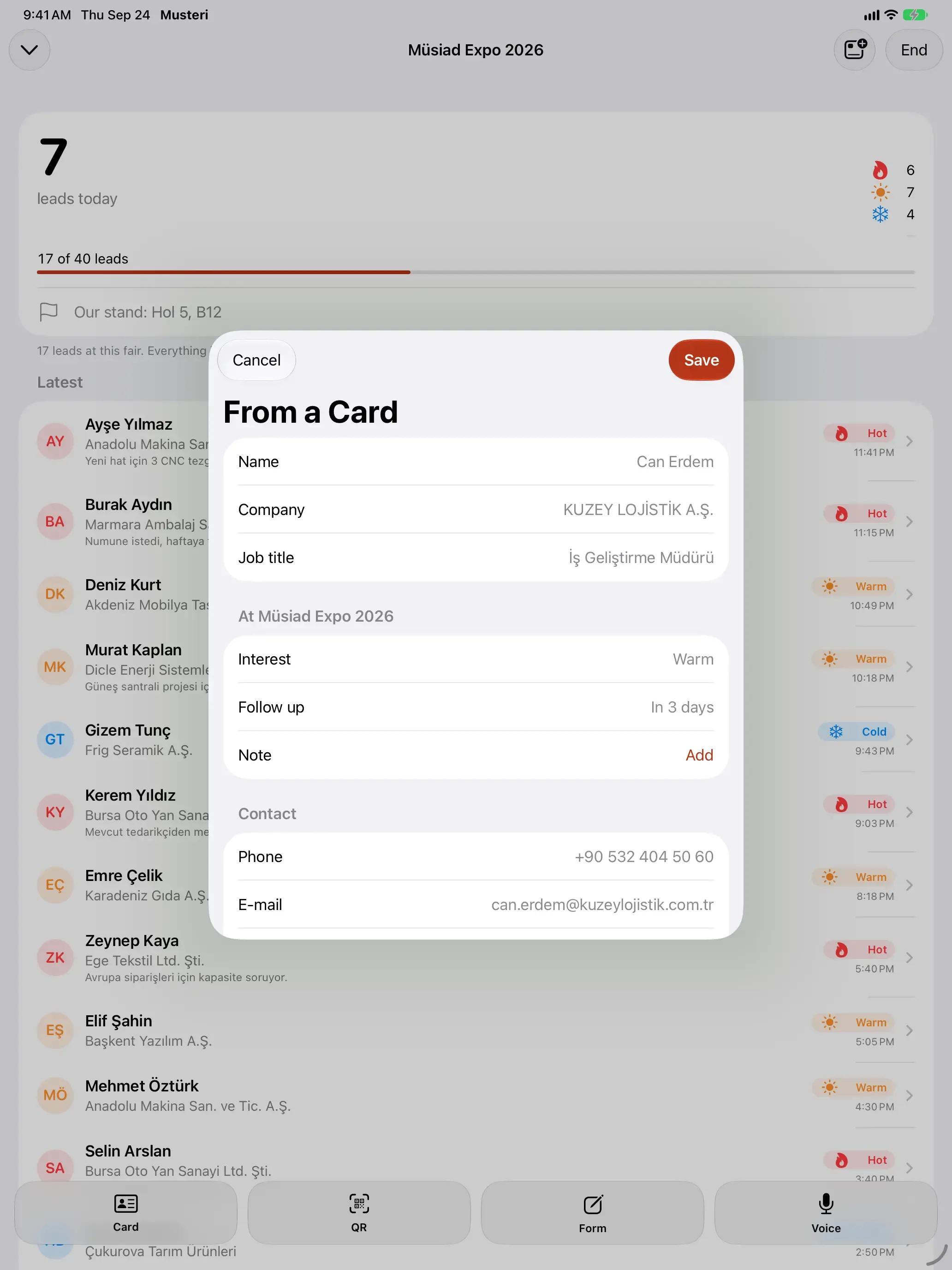
Gestisci lo stand anche con un tablet
La Modalità Fiera si apre su tablet Android e su iPad con lo stesso contatore, la stessa suddivisione e gli stessi ultimi lead. Quando scansioni un biglietto da visita, il riepilogo compare sopra la fiera in corso.
Dopo la fiera
Chi aspetta ancora, a colpo d’occhio
Ogni fiera ha la sua lista di follow-up. I caldi vengono per primi e il follow-up arriva come notifica all’ora prevista.
Torna con un tocco
WhatsApp, chiamata o e-mail con un solo tocco. Ogni contatto viene aggiunto alla cronologia.
Promemoria
Sul telefono, nel widget e sull’orologio; non serve internet. Spunta quando hai finito o rinvia.
Avanzamento per fiera
Con quante persone hai parlato, a quante hai risposto, quante aspettano ancora.
Esportazione gratuita
Esporti tutte le persone raccolte in fiera in CSV o vCard quando vuoi, senza limiti e gratis.

FAQ
Domande frequenti sulle fiere
Cosa succede se in fiera non c’è internet?
Non cambia nulla. Inserimento, lettura dei biglietti da visita, QR e nota vocale funzionano sul telefono. Se hai effettuato l’accesso, tutto si sincronizza quando torna la connessione.
E se il biglietto da visita viene letto male?
L’inserimento si apre sul riepilogo; tocca la riga sbagliata per correggerla. Per un biglietto illeggibile usa il modulo rapido.
E se registro una seconda persona della stessa azienda?
Se l’azienda è già in rubrica, non ne viene creata una nuova; la persona viene collegata all’azienda esistente.
Per quando viene pianificato il follow-up?
In base all’interesse: il giorno dopo per un caldo, tre giorni per un tiepido, una settimana per un freddo. Puoi cambiarlo nel riepilogo o nel passo del follow-up.
Posso usare un solo modulo invece del passo dopo passo?
Sì. Disattiva Impostazioni → Inserimento passo dopo passo e ogni inserimento si apre in una sola schermata, con le stesse sezioni. Serve solo il nome.
La mia fiera non è nell’elenco TOBB.
Aggiungi tu la fiera, la conferenza o la riunione con nome e date; la Modalità Fiera funziona allo stesso modo.
Il resto sul blog
Articoli su inserimento rapido allo stand, scansione biglietti da visita, calendario fiere e dopo-fiera.
Scarica l’app
Gratis. Su App Store per iPhone, iPad e Apple Watch; su Google Play per telefoni e tablet Android e Wear OS; sul computer nel pannello web. Niente pubblicità.