Skenovanie vizitiek a správa veľtrhov: záznam na stánku dvoma úkonmi.
Návštevník stojí pred tebou, ďalší čaká. V Režime veľtrhu napíšeš meno a uložíš; ak chceš, vyberieš aj záujem; zákazník, kontaktná osoba, veľtrh a follow-up sú pripravené v jednom zázname. Ak máš čas, pridáš firmu, telefón a e-mail. Internet nie je potrebný.
Rýchlosť na stánku
Najkratšia cesta: dva úkony
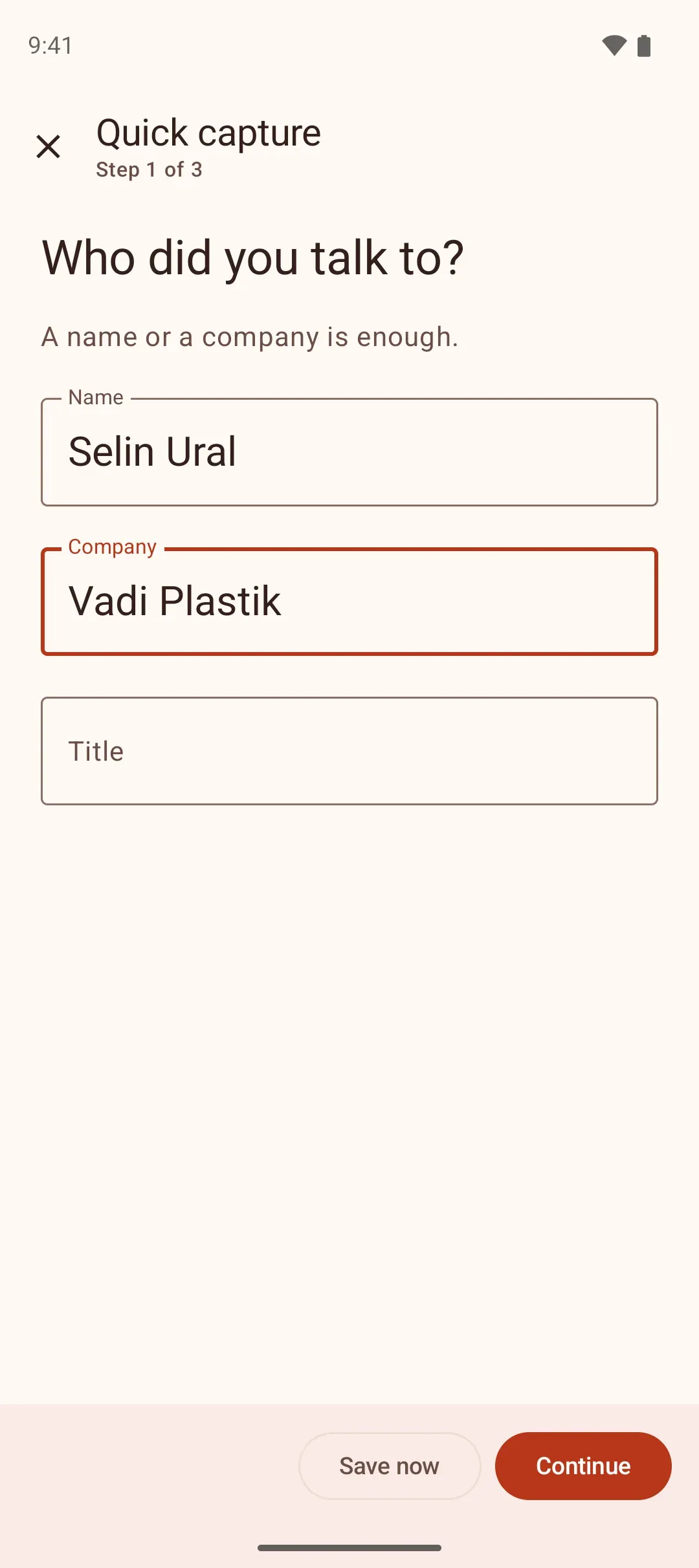
Keď záznam otvoríš, v prvom kroku sa opýta, kto je osoba. Povinné je len meno osoby alebo firmy; Uložiť hneď je v každom kroku, aj v prvom.
Napíš meno
Stačí meno a priezvisko alebo firma; jedno z toho.
Uložiť hneď
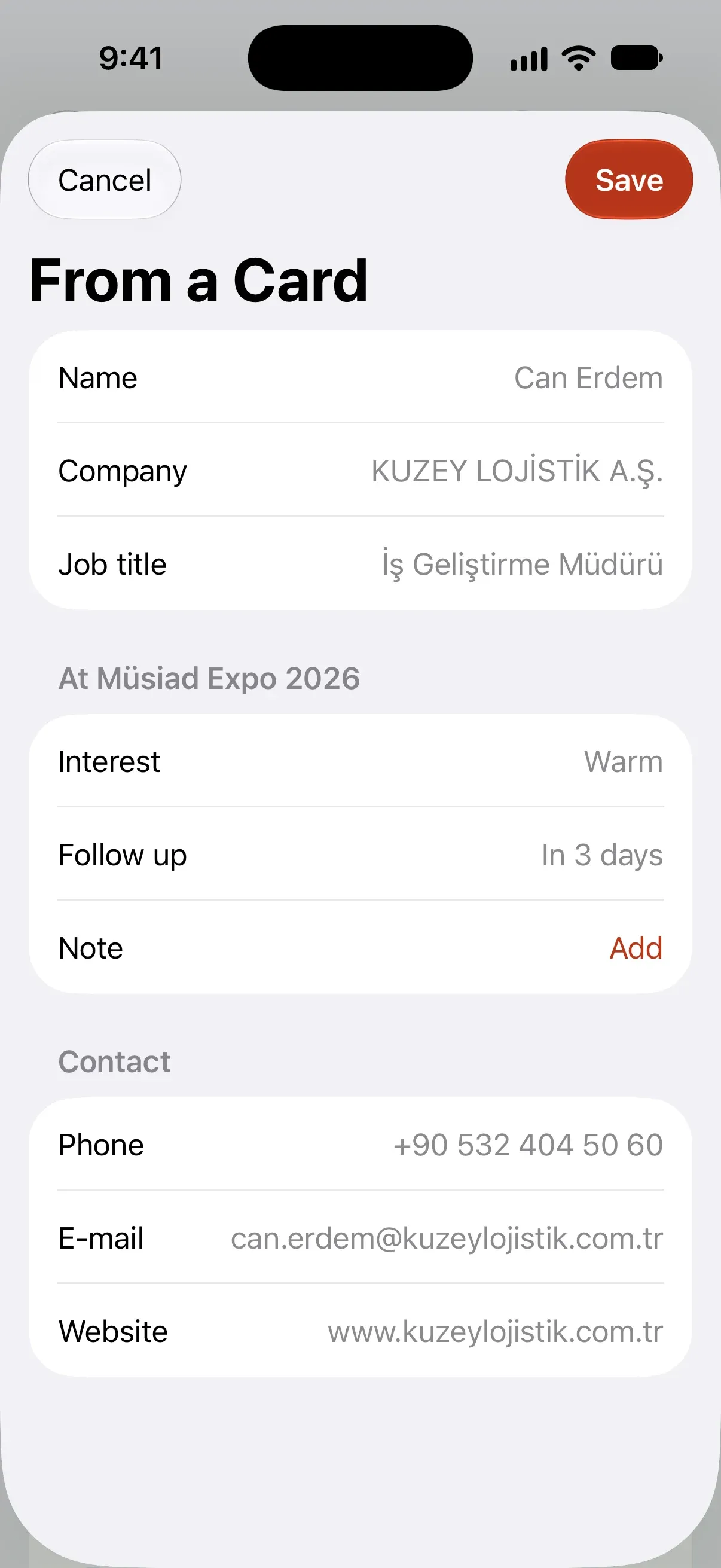
Uloží hneď: záujem teplý, follow-up o tri dni.
Štyri úkony so záujmom
- 1. Napíš meno
- 2. Pokračovať
- 3. Horúci
- 4. Uložiť hneď
Ak máš čas, každý krok sa pýta na niekoľko súvisiacich polí naraz: Kto? (meno, firma, funkcia), Záujem a follow-up (horúci / teplý / studený, follow-up, poznámka), Kontakt (telefón, e-mail, web). Krok, ktorý nechceš, preskočíš tlačidlom Preskočiť; v poslednom kroku vidíš všetko v jednom zozname a ťukneš na riadok, ktorý chceš opraviť. Follow-up sa pri horúcom nastaví na ďalší deň, pri teplom na tri dni, pri studenom na týždeň.

- Kto?Lucia Mrázová · Údolie Plast
- Záujem a follow-upHorúci · Zajtra
- KontaktPreskočené
Vyber si
Krok za krokom, alebo naraz — vyberieš si
Niekto má rád krátke kroky, iný chce vidieť všetko na jednej obrazovke. Rovnaký záznam má v oboch režimoch rovnaké sekcie v rovnakom poradí.
- Kto?
- Záujem a follow-up
- Kontakt
- Zhrnutie
- Telefón
- Web
- Uložiť hneď
- Preskočiť
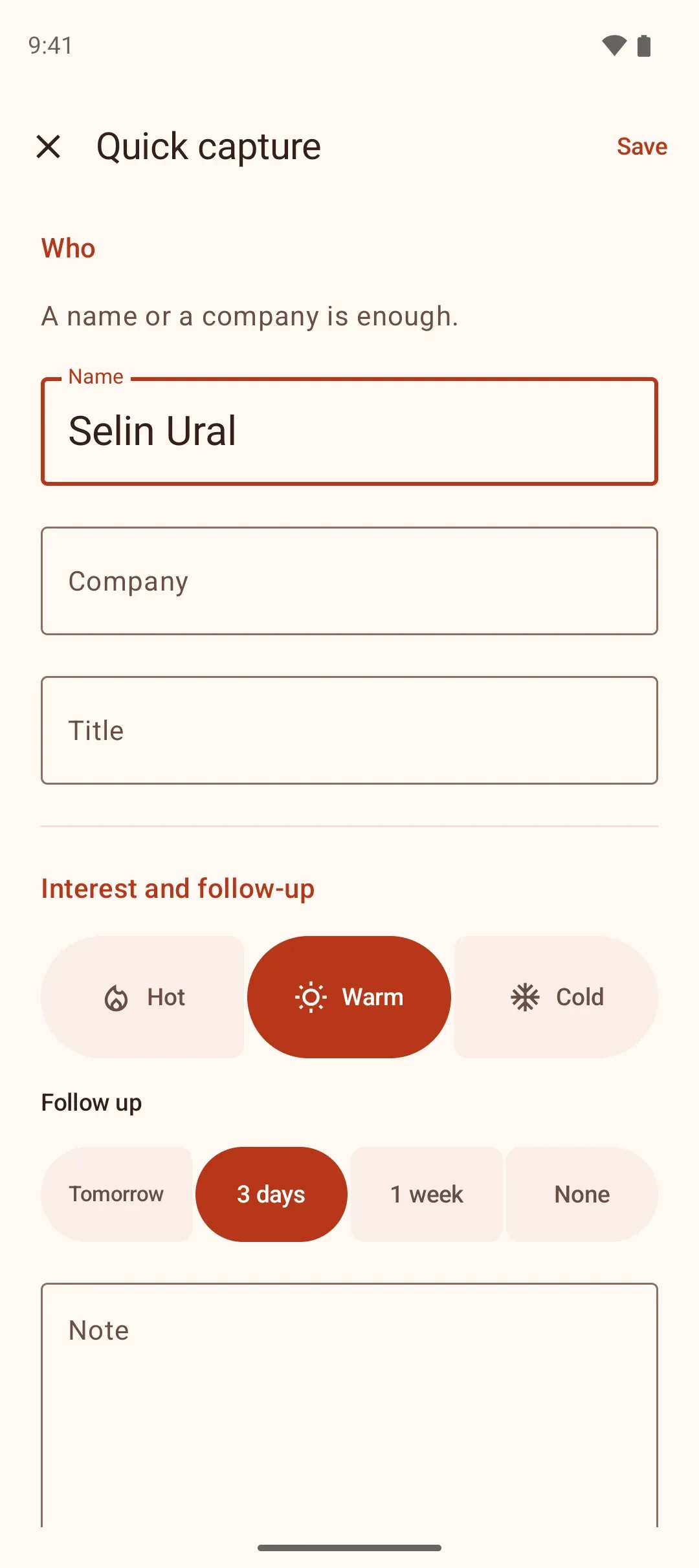
Jeden formulár: rovnaký záznam na jednej obrazovke na Androide
Nastavenia → Záznam krok za krokom
Keď je zapnuté, záznam sa vypĺňa krok za krokom; po vypnutí je to jeden formulár. Voľba sa uloží v telefóne a platí od ďalšieho záznamu.
Stačí meno
V oboch režimoch je jediné povinné pole meno alebo firma; Uložiť sa sprístupní, hneď ako napíšeš názov.
Vizitka sa otvorí vyplnená v oboch režimoch
V režime krok za krokom sa rovno dostaneš na zhrnutie, v jednom formulári s vyplnenými poľami; ak je to správne, uložíš jedným ťuknutím.
Spôsoby záznamu
Vizitka, QR, formulár alebo hlas
Podľa toho, čo je práve najrýchlejšie. Všetky vedú k rovnakým krokom a rovnakému zhrnutiu.
Skenovanie vizitiek
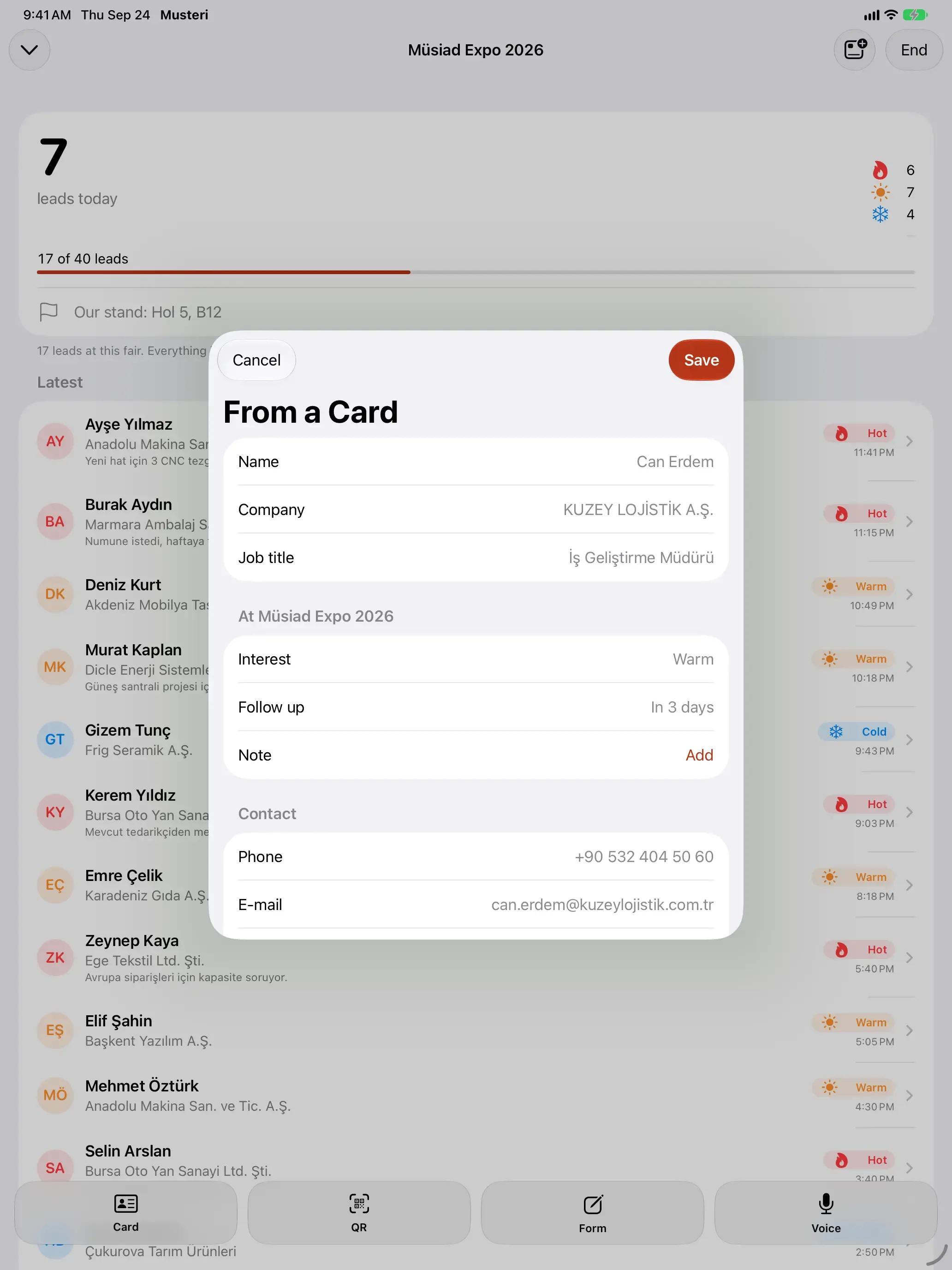
Vizitka sa prečíta v telefóne, údaje sa rozmiestnia do polí. Záznam sa otvorí rovno v zhrnutí; ak je vizitka prečítaná správne, uložíš jedným ťuknutím. Fotografia telefón neopúšťa.
Skenovanie QR
Kódy vCard a MECARD z visačiek a vizitiek sa jedným pohybom stanú osobou.
Rýchly formulár
Pre návštevníka bez vizitky stačí meno; zvyšok doplníš neskôr.
Hlasová poznámka
Povieš podstatu rozhovoru a telefón ju prepíše do textu. Meno a záujem doplníš potom.
Aj keď v hale nie je signál
V halách veľtrhov sa pripojenie často preruší. Žiadny krok Režimu veľtrhu nepotrebuje internet: čítanie, párovanie a záznam prebiehajú v telefóne. Po prihlásení sa záznamy samy synchronizujú, hneď ako je pripojenie.
Vyber veľtrh z kalendára TOBB
769 domácich veľtrhov z kalendára TOBB na roky 2026 a 2027 je v Musteri pripravených: začni písať názov a vyber s dátumom, miestom a organizátorom. Veľtrh, konferenciu alebo stretnutie, ktoré v zozname nie sú, pridáš sám.
Cieľ a živý postup
Tvoj cieľ máš vždy pred očami
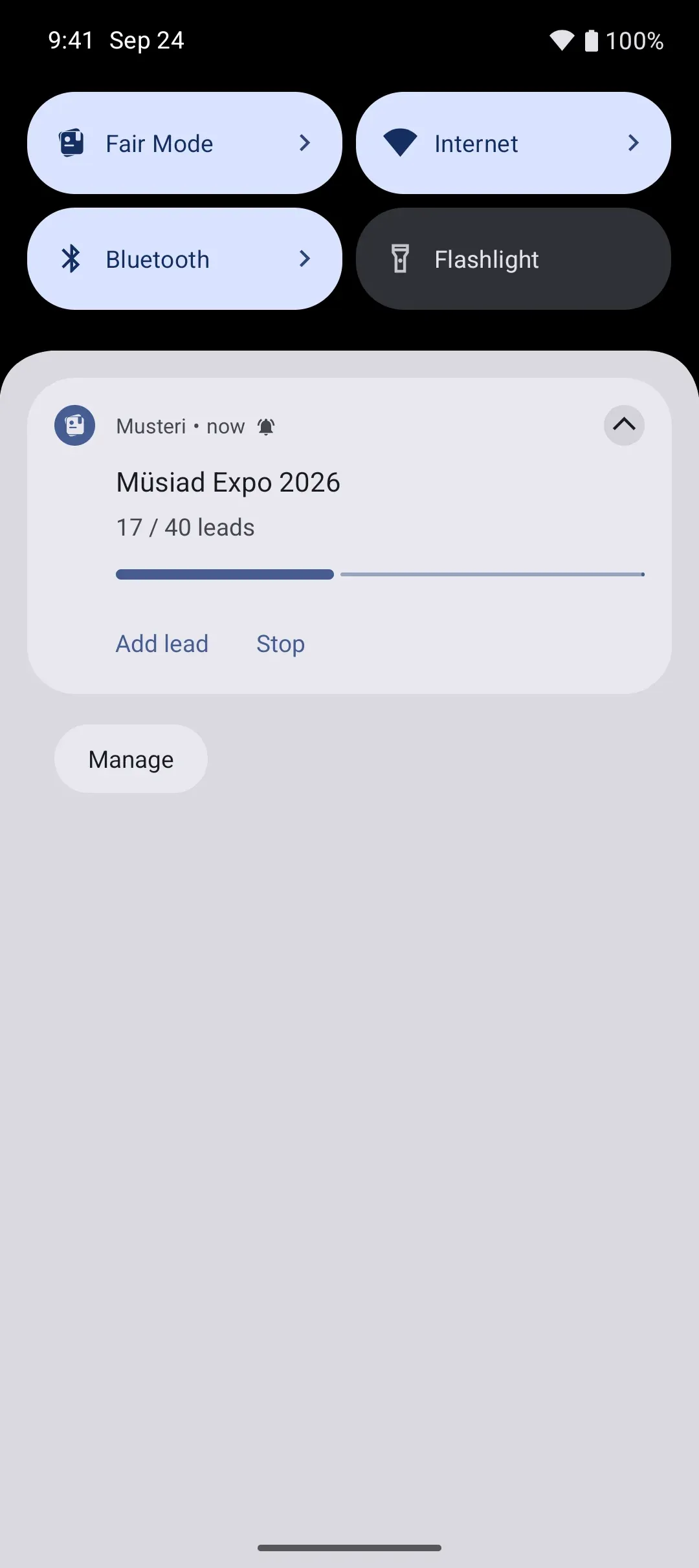
Nastav si cieľ rozhovorov na veľtrh; s každým záznamom počítadlo rastie. Vidíš ho aj bez otvorenia aplikácie.
Android
Počítadlo ako čip v stavovom riadku a živá aktualizácia v oznámení; odtiaľ pridáš záznam alebo zastavíš.
iPhone
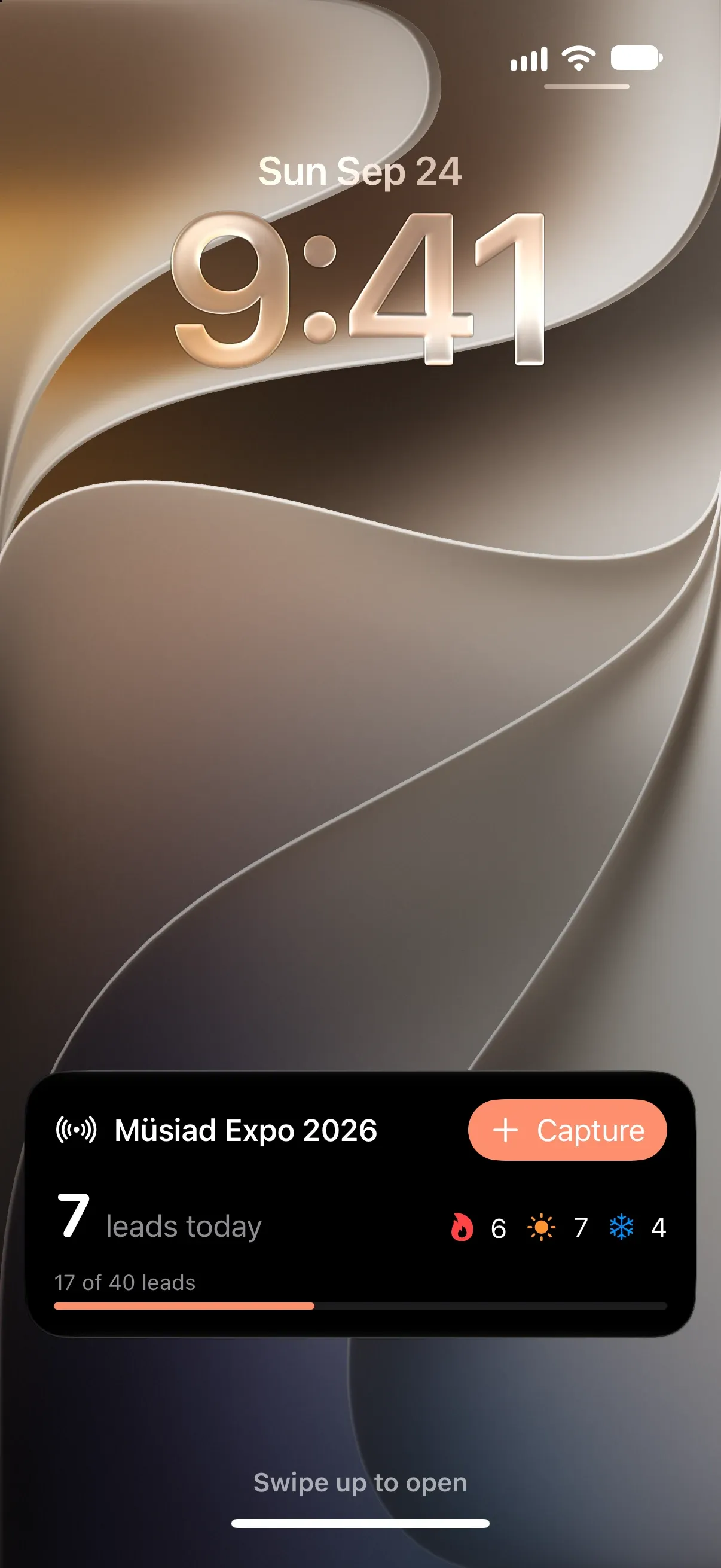
Live Activity na uzamknutej obrazovke a Dynamic Island: počítadlo, rozdelenie horúce / teplé / studené a cieľ.
- Režim veľtrhu17/40 · Müsiad Expo 2026Režim veľtrhu
Skratky
Dlaždica v Rýchlych nastaveniach na Androide, Ovládacie centrum na iPhone: záznam je na jedno ťuknutie.
Widget Režimu veľtrhu
Keď veľtrh beží, na domovskej obrazovke
Widget Režimu veľtrhu ukazuje prebiehajúci veľtrh: dnešné a celkové záznamy, horúce / teplé / studené, postup k cieľu, posledný záznam a tlačidlá záznamu. Aktualizuje sa pri každom zázname, synchronizácii a pri začiatku aj konci Režimu veľtrhu. Keď veľtrh neprebieha, ukáže ďalší veľtrh a tlačidlo na spustenie Režimu veľtrhu.

Domovská obrazovka Androidu
Widget s nastaviteľnou veľkosťou: malý ukazuje počítadlo a postup, stredný tlačidlá záznamu, veľký posledné záznamy.

Domovská obrazovka iPhonu
Malá, stredná a veľká veľkosť; vizitka, QR, formulár a hlas jedným ťuknutím.
- 9:4117Müsiad Expo 202617 / 40 cieľ7rozhovorov dnes674
Uzamknutá obrazovka a StandBy
Počítadlo a cieľ na uzamknutej obrazovke, veľké počítadlo v StandBy pri nabíjaní.

Dlaždica Wear OS
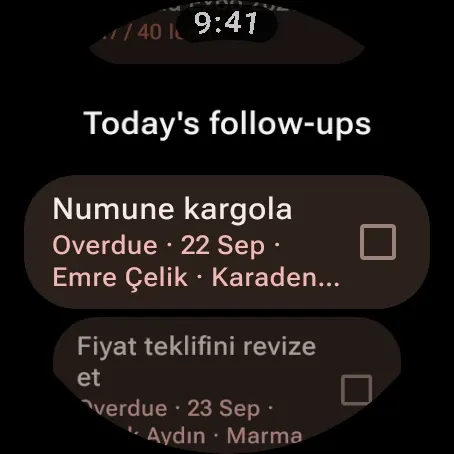
Počítadlo, kruh cieľa, horúce / teplé / studené a hlasová poznámka z hodiniek. Aplikácia pre hodinky s Musteri Pro.
Apple Watch
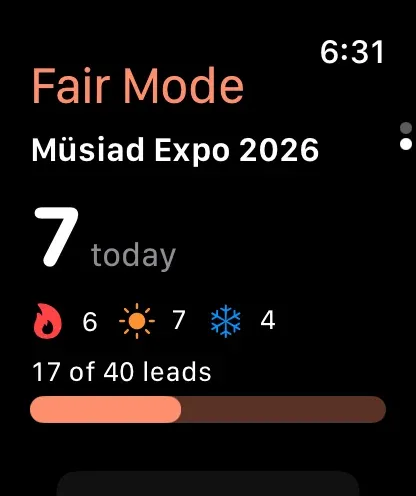
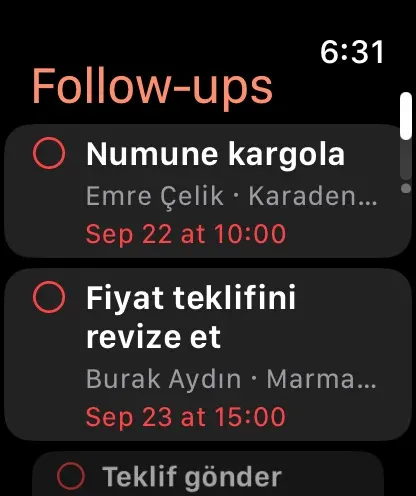
Obrazovka Režimu veľtrhu: počítadlo, rozdelenie, cieľ, posledné záznamy a hlasová poznámka; Režim veľtrhu spustíš alebo zastavíš z hodiniek. S Musteri Pro.
- Režim veľtrhuMüsiad Expo 202617 / 40 cieľPridať widget
Pridať z Režimu veľtrhu
Tlačidlom Pridať widget na obrazovke prebiehajúceho Režimu veľtrhu pridáš widget na domovskú obrazovku rovno odtiaľ.
Tablet na stánku
Stánok riadiš aj tabletom
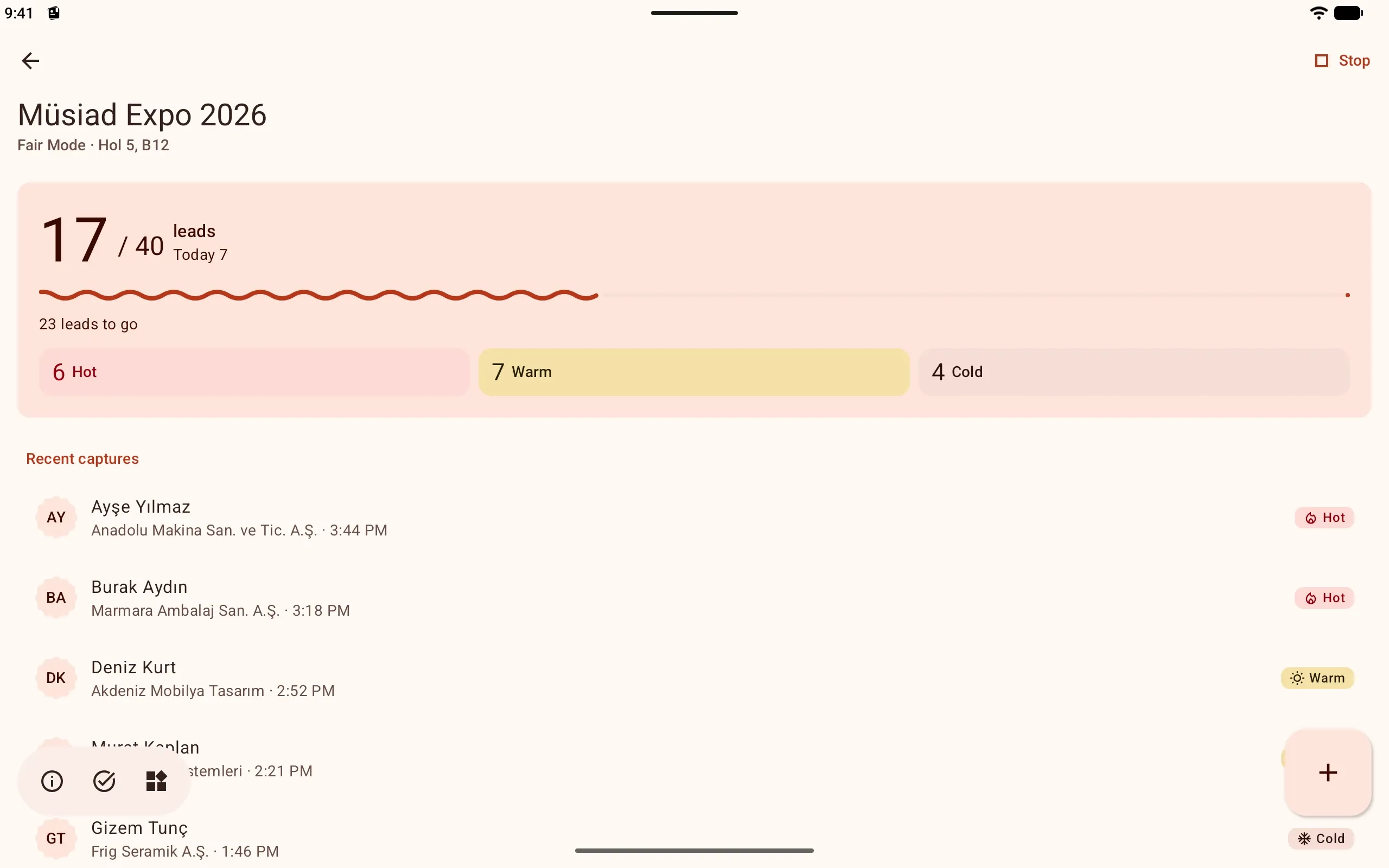
Režim veľtrhu sa otvorí na tablete s Androidom aj na iPade s rovnakým počítadlom, rozdelením a poslednými záznamami. Keď naskenuješ vizitku, zhrnutie sa zobrazí nad prebiehajúcim veľtrhom.
Po veľtrhu
Kto ešte čaká, na prvý pohľad
Každý veľtrh má vlastný zoznam follow-upov. Horúci sú hore a follow-up, keď príde čas, príde ako oznámenie.
Ozvi sa jedným ťuknutím
WhatsApp, hovor alebo e-mail jedným ťuknutím. Každý kontakt sa zapíše na časovú os.
Pripomenutia
V telefóne, vo widgete a na hodinkách; internet nie je potrebný. Po dokončení odškrtni alebo odlož.
postup veľtrhu
Koľko ľudí, pri koľkých prebehol follow-up, koľko ich čaká.
Export je zadarmo
Všetky osoby nazbierané na veľtrhu exportuješ do CSV alebo vCard kedykoľvek, bez obmedzenia a zadarmo.

FAQ
Časté otázky k veľtrhom
Čo ak v hale nie je internet?
Nič sa nemení. Záznam, skenovanie vizitiek, QR a hlasová poznámka fungujú v telefóne. Po prihlásení sa synchronizuje, hneď ako je pripojenie.
Čo ak sa vizitka prečíta zle?
Záznam sa otvorí v zhrnutí; ťukni na zlý riadok a oprav ho. Pre neprečítanú vizitku použi rýchly formulár.
Čo ak uložím druhú osobu z tej istej firmy?
Ak firma v knihe firiem je, nová sa nezakladá; osoba sa priradí k existujúcej firme.
Na kedy sa follow-up nastaví?
Podľa záujmu: pri horúcom nasledujúci deň, pri teplom o tri dni, pri studenom o týždeň. Môžeš to zmeniť v zhrnutí alebo v kroku follow-upu.
Môžem namiesto krokov použiť jeden formulár?
Áno. Keď vypneš Nastavenia → Záznam krok za krokom, každý záznam sa otvorí na jednej obrazovke s rovnakými sekciami. Vyžaduje sa len meno.
Môj veľtrh v zozname TOBB nie je.
Veľtrh, konferenciu alebo stretnutie pridáš sám s názvom a dátumami; Režim veľtrhu funguje rovnako.
Pokračovanie na blogu
Články o rýchlom zázname na stánku, skenovaní vizitiek, kalendári veľtrhov a o tom, čo príde po veľtrhu.
Stiahnuť aplikáciu
Zadarmo. Na iPhone, iPade a Apple Watch v App Store; na telefóne, tablete a Wear OS v Google Play; na počítači vo webovom paneli. Bez reklám.