المشاركة في المعارض التجارية: سجّل العميل عند الجناح بحركتين.
الزائر أمامك والتالي ينتظر. في وضع المعرض تكتب الاسم وتحفظ، وتحدد الاهتمام إن شئت؛ فيصبح العميل وجهة الاتصال والمعرض والمتابعة جاهزين في سجل واحد. وإن كان لديك وقت تضيف الشركة والهاتف والبريد. لا حاجة إلى الإنترنت.
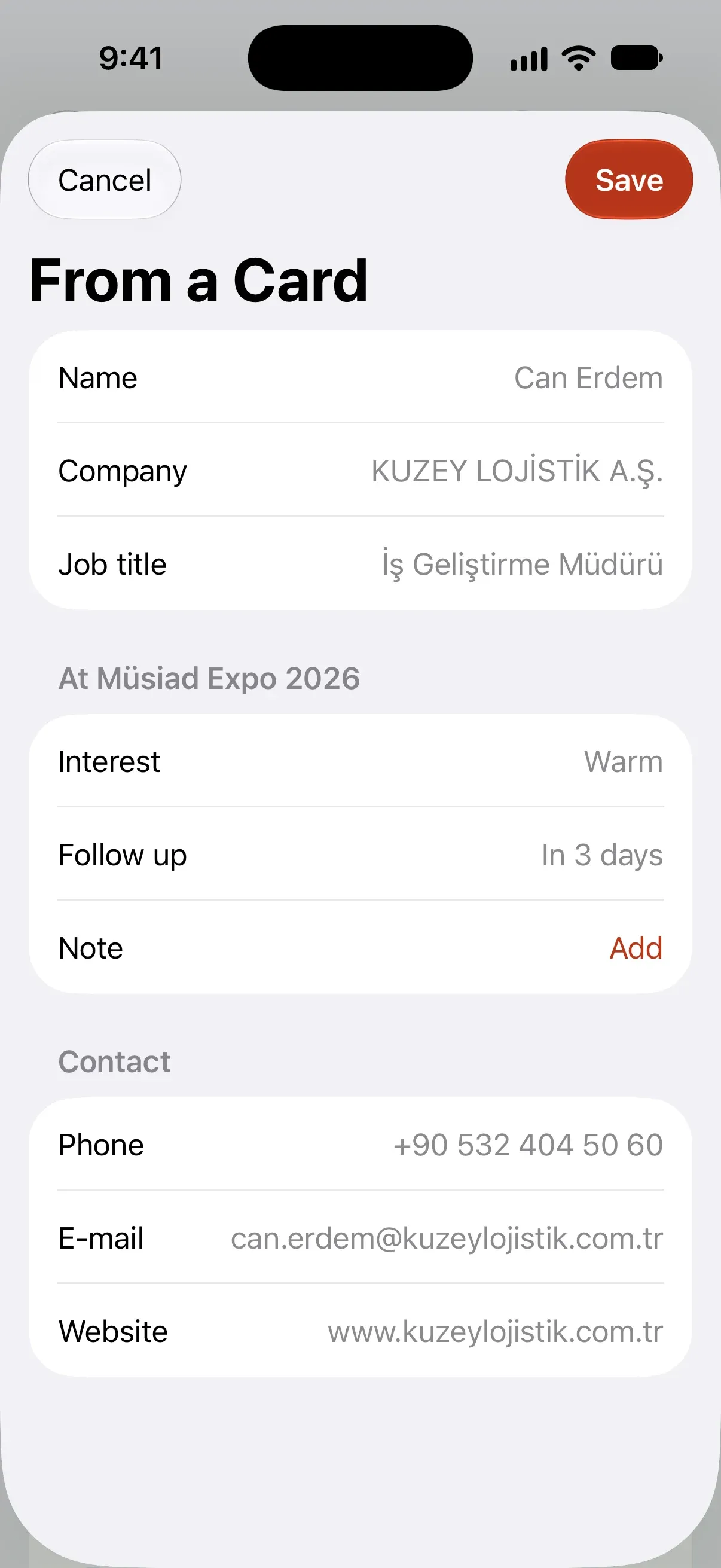
السرعة عند الجناح
أقصر طريق: حركتان
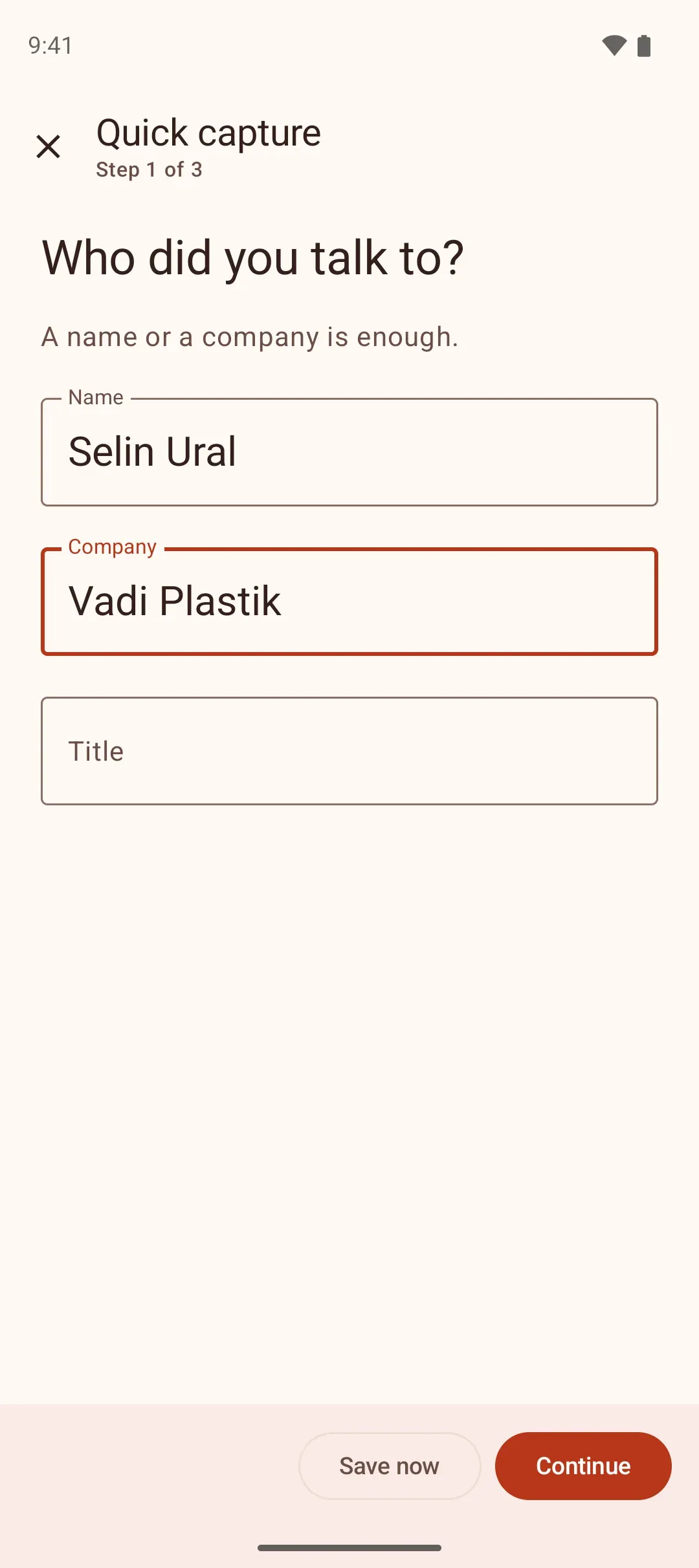
عندما تفتح تسجيلًا تسألك الخطوة الأولى من هو. المطلوب فقط اسم الشخص أو الشركة، وزر «احفظ الآن» موجود في كل خطوة، حتى الأولى.
اكتب الاسم
الاسم أو الشركة؛ أحدهما يكفي.
احفظ الآن
يحفظ فورًا: الاهتمام دافئ، والمتابعة بعد ثلاثة أيام.
أربع حركات مع تحديد الاهتمام
- 1. اكتب الاسم
- 2. التالي
- 3. ساخن
- 4. احفظ الآن
إن كان لديك وقت تسأل كل خطوة عن بضعة حقول مترابطة معًا: من؟ (الاسم، الشركة، المسمى الوظيفي)، الاهتمام والمتابعة (ساخن / دافئ / بارد، المتابعة، ملاحظة)، التواصل (الهاتف، البريد الإلكتروني، الموقع). تخطَّ أي خطوة لا تحتاجها؛ وفي الخطوة الأخيرة ترى كل شيء في قائمة واحدة وتلمس أي سطر لتصحيحه. تُحدَّد المتابعة في اليوم التالي للساخن، وبعد ثلاثة أيام للدافئ، وبعد أسبوع للبارد.

- من؟ليلى المطيري · الوادي للبلاستيك
- الاهتمام والمتابعةساخن · غدًا
- التواصلتم التخطي
القرار لك
خطوة بخطوة أو دفعة واحدة — القرار لك
بعضهم يحب الخطوات القصيرة، وآخرون يريدون كل شيء في شاشة واحدة. السجل نفسه يأتي في الطريقتين بالأقسام نفسها وبالترتيب نفسه.
- من؟
- الاهتمام والمتابعة
- التواصل
- الملخص
- الهاتف
- البريد الإلكتروني
- الموقع
- احفظ الآن
- تخطي
نموذج واحد: السجل نفسه في شاشة واحدة على Android
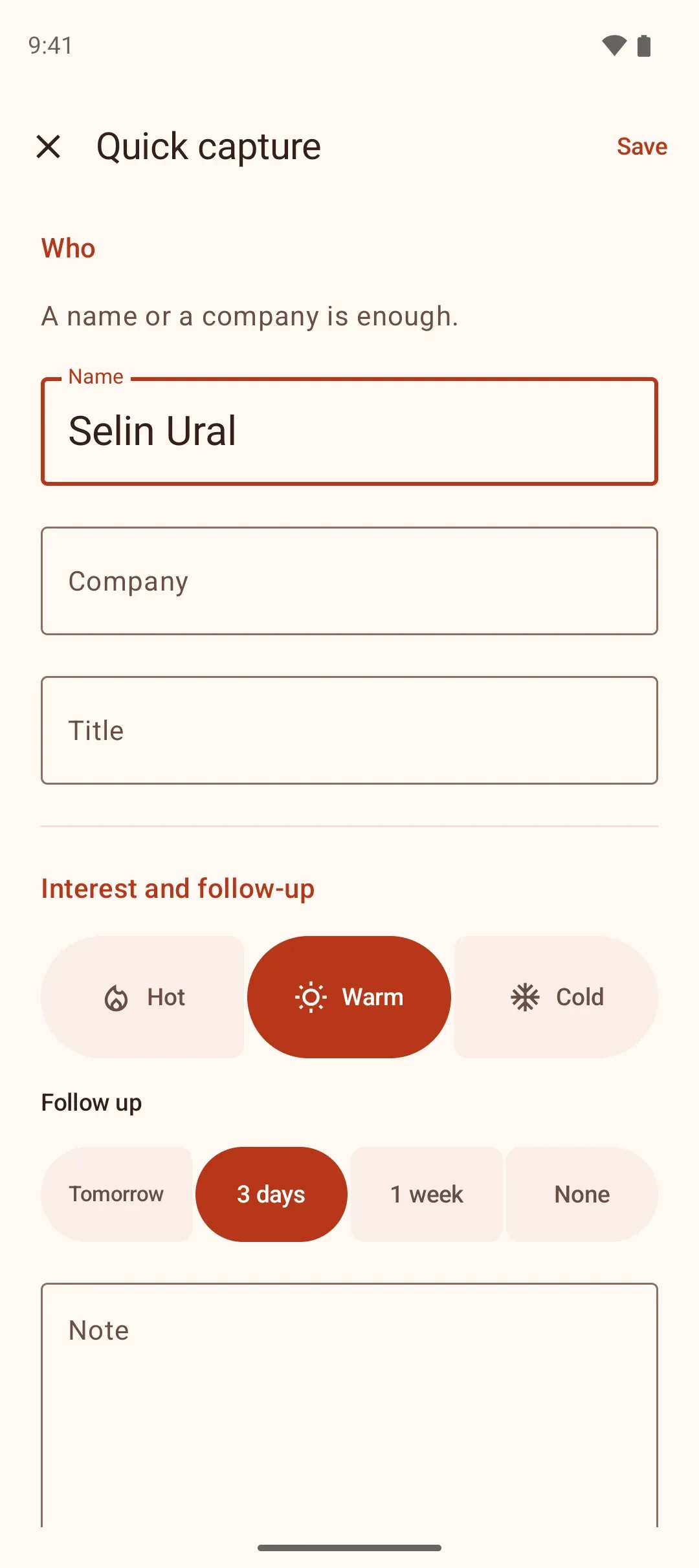
الإعدادات ← التسجيل خطوة بخطوة
عند تفعيله يأتي التسجيل على خطوات، وعند إيقافه يصبح نموذجًا واحدًا. يُحفظ اختيارك على هاتفك ويسري من التسجيل التالي.
الاسم وحده مطلوب
في الطريقتين الحقل الإلزامي الوحيد هو الاسم أو الشركة، ويُفعَّل زر الحفظ بمجرد كتابته.
البطاقة الممسوحة تفتح معبأة في الطريقتين
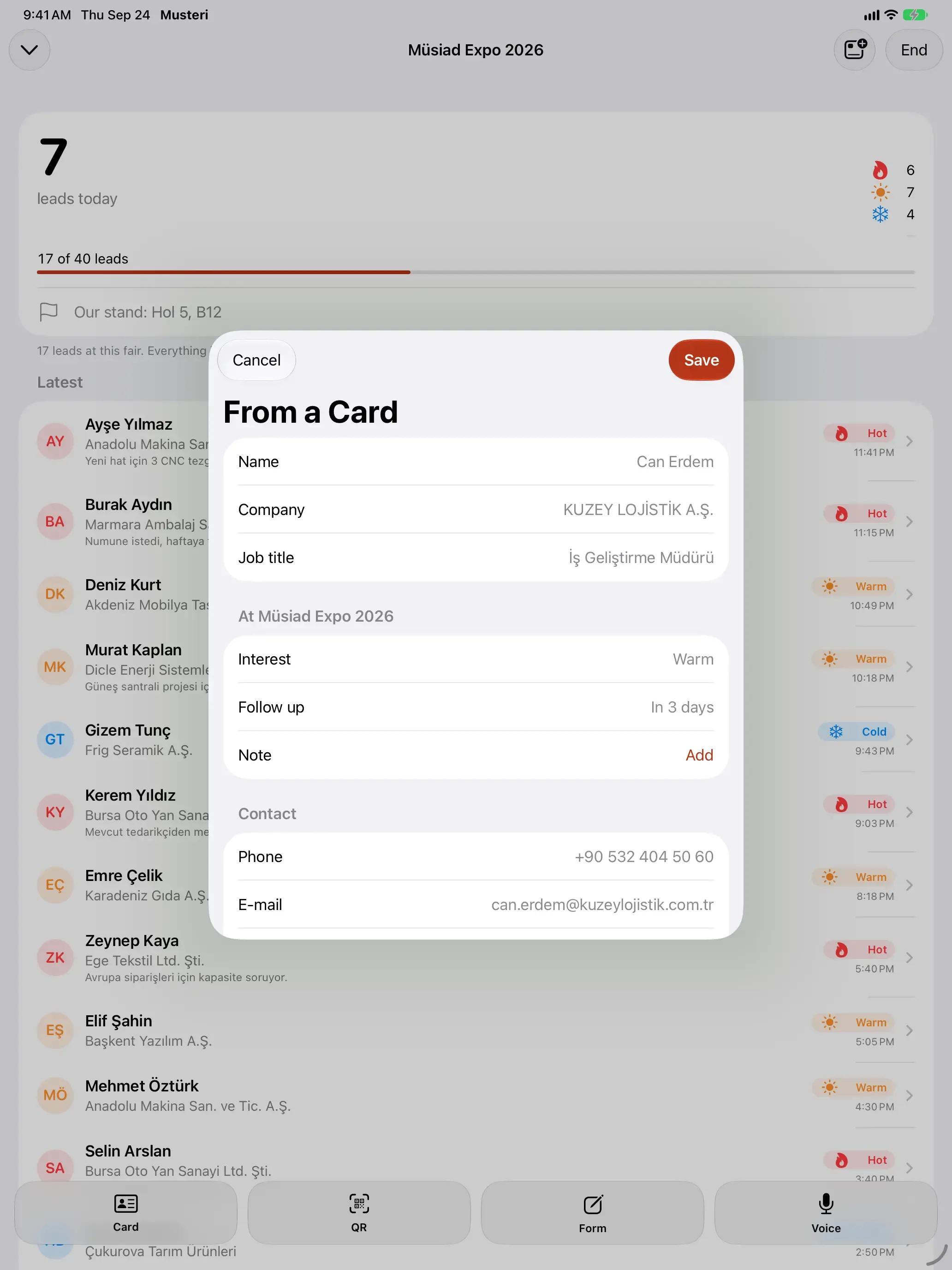
في وضع الخطوات يفتح مباشرة على الملخص، وفي النموذج الواحد بكل الحقول معبأة؛ إن كان كل شيء صحيحًا تحفظه بلمسة واحدة.
طرق التسجيل
بطاقة أو QR أو نموذج أو صوت
أيّها أسرع في تلك اللحظة. كلها تقود إلى الخطوات نفسها والملخص نفسه.
مسح بطاقة العمل
تُقرأ البطاقة على الهاتف وتستقر البيانات في حقولها. يفتح التسجيل مباشرة على الملخص، فإن قُرئت البطاقة صحيحًا تحفظها بلمسة. ولا تغادر الصورة هاتفك.
مسح QR
رموز vCard وMECARD على بطاقات الأسماء وبطاقات العمل تصبح جهة اتصال بخطوة واحدة.
نموذج سريع
للزائر الذي لا يحمل بطاقة يكفي الاسم، وتكمل الباقي لاحقًا.
ملاحظة صوتية
قل خلاصة الحديث ويحوّلها الهاتف إلى نص، ثم أضف الاسم والاهتمام.
حتى دون تغطية في القاعة
ينقطع الاتصال في قاعات المعارض كثيرًا. لا تحتاج أي خطوة في وضع المعرض إلى الإنترنت: القراءة والمطابقة والحفظ تتم على الهاتف. وإن كنت مسجّل الدخول تُزامَن سجلاتك تلقائيًا عند عودة الاتصال.
اختر المعرض من تقويم TOBB
تأتي 769 معرضًا في تركيا من تقويم معارض TOBB لعامي 2026 و2027 جاهزةً في Musteri: ابدأ بكتابة الاسم واختر المعرض بتواريخه ومكانه ومنظّمه. وأي معرض أو مؤتمر أو اجتماع غير موجود في القائمة تضيفه بنفسك.
الهدف والتقدم المباشر
هدفك أمام عينيك دائمًا
حدّد هدفًا لعدد اللقاءات في المعرض؛ يتقدم العداد مع كل تسجيل، وتراه دون فتح التطبيق.
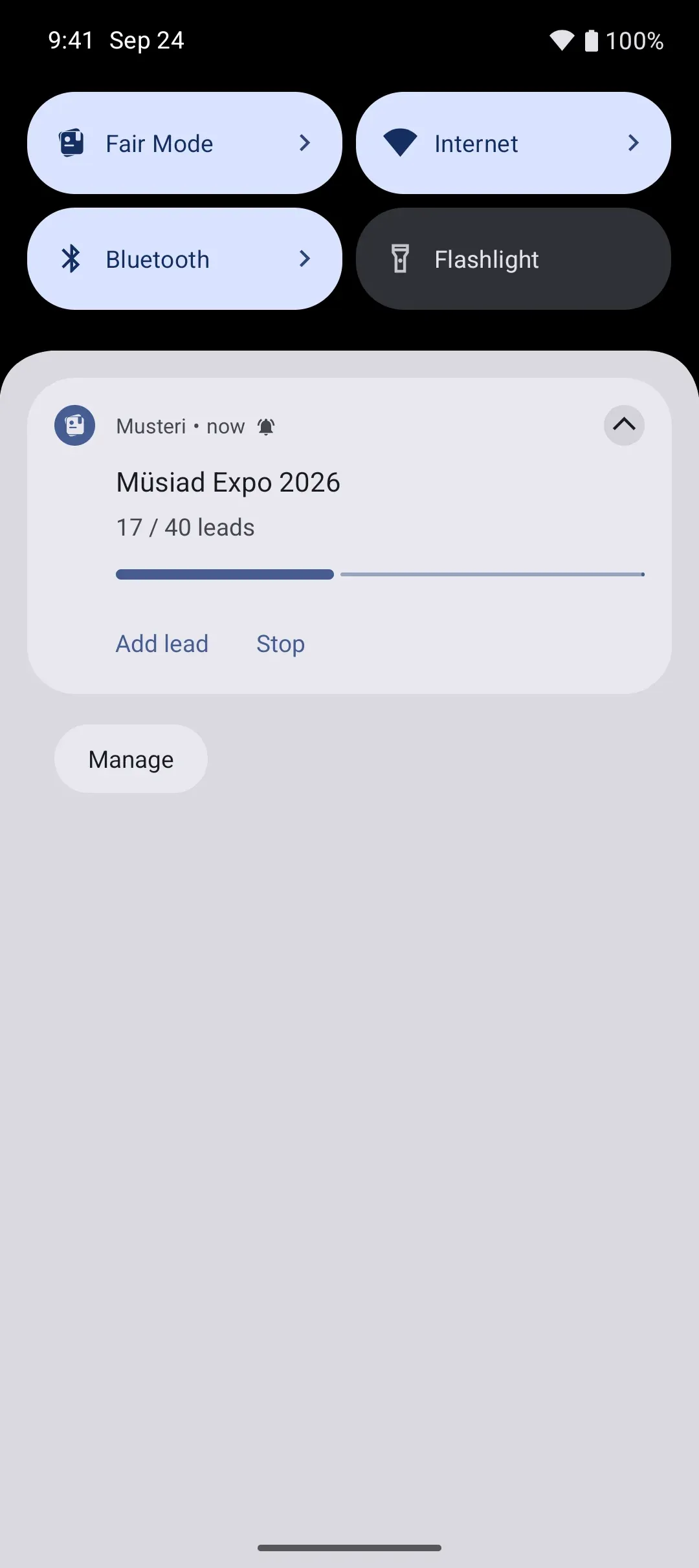
Android
شارة عداد في شريط الحالة وتحديث مباشر في الإشعارات؛ ومنها تضيف تسجيلًا أو توقف الوضع.
iPhone
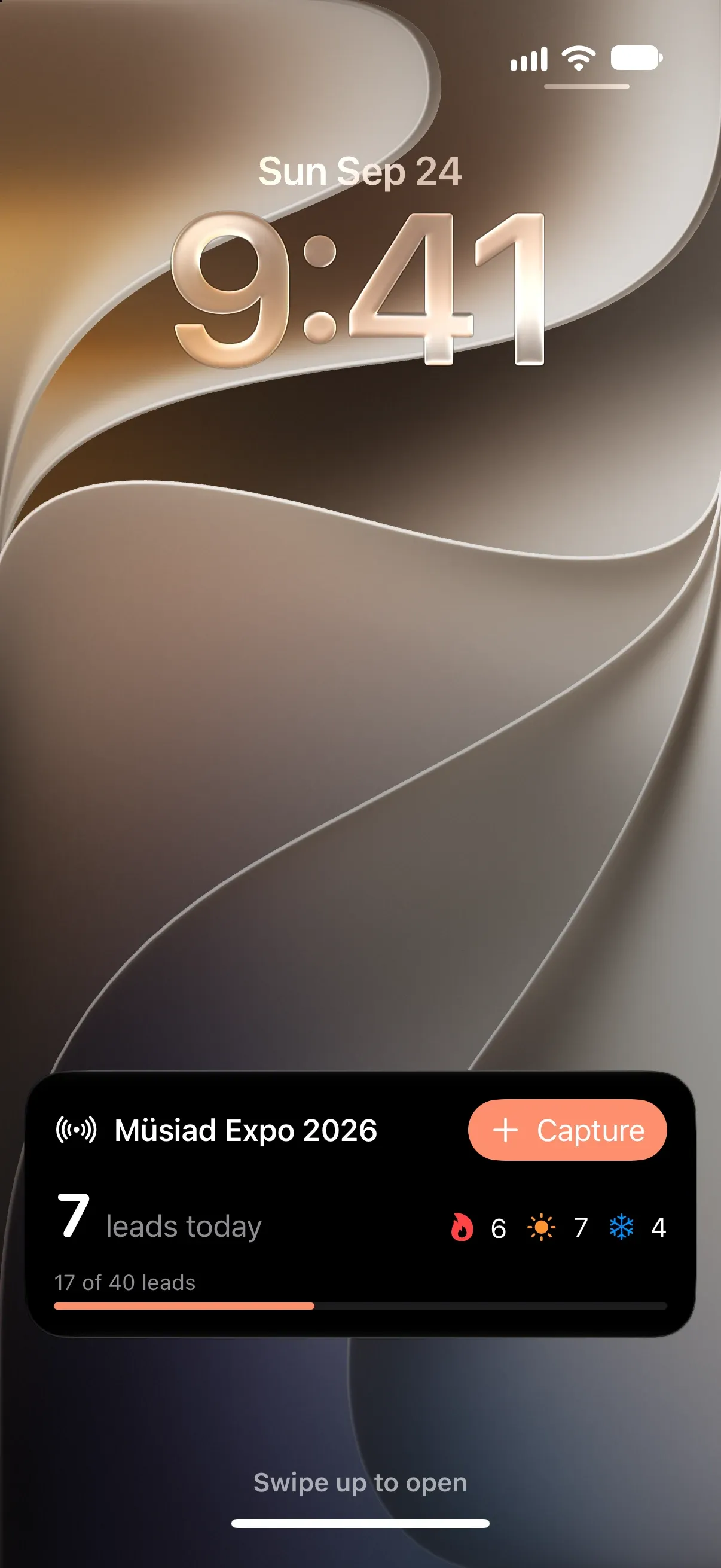
نشاط مباشر على شاشة القفل وفي Dynamic Island: العداد وتوزيع ساخن / دافئ / بارد والهدف.
- وضع المعرض17/40 · Müsiad Expo 2026وضع المعرض
الاختصارات
مربع في الإعدادات السريعة على Android، ومركز التحكم على iPhone: التسجيل على بُعد لمسة واحدة.
أداة وضع المعرض
على شاشتك الرئيسية طوال المعرض
تعرض أداة وضع المعرض المعرضَ الجاري: تسجيلات اليوم والإجمالي، وساخن / دافئ / بارد، والتقدم نحو الهدف، وآخر تسجيل، وأزرار التسجيل. تتحدّث مع كل تسجيل وعند المزامنة وعند بدء وضع المعرض أو انتهائه. وحين لا يوجد معرض تعرض معرضك التالي وزر بدء وضع المعرض.

الشاشة الرئيسية في Android
أداة قابلة لتغيير الحجم: العداد والتقدم في الحجم الصغير، وأزرار التسجيل في المتوسط، وآخر التسجيلات في الكبير.

الشاشة الرئيسية في iPhone
أحجام صغيرة ومتوسطة وكبيرة؛ البطاقة وQR والنموذج والصوت بلمسة واحدة.
- 9:4117Müsiad Expo 2026الهدف 17 / 407لقاءات اليوم674
شاشة القفل وStandBy
العداد والهدف على شاشة القفل، وعداد كبير في StandBy أثناء الشحن.

مربع Wear OS
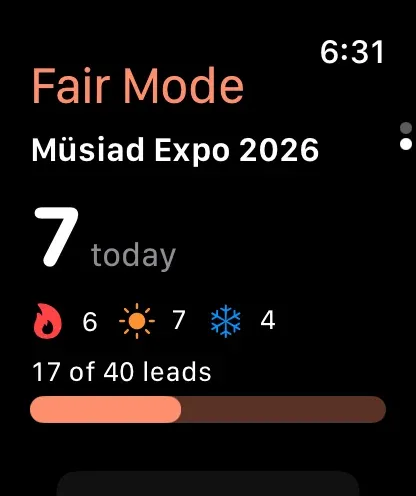
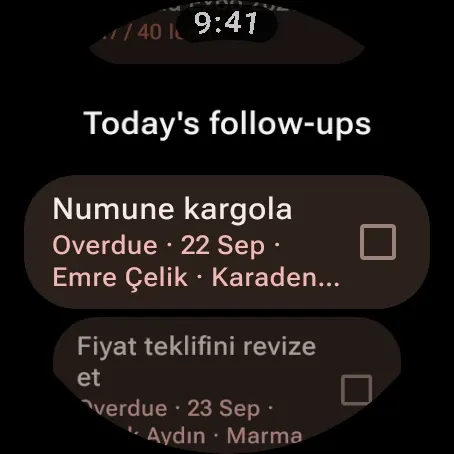
العداد وحلقة الهدف وساخن / دافئ / بارد وملاحظة صوتية من معصمك. تطبيق الساعة مع Musteri Pro.
Apple Watch
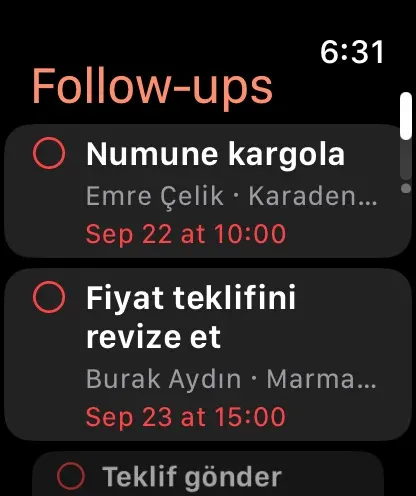
شاشة وضع المعرض: العداد والتوزيع والهدف وآخر التسجيلات والملاحظة الصوتية؛ ابدأ وضع المعرض أو أوقفه من الساعة. مع Musteri Pro.
- وضع المعرضMüsiad Expo 2026الهدف 17 / 40إضافة أداة
أضفها من داخل وضع المعرض
استخدم «إضافة أداة» في شاشة وضع المعرض الجاري لتضع الأداة على شاشتك الرئيسية مباشرة من هناك.
جهاز لوحي في الجناح
أدِر جناحك من جهاز لوحي أيضًا
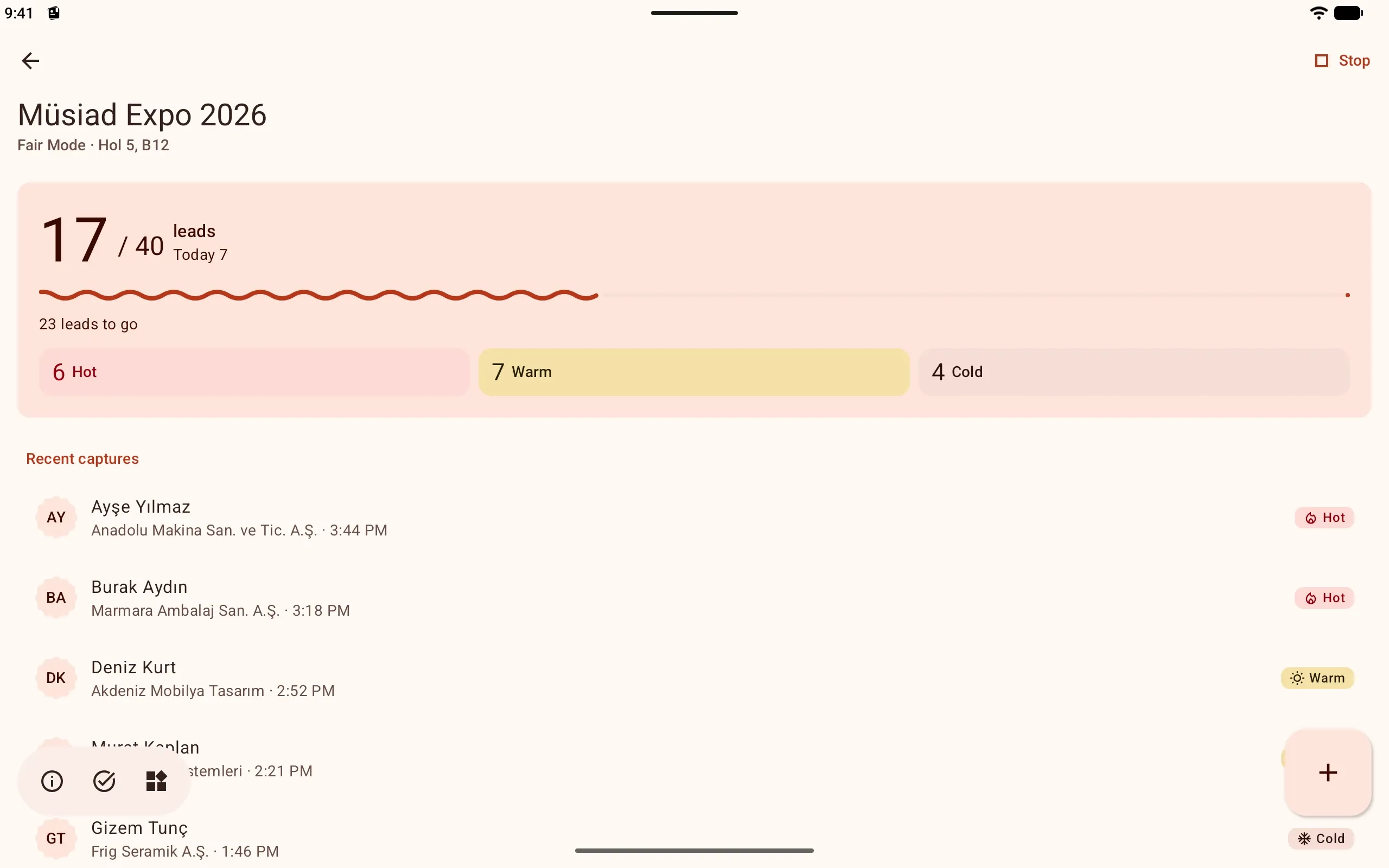
يفتح وضع المعرض على الأجهزة اللوحية بنظام Android وعلى iPad بالعداد والتوزيع وآخر التسجيلات نفسها. امسح بطاقة عمل فيظهر الملخص فوق المعرض الجاري.
بعد المعرض
من ما زال ينتظر، بنظرة واحدة
لكل معرض قائمة متابعة خاصة به. الساخنون في المقدمة، والمتابعة المستحقة تصلك إشعارًا.
عُد إليهم بلمسة واحدة
WhatsApp أو اتصال أو بريد إلكتروني بلمسة واحدة. يُسجَّل كل تواصل على الخط الزمني.
التذكيرات
على الهاتف والأداة والساعة، دون حاجة إلى إنترنت. أشّر عليها عند الإنجاز أو أجّلها.
التقدم في كل معرض
كم شخصًا قابلت، وكم منهم تواصلت معه، وكم ما زال ينتظر.
التصدير مجاني
صدّر كل من قابلتهم في المعرض بصيغة CSV أو vCard متى شئت، مجانًا وبلا حدود.

الأسئلة الشائعة
أسئلة عن الاستخدام في المعرض
ماذا لو لم يتوفر إنترنت في القاعة؟
لا شيء يتغير. التسجيل وقراءة البطاقات وQR والملاحظات الصوتية تعمل على الهاتف. وإن كنت مسجّل الدخول تتم المزامنة عند عودة الاتصال.
ماذا لو قُرئت البطاقة خطأً؟
يفتح التسجيل على الملخص؛ المس السطر الخاطئ وصحّحه. وللبطاقة غير المقروءة استخدم النموذج السريع.
ماذا لو سجّلت شخصًا ثانيًا من الشركة نفسها؟
إن كانت الشركة موجودة في دفترك فلا تُنشأ شركة جديدة؛ بل يُربط الشخص بالشركة الموجودة.
متى تُحدَّد المتابعة؟
حسب الاهتمام: في اليوم التالي للساخن، وبعد ثلاثة أيام للدافئ، وبعد أسبوع للبارد. يمكنك تغييرها في الملخص أو في خطوة المتابعة.
هل يمكنني استخدام نموذج واحد بدل الخطوات؟
نعم. أوقف الإعدادات ← التسجيل خطوة بخطوة، وسيفتح كل تسجيل في شاشة واحدة بالأقسام نفسها. الاسم وحده مطلوب.
معرضي ليس في قائمة TOBB.
أضف المعرض أو المؤتمر أو الاجتماع بنفسك باسمه وتواريخه، ويعمل وضع المعرض بالطريقة نفسها.
المزيد في المدونة
مقالات عن التسجيل السريع عند الجناح ومسح بطاقات العمل وتقويم المعارض وما بعد المعرض.
حمّل التطبيق
مجاني. على App Store لأجهزة iPhone وiPad وApple Watch، وعلى Google Play لهواتف Android وأجهزته اللوحية وWear OS، وعلى الحاسوب في لوحة الويب. بلا إعلانات.