Visitekaartjes scannen en beursopvolging: vastleggen op de stand in twee handelingen.
De bezoeker staat voor je, de volgende wacht. In de Beursmodus typ je de naam en sla je op; wil je, dan kies je ook de interesse; klant, contactpersoon, beurs en opvolging staan in één registratie klaar. Heb je tijd, dan voeg je ook het bedrijf, de telefoon en de e-mail toe. Internet is niet nodig.
Tempo op de stand
De kortste weg: twee handelingen
Als je een registratie opent, vraagt de eerste stap wie het is. Het enige wat nodig is, is de naam van de persoon of het bedrijf; Nu opslaan staat bij elke stap, ook bij de eerste.
Typ de naam
Een naam of bedrijf; een van de twee is genoeg.
Nu opslaan
Slaat direct op: interesse warm, opvolging over drie dagen.
Vier handelingen met interesse
- 1. Typ de naam
- 2. Verder
- 3. Heet
- 4. Nu opslaan
Heb je tijd, dan vraagt elke stap een paar bijbehorende velden tegelijk: Wie? (naam, bedrijf, functie), Interesse en opvolging (heet / warm / koud, opvolging, notitie), Contact (telefoon, e-mail, web). Een stap die je niet wilt, sla je over met Overslaan; in de laatste stap zie je alles in één lijst en tik je op de regel die je wilt corrigeren. De opvolging wordt voor heet op de dag erna gezet, voor warm na drie dagen en voor koud na een week.
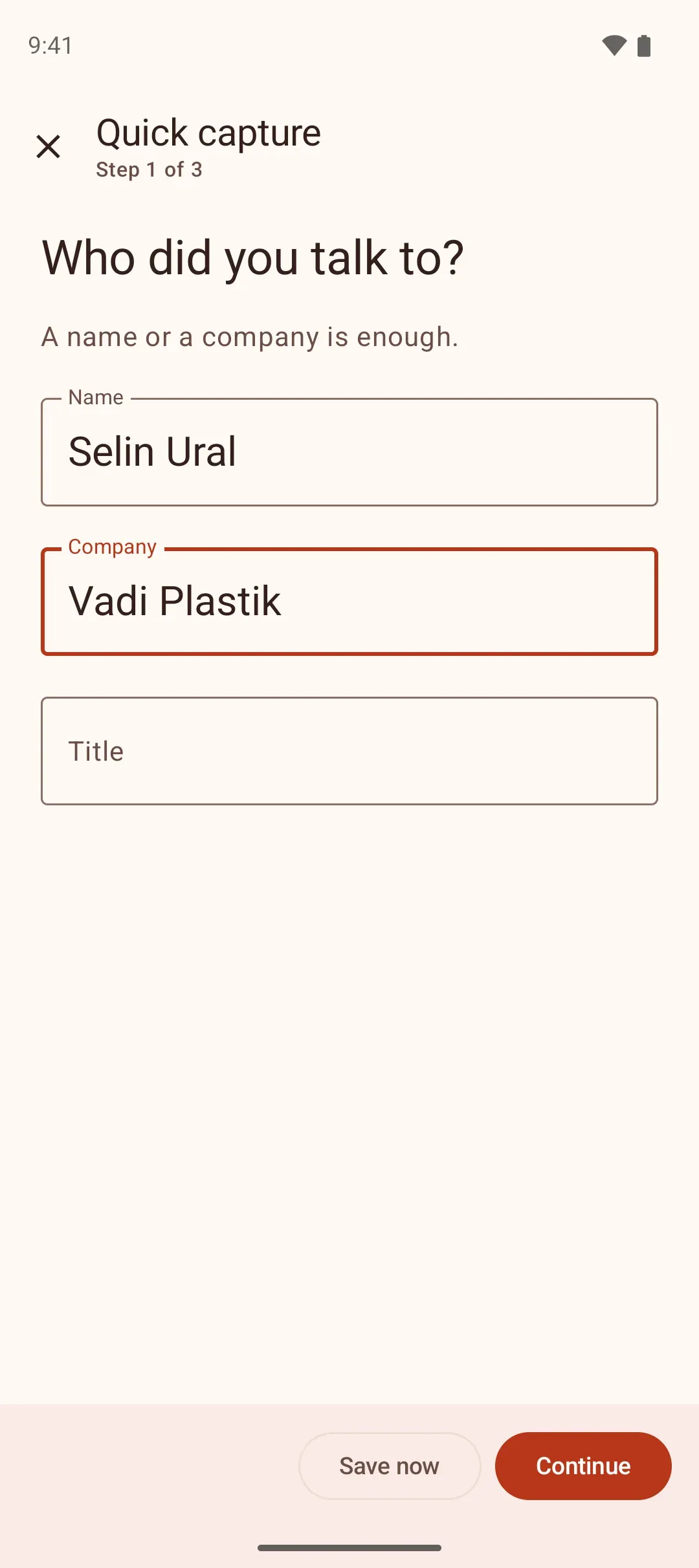

- Wie?Marit Kok · Vallei Kunststof
- Interesse en opvolgingHeet · Morgen
- ContactOvergeslagen
Jij kiest
Stap voor stap of in één keer — jij kiest
De een houdt van korte stappen, de ander wil alles op één scherm zien. Dezelfde registratie komt in beide vormen met dezelfde onderdelen in dezelfde volgorde.
- Wie?
- Interesse en opvolging
- Contact
- Overzicht
- Telefoon
- Web
- Nu opslaan
- Overslaan
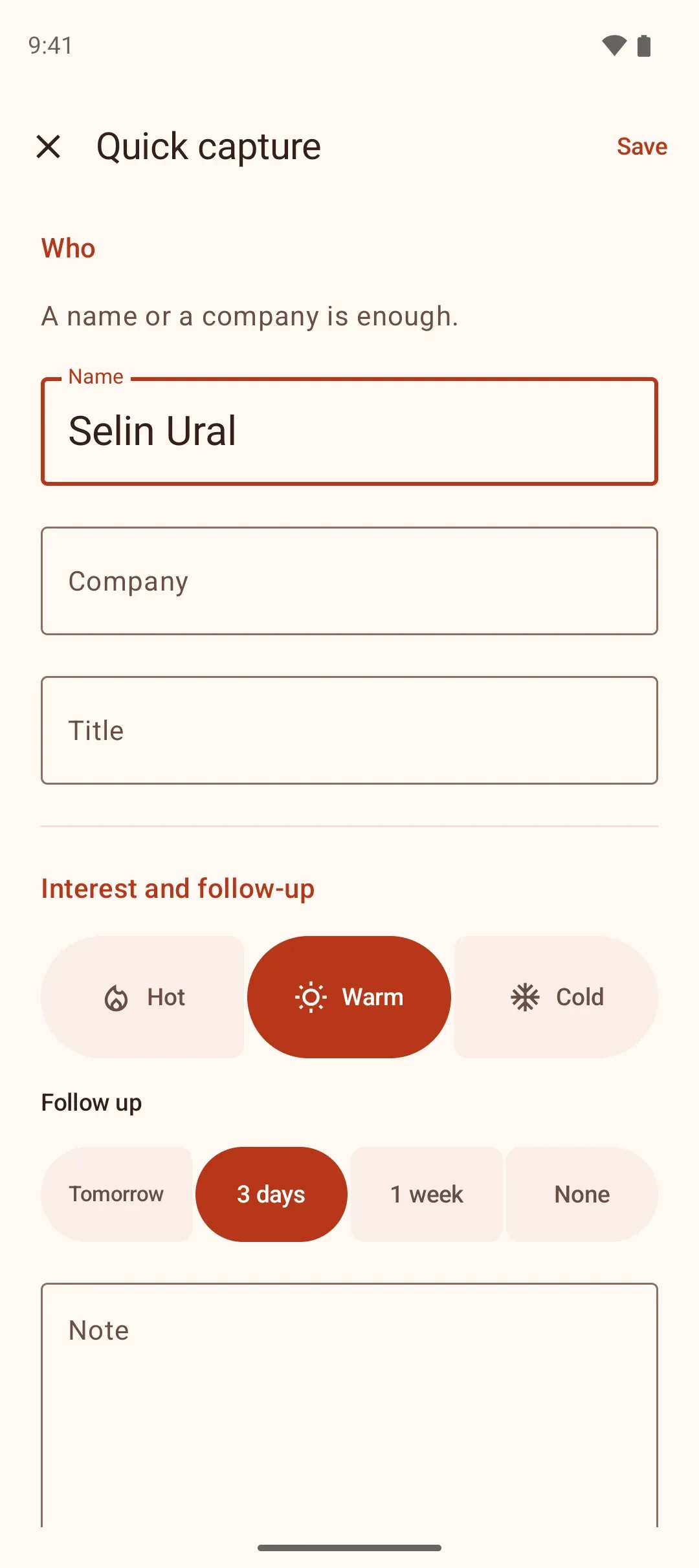
Eén formulier: dezelfde registratie op één scherm op Android
Instellingen → Stap voor stap vastleggen
Als het aan staat, voer je een registratie stap voor stap in; zet je het uit, dan is het één formulier. De keuze wordt op je telefoon bewaard en geldt vanaf de volgende registratie.
Alleen een naam is verplicht
In beide vormen is alleen een naam of bedrijf verplicht; Opslaan is actief zodra je een naam typt.
Het visitekaartje opent in beide vormen ingevuld
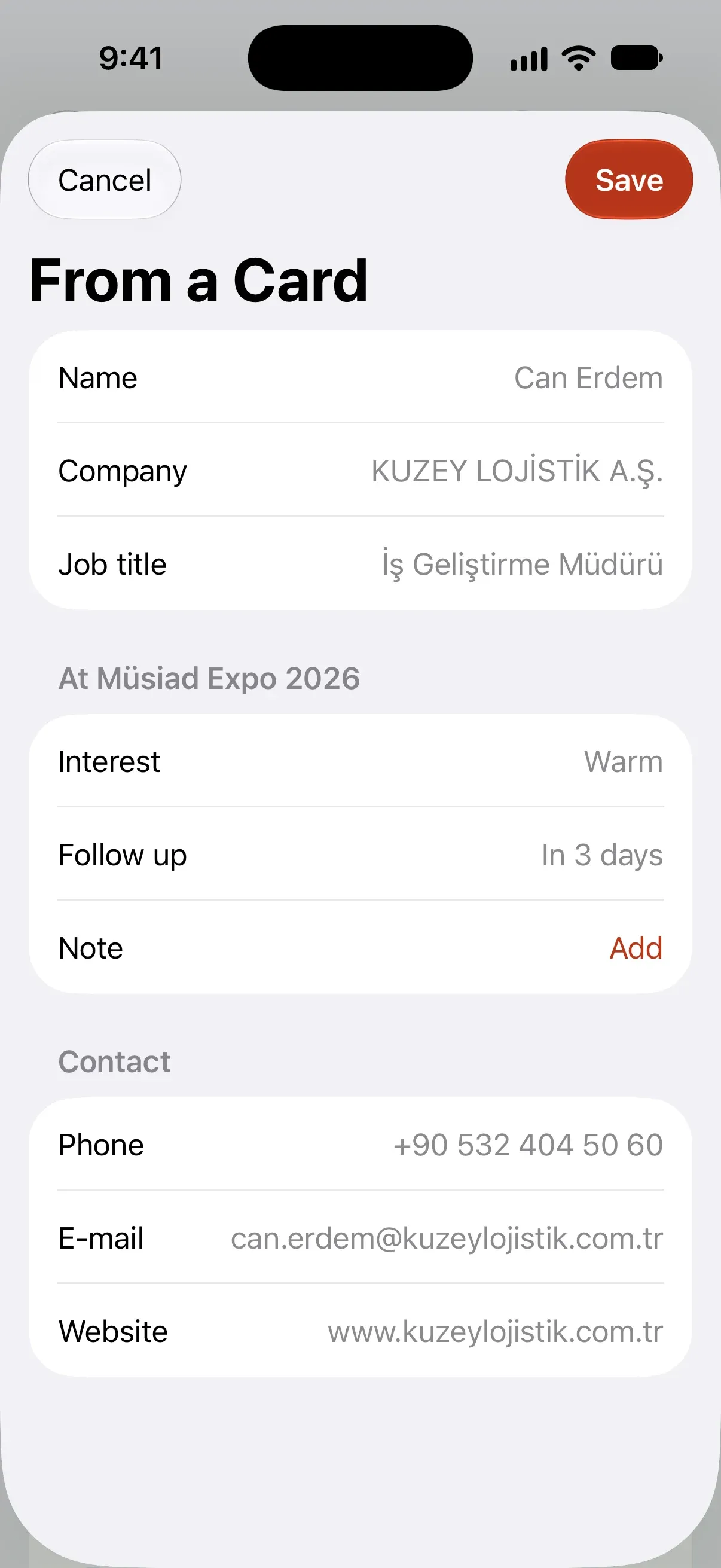
Stap voor stap kom je direct op het overzicht, bij één formulier staan alle velden al ingevuld; klopt alles, dan sla je op met één tik.
Manieren om vast te leggen
Visitekaartje, QR, formulier of spraak
Wat op dat moment het snelst is. Alles komt uit bij dezelfde stappen en hetzelfde overzicht.
Visitekaartjes scannen
De kaart wordt op je telefoon gelezen en de gegevens komen in de velden. De registratie opent direct op het overzicht; is de kaart goed gelezen, dan sla je op met één tik. De foto verlaat je telefoon niet.
QR scannen
vCard- en MECARD-codes op badges en visitekaartjes worden in één keer een contact.
Snel formulier
Voor een bezoeker zonder kaartje is een naam genoeg; de rest vul je later aan.
Spraaknotitie
Je vertelt de kern van het gesprek en de telefoon zet het om in tekst. De naam en de interesse voeg je daarna toe.
Ook als er geen bereik is
In beurshallen valt de verbinding vaak weg. Geen enkele stap van de Beursmodus heeft internet nodig: scannen, koppelen en vastleggen gebeuren op je telefoon. Ben je ingelogd, dan worden je gegevens vanzelf gesynchroniseerd zodra er verbinding is.
Kies de beurs uit de TOBB-kalender
De 769 binnenlandse beurzen van 2026 en 2027 uit de TOBB-beurskalender zitten kant-en-klaar in Musteri: begin de naam te typen en kies met datum, plaats en organisator. Een beurs, conferentie of vergadering die er niet in staat, voeg je zelf toe.
Doel en live voortgang
Je doel altijd in beeld
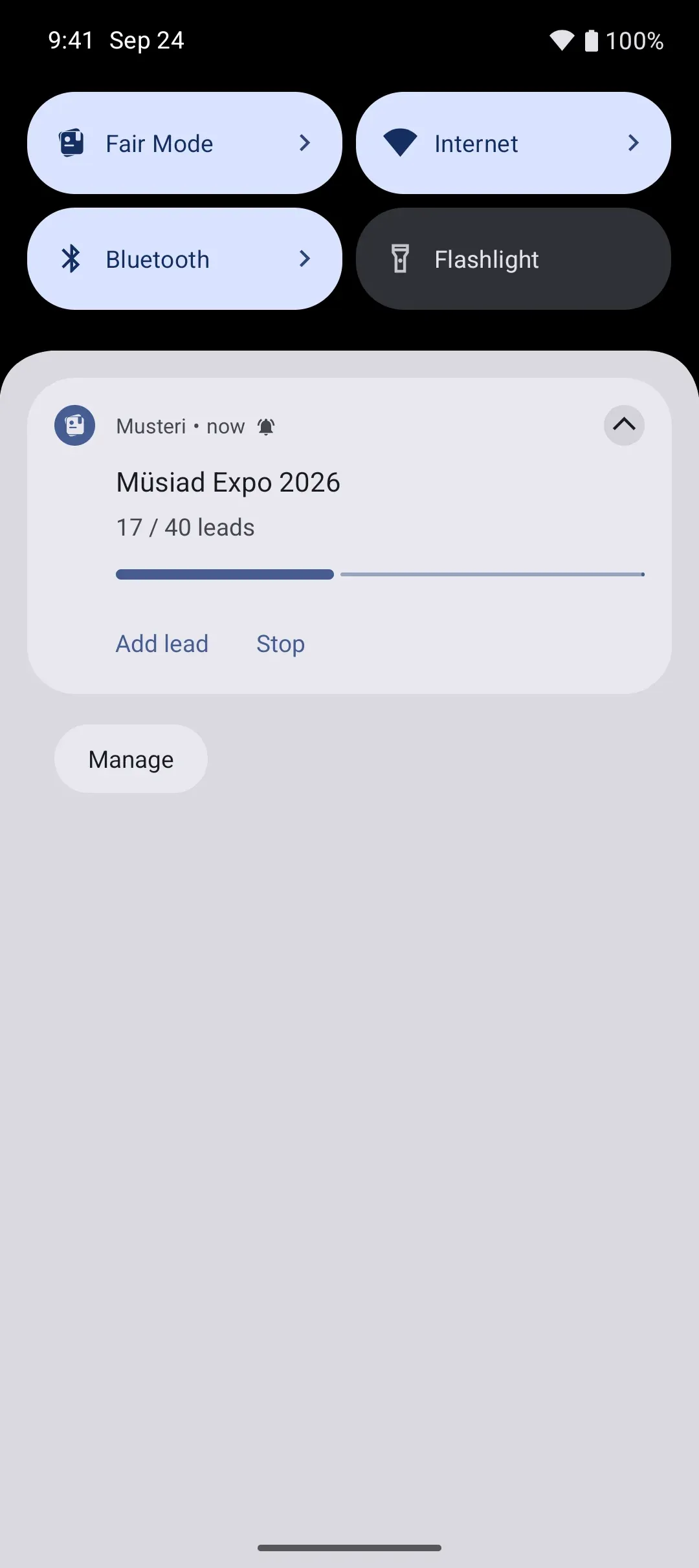
Stel een gesprekdoel in voor een beurs; bij elk vastgelegd gesprek loopt de teller op. Je ziet het ook zonder de app te openen.
Android
Teller als chip in de statusbalk en live-update in de melding; van daaruit leg je vast of stop je.
iPhone
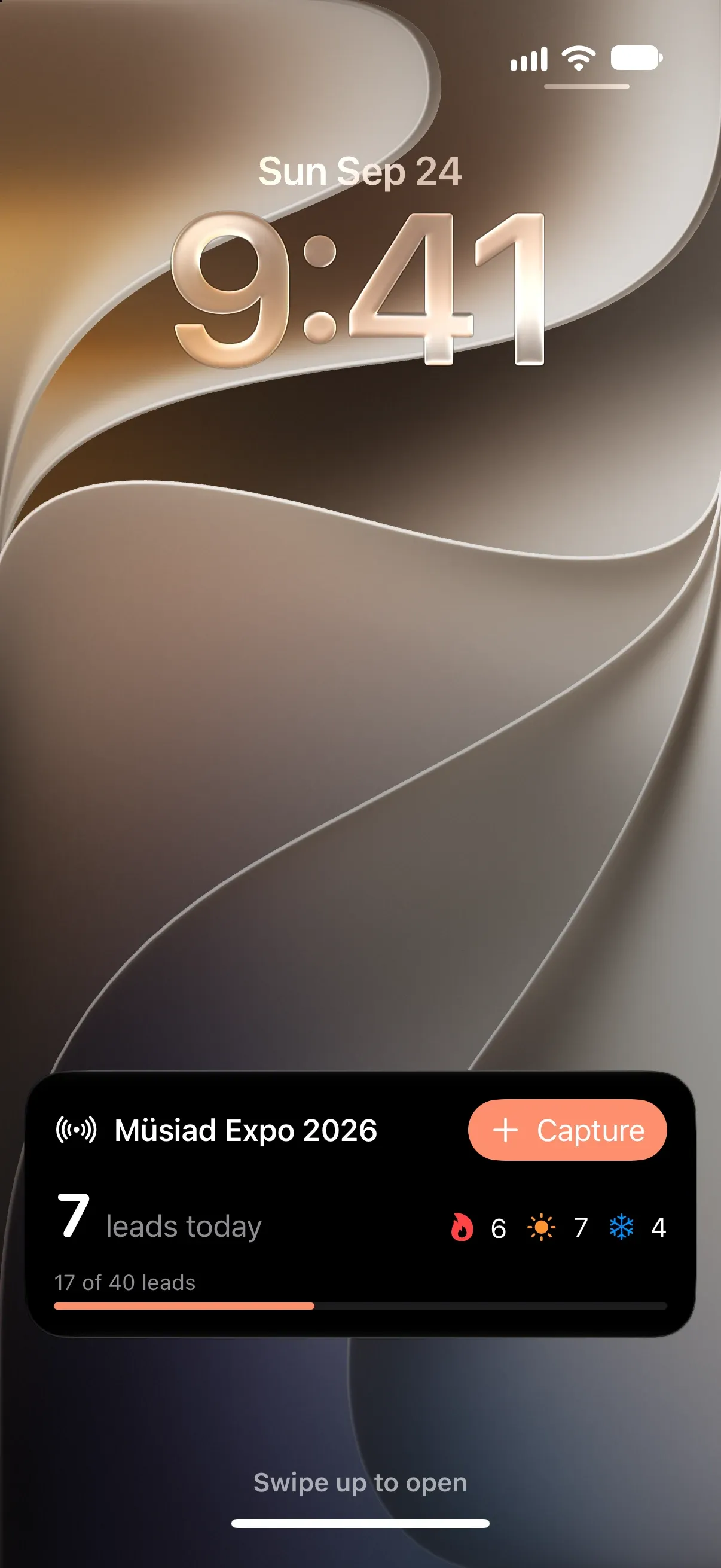
Live Activity en Dynamic Island op het vergrendelscherm: teller, verdeling heet / warm / koud en doel.
- Beursmodus17/40 · Müsiad Expo 2026Beursmodus
Snelkoppelingen
Tegel Snelle instellingen op Android, Bedieningspaneel op de iPhone: vastleggen is één tik verwijderd.
Beursmodus-widget
Op je beginscherm tijdens de beurs
De Beursmodus-widget toont de lopende beurs: gesprekken van vandaag en in totaal, heet / warm / koud, voortgang naar het doel, het laatste gesprek en knoppen om vast te leggen. Hij wordt bijgewerkt bij elk gesprek, bij elke synchronisatie en wanneer de Beursmodus start of stopt. Is er geen beurs, dan toont hij je volgende beurs en de knop om de Beursmodus te starten.

Android-beginscherm
Widget in verschillende formaten: klein met teller en voortgang, middelgroot met knoppen om vast te leggen, groot met de laatste gesprekken.

iPhone-beginscherm
Klein, middelgroot en groot; visitekaartje, QR, formulier en spraak met één tik.
- 9:4117Müsiad Expo 202617 / 40 doel7gesprekken vandaag674
Vergrendelscherm en StandBy
Teller en doel op het vergrendelscherm, een grote teller in StandBy tijdens het opladen.

Wear OS-tegel
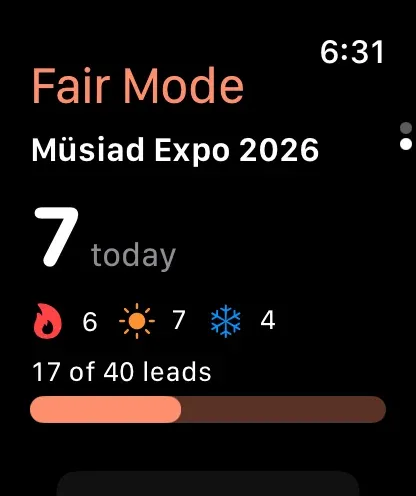
Teller, doelring, heet / warm / koud en spraaknotitie vanaf je pols. De horloge-app hoort bij Musteri Pro.
Apple Watch
Scherm Beursmodus: teller, verdeling, doel, laatste gesprekken en spraaknotitie; start of stop de Beursmodus vanaf je horloge. Met Musteri Pro.
- BeursmodusMüsiad Expo 202617 / 40 doelWidget toevoegen
Toevoegen vanuit de Beursmodus
Met Widget toevoegen op het lopende scherm van de Beursmodus zet je de widget direct vanaf daar op je beginscherm.
Een tablet op de stand
Je beheert de stand ook met een tablet
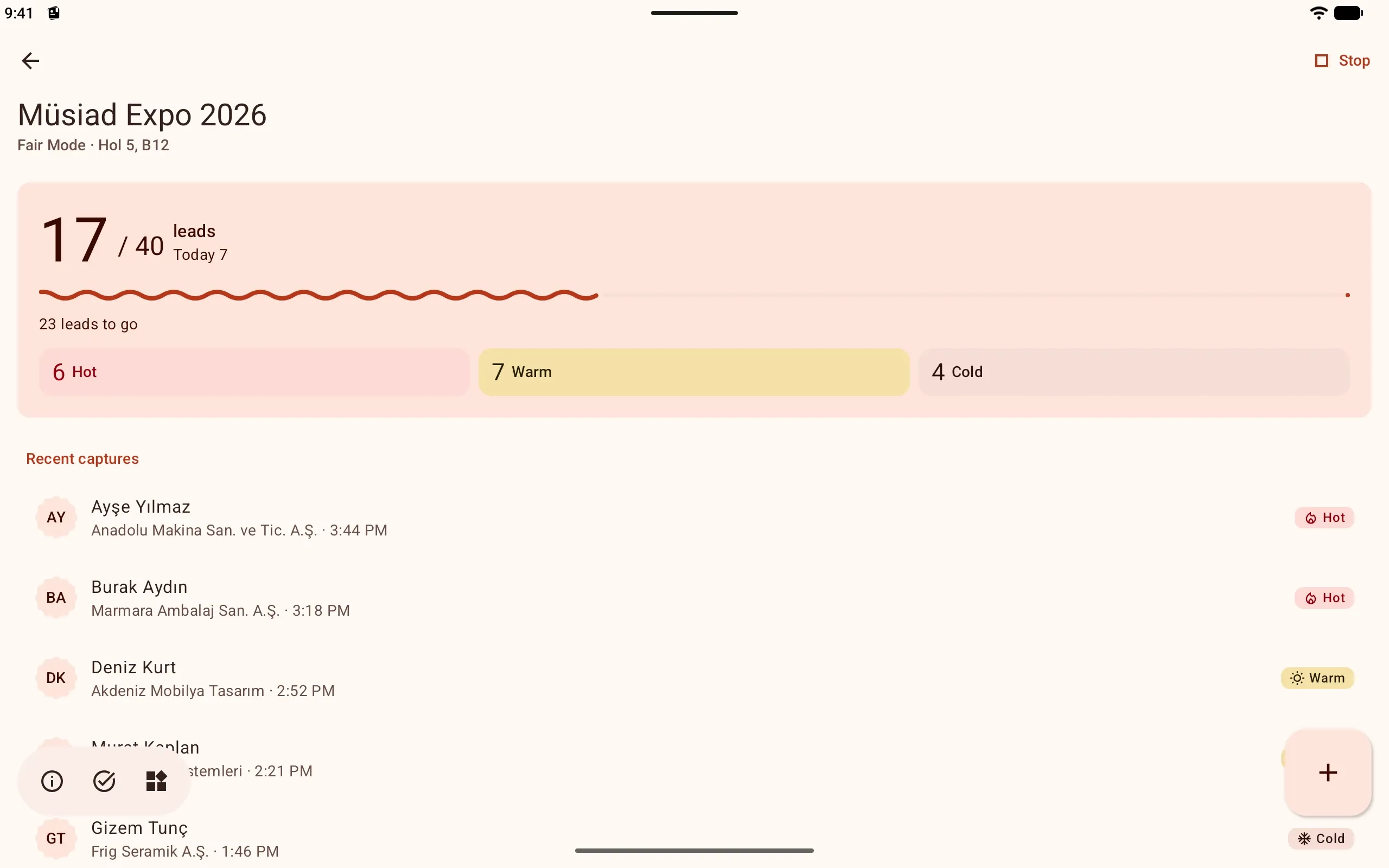
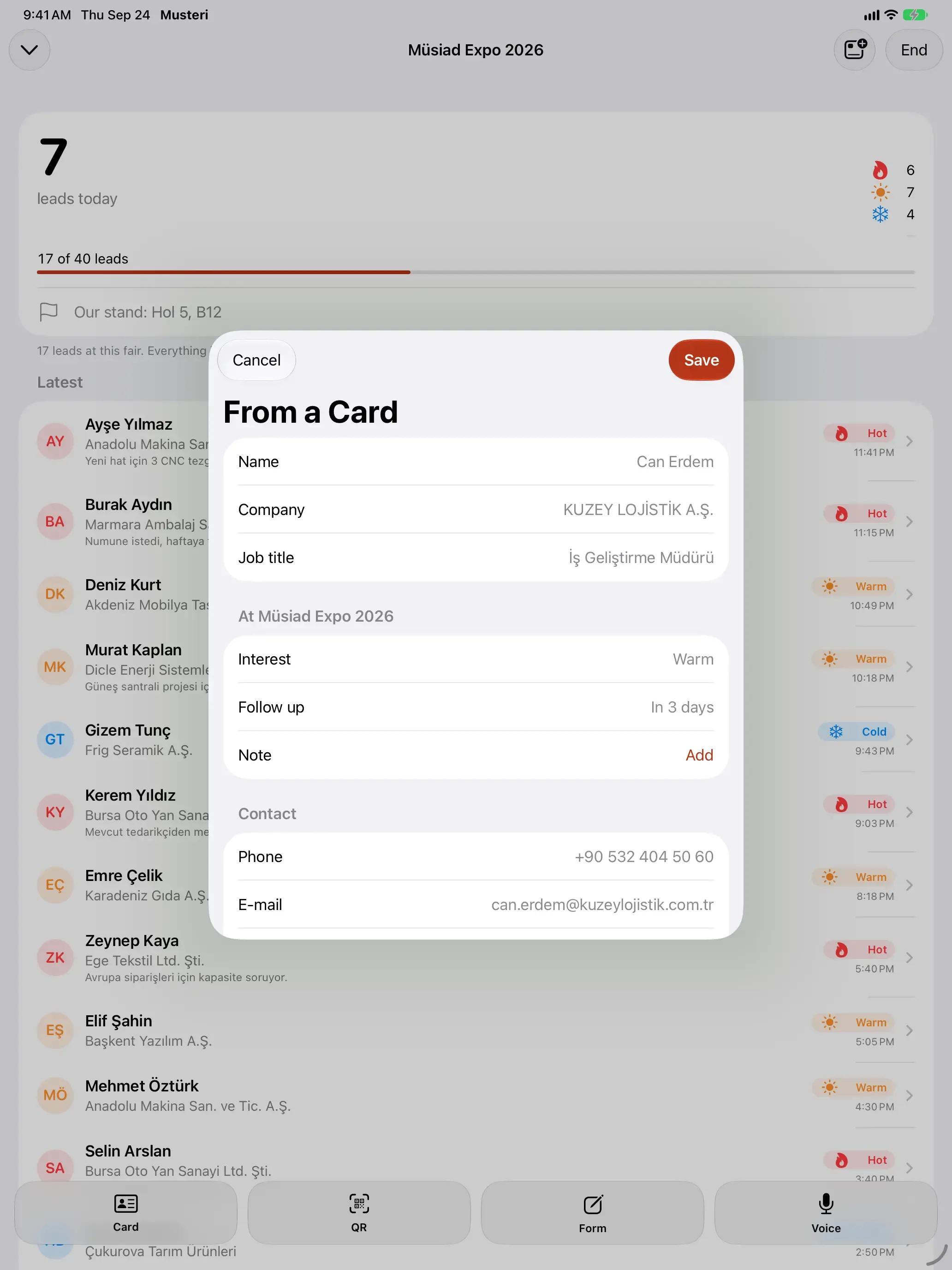
De Beursmodus opent op een Android-tablet en iPad met dezelfde teller, verdeling en laatste gesprekken. Scan je een visitekaartje, dan verschijnt het overzicht boven de lopende beurs.
Na de beurs
Wie wacht er nog, in één oogopslag
Elke beurs krijgt een eigen opvolglijst. Heet staat vooraan en een opvolging die aan de beurt is, komt als melding.
Bel terug met één tik
WhatsApp, bellen of e-mail met één tik. Elk contact komt in de tijdlijn.
Herinneringen
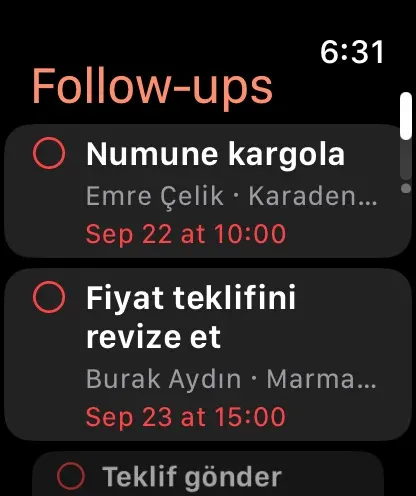
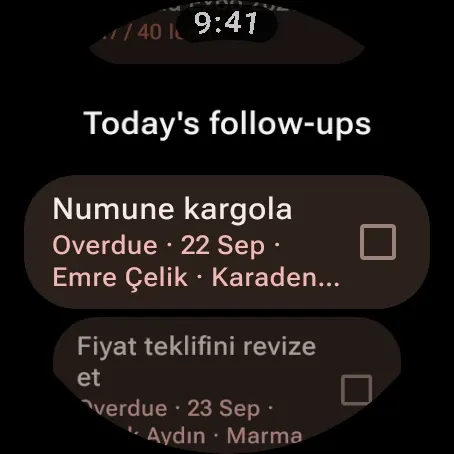
In de app, in de widget en op het horloge; internet is niet nodig. Vink af als ze klaar zijn of stel uit.
Voortgang per beurs
Hoeveel mensen je hebt gesproken, hoeveel je hebt teruggebeld, hoeveel er nog wachten.
Exporteren is gratis
Alles wat je op de beurs verzamelt, exporteer je wanneer je wilt als CSV of vCard, onbeperkt en gratis.

Veelgestelde vragen
Veelgestelde vragen over beurzen
Wat als er geen internet is in de hal?
Er verandert niets. Vastleggen, visitekaartjes lezen, QR en spraaknotitie werken op je telefoon. Ben je ingelogd, dan wordt er gesynchroniseerd zodra er verbinding is.
Wat als het visitekaartje verkeerd wordt gelezen?
De registratie opent op het overzicht; tik op de verkeerde regel om te corrigeren. Voor een kaartje dat niet wordt gelezen, gebruik je het snelle formulier.
En als ik een tweede persoon van hetzelfde bedrijf vastleg?
Staat het bedrijf al in het klantenboek, dan wordt er geen nieuw bedrijf aangemaakt; de persoon wordt aan het bestaande bedrijf gekoppeld.
Wanneer wordt de opvolging ingepland?
Op basis van interesse: de dag erna voor heet, na drie dagen voor warm, na een week voor koud. Je past het aan in het overzicht of bij de stap opvolging.
Kan ik één formulier gebruiken in plaats van stap voor stap?
Ja. Zet je Instellingen → Stap voor stap vastleggen uit, dan opent elke registratie op één scherm met dezelfde onderdelen. Alleen een naam is verplicht.
Mijn beurs staat niet in de TOBB-lijst.
Een beurs, conferentie of vergadering voeg je zelf toe met naam en data; de Beursmodus werkt hetzelfde.
Verder lezen op de blog
Artikelen over snel vastleggen op de stand, visitekaartjes scannen, de beurskalender en wat er na de beurs komt.
Download de app
Gratis. Op de iPhone, iPad en Apple Watch in de App Store; op Android-telefoons, tablets en Wear OS in Google Play; op de computer in het webpaneel. Geen reclame.