Névjegykártya-beolvasás és vásári utánkövetés: rögzítés két mozdulattal a standon.
A látogató előtted áll, a következő vár. A Vásári módban beírod a nevet és mented; ha akarod, az érdeklődést is kiválasztod; az ügyfél, a kapcsolattartó, a vásár és az utánkövetés egyetlen rögzítésben készen van. Ha van időd, a céget, a telefont és az e-mailt is hozzáadod. Internet nem kell.
Gyorsaság a standon
A legrövidebb út: két mozdulat
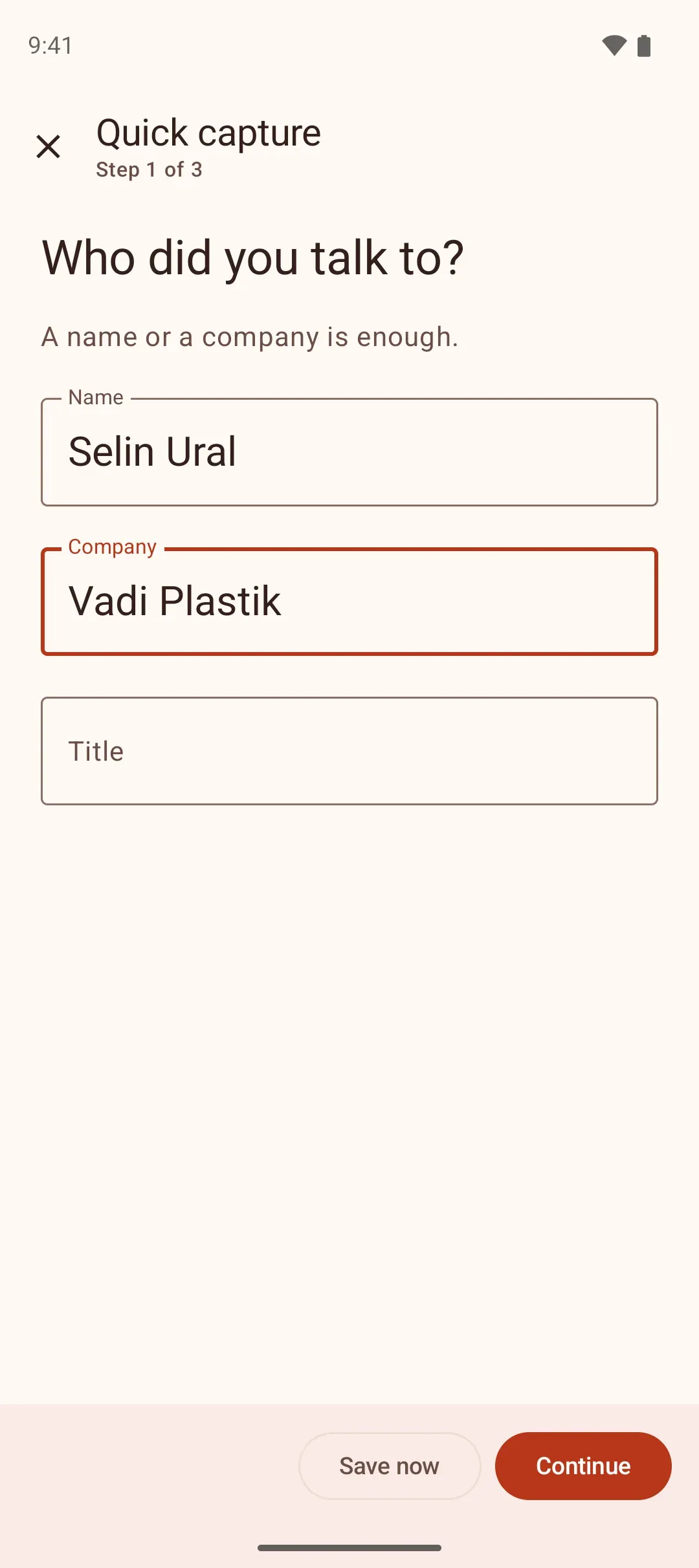
A rögzítés megnyitásakor az első lépés megkérdezi, kivel beszéltél. Az egyetlen szükséges adat a személy vagy a cég neve; a Mentés most minden lépésben ott van, az elsőben is.
Írd be a nevet
Elég a név vagy a cég; a kettő közül bármelyik.
Mentés most
Azonnal rögzíti: érdeklődés langyos, utánkövetés három nap múlva.
Az érdeklődéssel együtt négy mozdulat
- 1. Írd be a nevet
- 2. Tovább
- 3. Forró
- 4. Mentés most
Ha van időd, minden lépés néhány összetartozó mezőt kérdez: Ki ez? (név, cég, beosztás), Érdeklődés és utánkövetés (forró / langyos / hideg, utánkövetés, jegyzet), Kapcsolat (telefon, e-mail, web). Amit nem akarsz, a Kihagyással átlépheted; az utolsó lépésben mindent egy listában látsz, és a kívánt sorra koppintva javítasz. Forrónál az utánkövetés másnapra, langyosnál három nap, hidegnél egy hét múlvára kerül.

- Ki ez?Selin Ural · Vadi Plastik
- Érdeklődés és utánkövetésForró · Holnap
- KapcsolatKihagyva
Te választasz
Lépésről lépésre vagy egyszerre — te döntesz
Van, aki a rövid lépéseket szereti, van, aki mindent egy képernyőn akar látni. Ugyanaz a rögzítés mindkét módban ugyanazokkal a szakaszokkal, ugyanabban a sorrendben jön.
- Ki ez?
- Érdeklődés és utánkövetés
- Kapcsolat
- Összegzés
- Telefon
- Web
- Mentés most
- Kihagyás
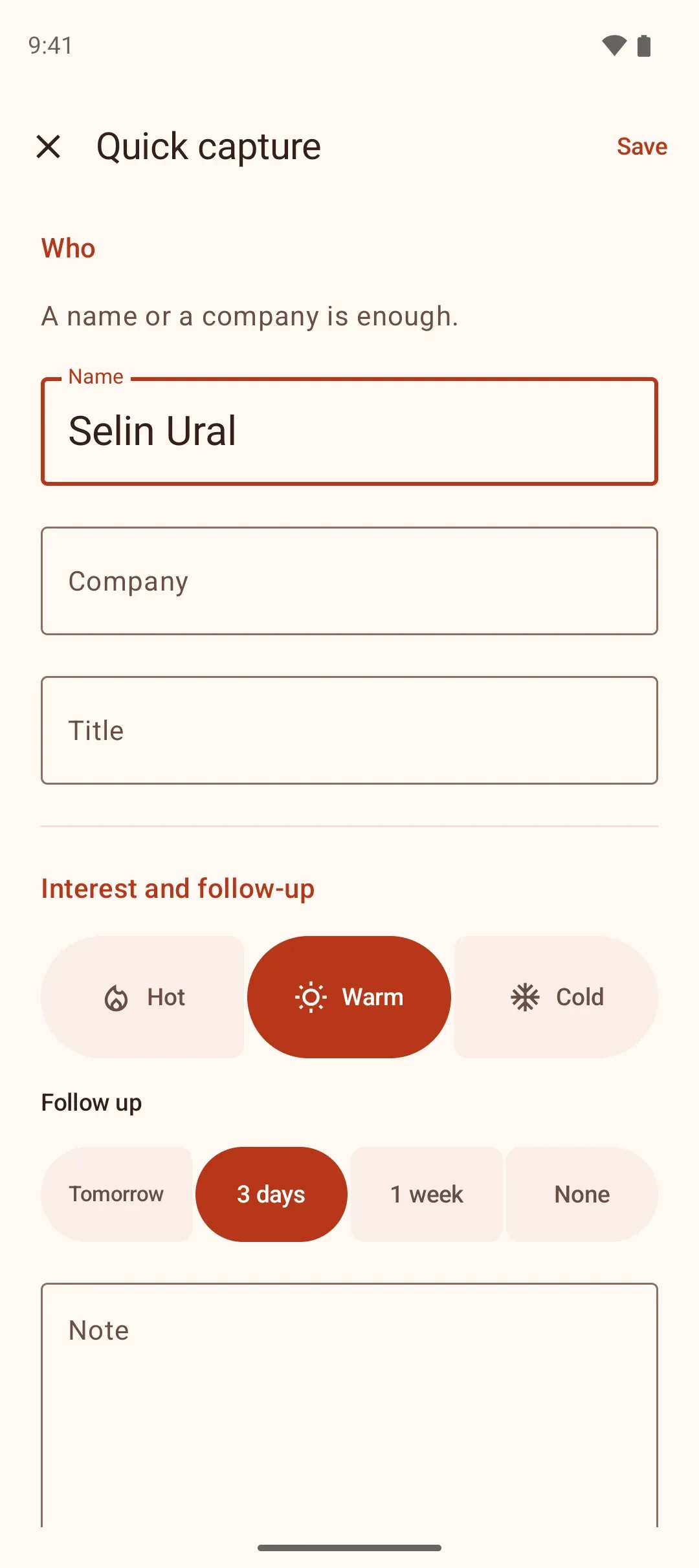
Egyetlen űrlap: Androidon ugyanaz a rögzítés egy képernyőn
Beállítások → Lépésről lépésre rögzítés
Bekapcsolva a rögzítés lépésről lépésre történik, kikapcsolva egyetlen űrlap lesz. A választás a telefonodon marad, a következő rögzítéstől él.
Csak a név kötelező
Mindkét módban az egyetlen kötelező mező a név vagy a cég; a Mentés a név beírásával azonnal aktív.
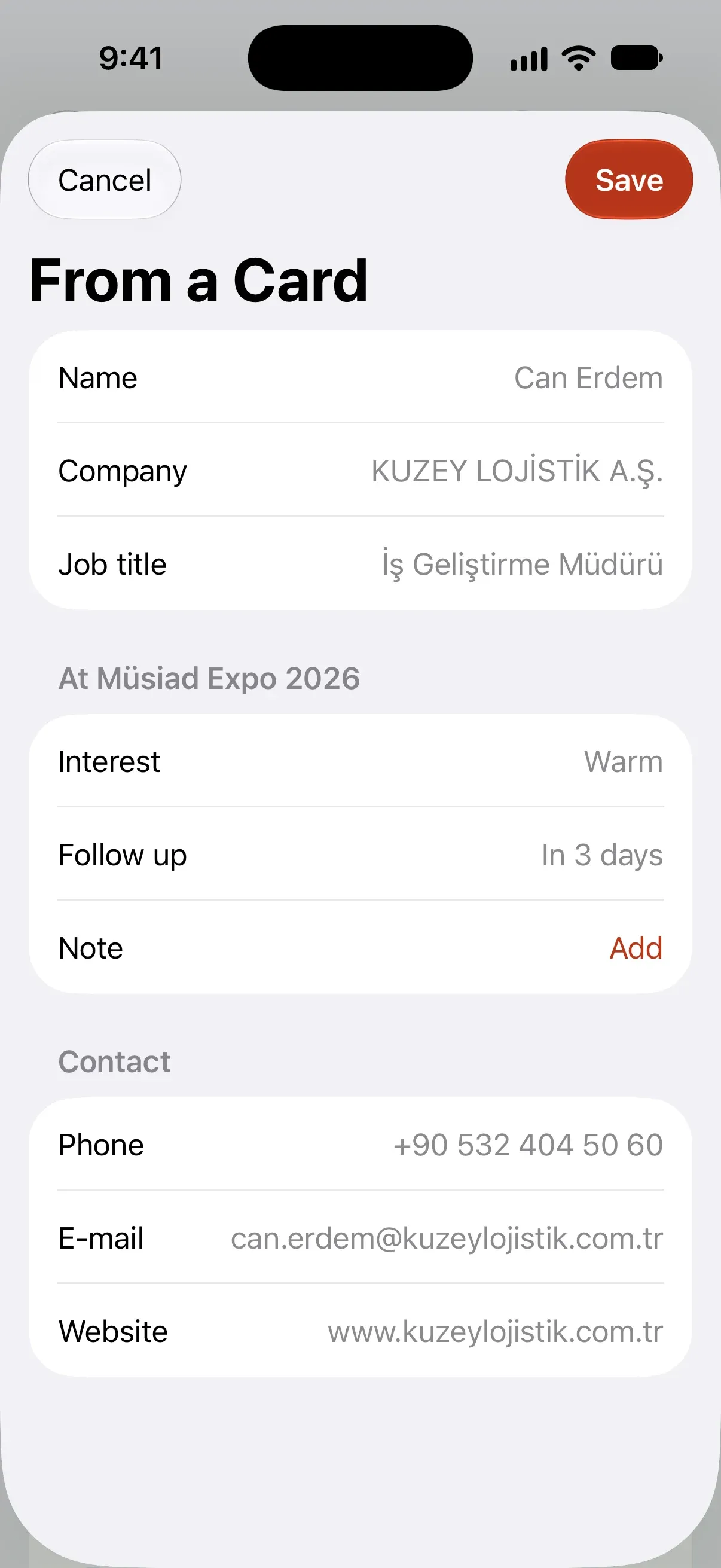
A névjegykártya mindkét módban kitöltve nyílik meg
Lépésről lépésre közvetlenül az összegzésre érkezel, egyetlen űrlapon minden mező kitöltve; ha minden stimmel, egy érintéssel mented.
Rögzítési módok
Névjegykártya, QR, űrlap vagy hang
Amelyik éppen gyorsabb. Mind ugyanazokra a lépésekre és ugyanarra az összegzésre fut ki.
Névjegykártya-beolvasás
A kártyát a telefon olvassa be, az adatok a mezőkbe kerülnek. A rögzítés közvetlenül az összegzésen nyílik meg; ha a kártyát jól olvasta be, egy érintéssel mented. A fotó nem hagyja el a telefont.
QR-beolvasás
A karszalag-kártyákon és névjegykártyákon lévő vCard és MECARD kódokból egy mozdulattal kapcsolattartó lesz.
Gyors űrlap
Kártya nélküli látogatónál elég a név; a többit később kiegészíted.
Hangjegyzet
Elmondod a beszélgetés lényegét, a telefon leírja. A nevet és az érdeklődést utána adod hozzá.
Térerő nélkül is
A vásárcsarnokokban gyakran megszakad a kapcsolat. A Vásári mód egyetlen lépéséhez sem kell internet: a beolvasás, az egyeztetés és a rögzítés a telefonon történik. Ha bejelentkeztél, a rögzítések kapcsolat esetén maguktól szinkronizálódnak.
Válaszd ki a vásárt a TOBB naptárából
A TOBB vásárnaptár 2026-os és 2027-es évének 769 hazai vására készen érkezik a Musteri-ben: kezdd el beírni a nevet, és válaszd ki a dátummal, helyszínnel és szervezővel együtt. Ami nincs a listán, a vásárt, konferenciát vagy megbeszélést te adod hozzá.
Cél és élő haladás
A célod mindenhol a szemed előtt
Tűzz ki beszélgetési célt a vásárra; minden rögzítéssel nő a számláló. Az alkalmazás megnyitása nélkül is látod.
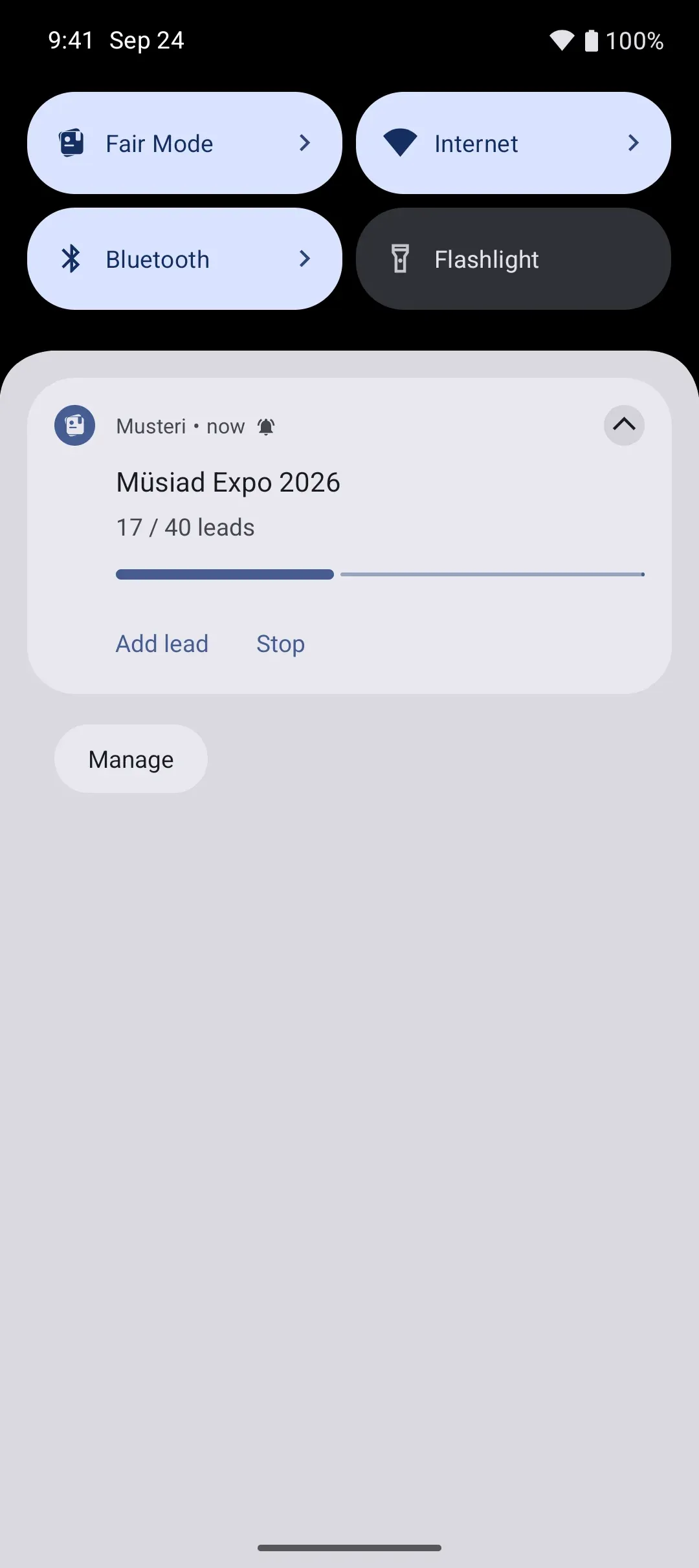
Android
Számláló chip az állapotsorban és élő frissítés az értesítésben; onnan rögzíthetsz vagy leállíthatod.
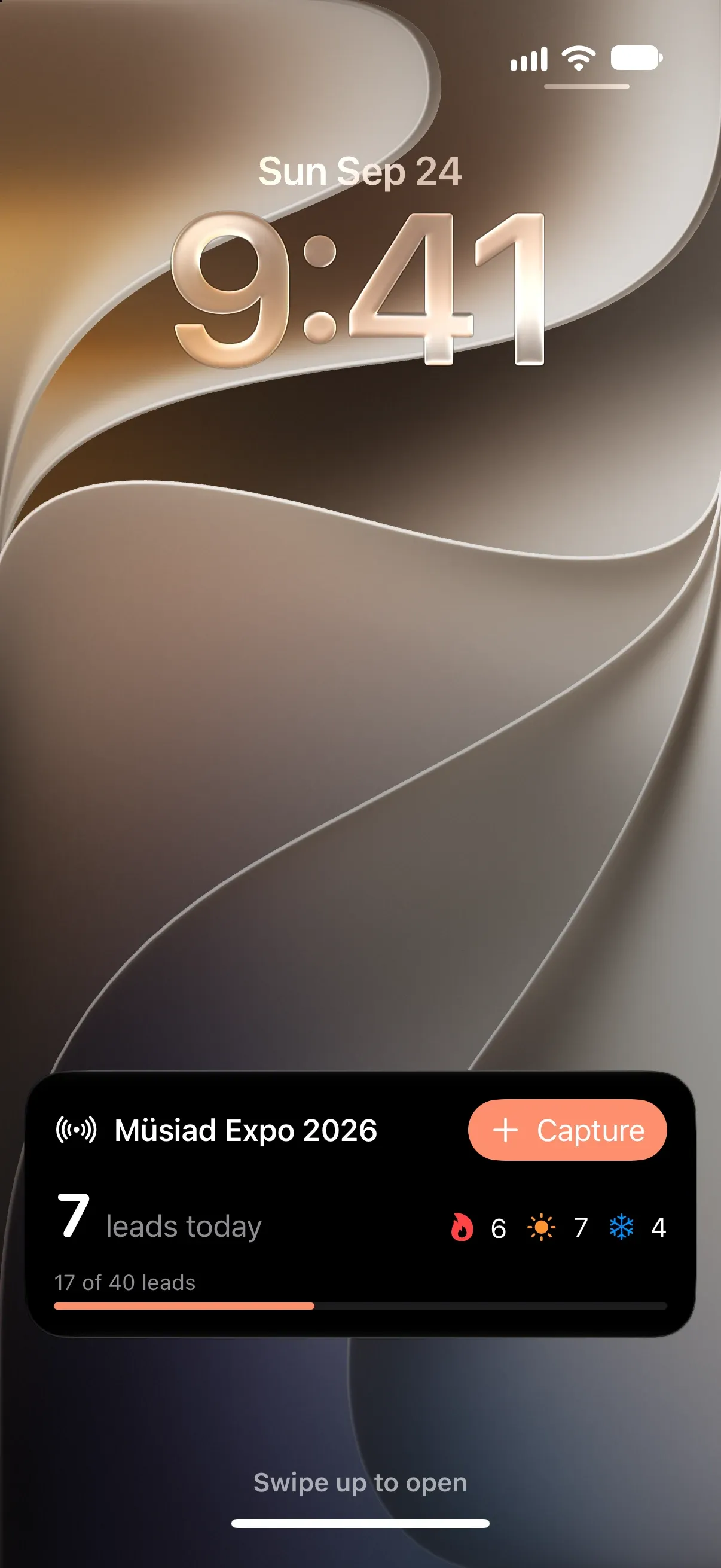
iPhone
Live Activity a zárolt képernyőn és Dynamic Island: számláló, forró / langyos / hideg megoszlás és cél.
- Vásári mód17/40 · Müsiad Expo 2026Vásári mód
Parancsikonok
Androidon a Gyorsbeállítások csempe, iPhone-on a Vezérlőközpont: a rögzítés egy érintésre van.
Vásári mód widget
A kezdőképernyődön, amíg tart a vásár
A Vásári mód widget a folyamatban lévő vásárt mutatja: mai és összes rögzítés, forró / langyos / hideg, haladás a cél felé, a legutóbbi rögzítés és a rögzítő gombok. Minden rögzítéskor, szinkronizáláskor, valamint a Vásári mód indulásakor és végén frissül. Ha nincs vásár, a következő vásárodat és a Vásári mód indítása gombot mutatja.

Android kezdőképernyő
Átméretezhető widget: kicsiben számláló és haladás, közepesen rögzítő gombok, nagyban a legutóbbi rögzítések.

iPhone kezdőképernyő
Kicsi, közepes és nagy méret; névjegykártya, QR, űrlap és hang egy érintésre.
- 9:4117Müsiad Expo 202617 / 40 cél7beszélgetés ma674
Zárolt képernyő és StandBy
Számláló és cél a zárolt képernyőn, töltés közben nagy számláló a StandByban.

Wear OS csempe
Számláló, célgyűrű, forró / langyos / hideg és hangjegyzet a csuklóról. Az órás alkalmazás Musteri Próval jár.
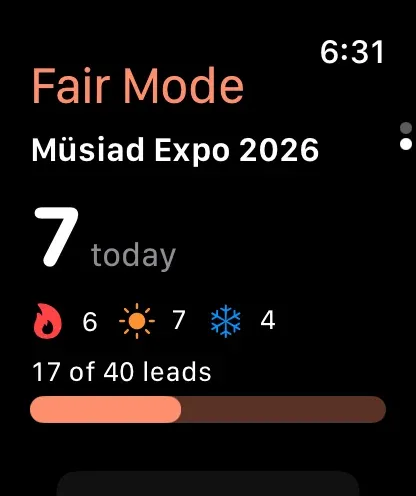
Apple Watch
Vásári mód képernyő: számláló, megoszlás, cél, legutóbbi rögzítések és hangjegyzet; a Vásári módot az órádról is elindíthatod vagy leállíthatod. Musteri Prós.
- Vásári módMüsiad Expo 202617 / 40 célWidget hozzáadása
Hozzáadás a Vásári módból
A folyamatban lévő Vásári mód képernyő Widget hozzáadása gombjával a widgetet közvetlenül onnan teheted a kezdőképernyődre.
Táblagép a standon
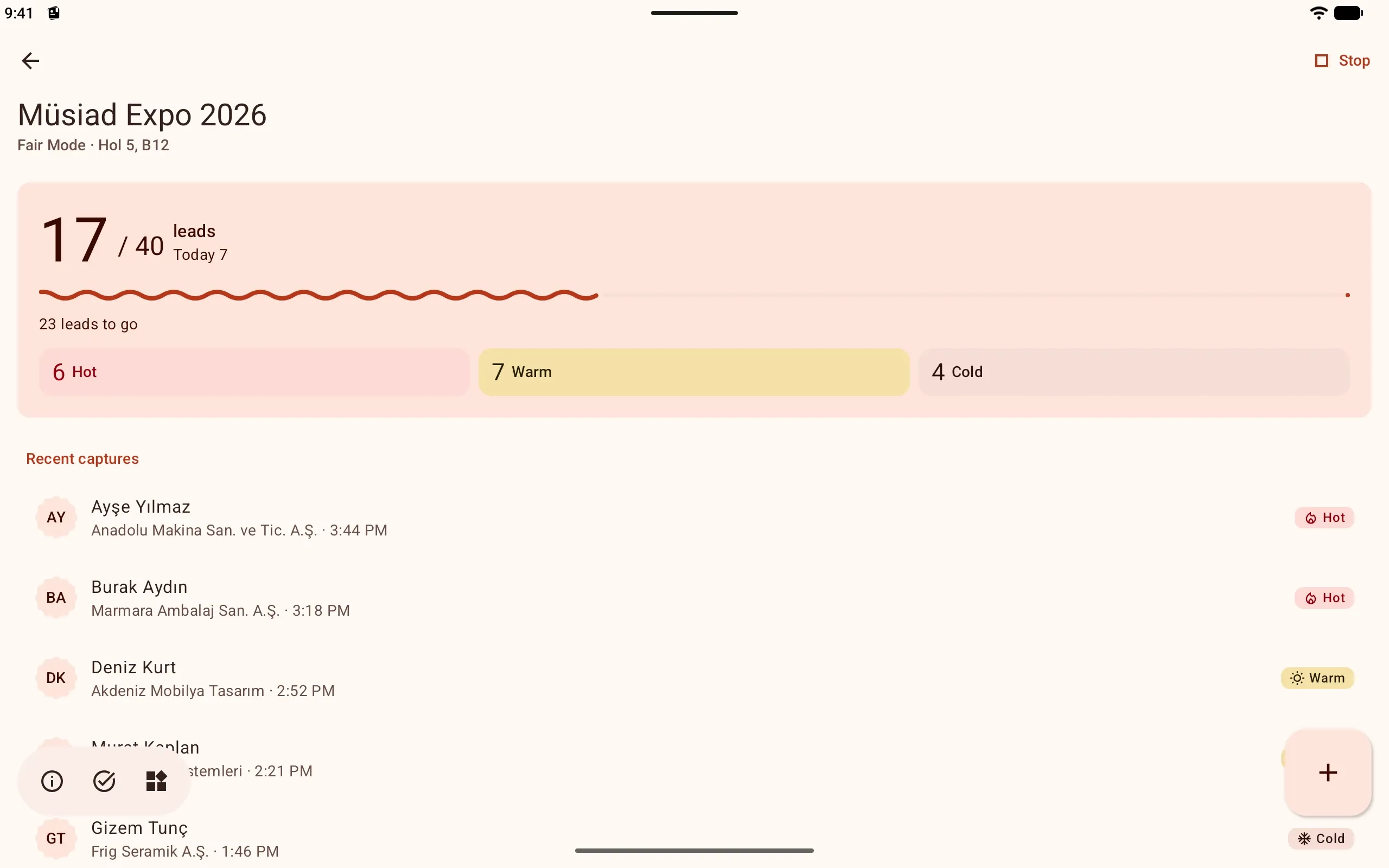
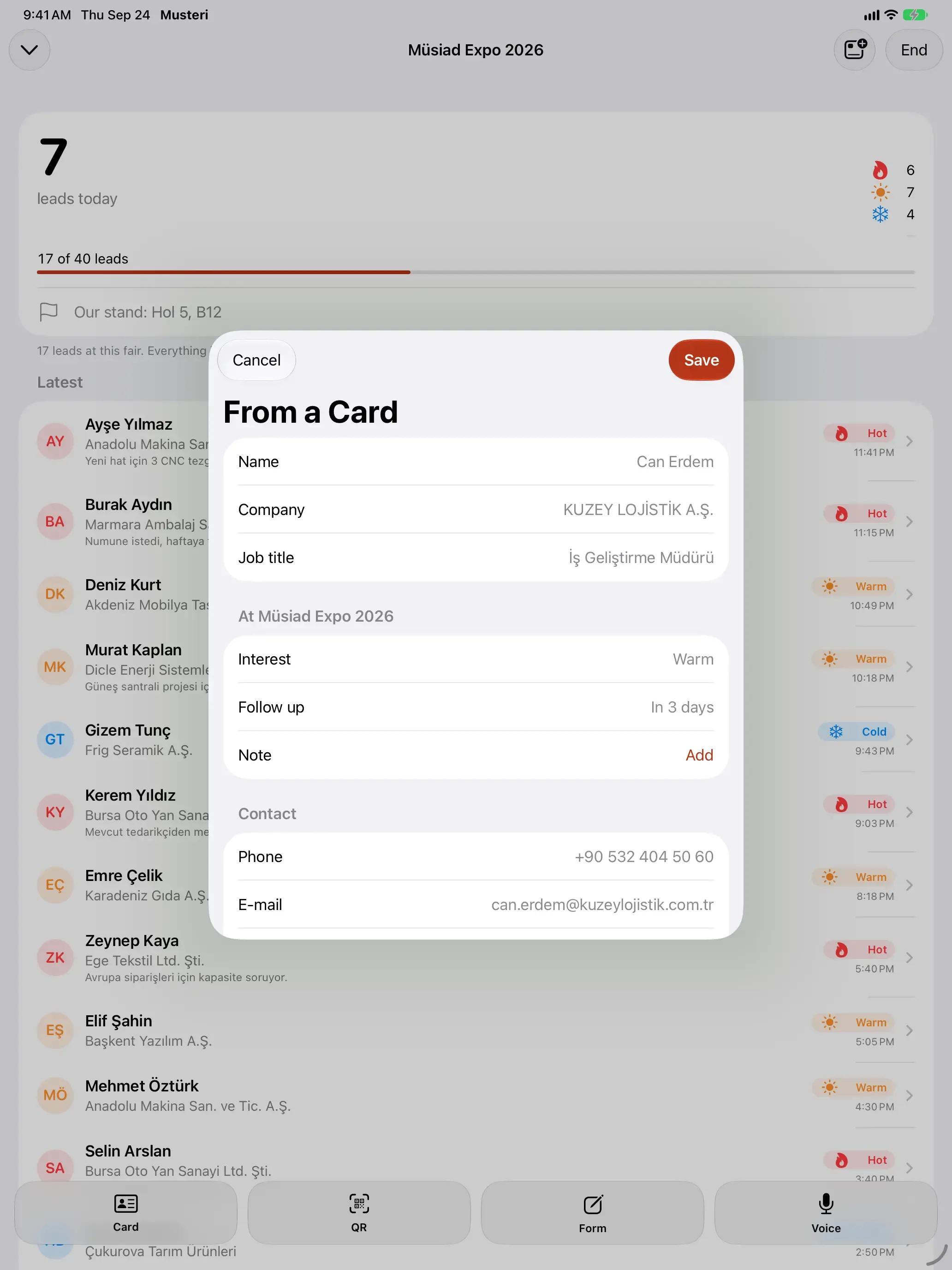
A standot táblagépről is irányíthatod
A Vásári mód Android táblagépen és iPaden is ugyanazzal a számlálóval, megoszlással és legutóbbi rögzítésekkel nyílik meg. Névjegykártya beolvasása után az összegzés a folyamatban lévő vásár fölött jelenik meg.
A vásár után
Ki vár még, egy pillantással
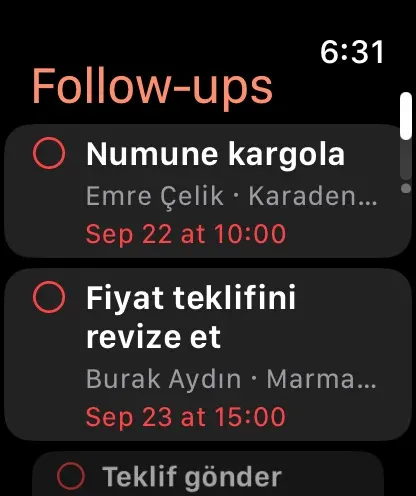
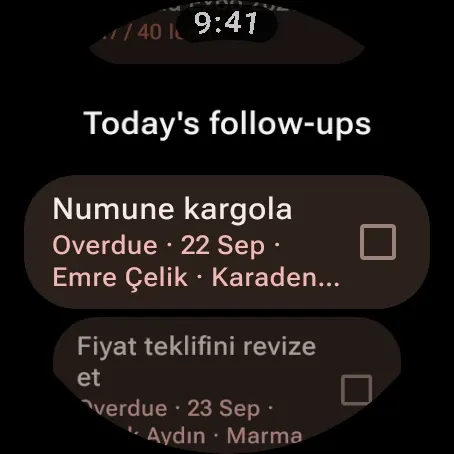
Minden vásárnak saját utánkövetési listája van. A forrók elöl, az esedékes utánkövetés értesítésként érkezik.
Visszahívás egy érintéssel
WhatsApp, hívás vagy e-mail egy érintéssel. Minden kapcsolatfelvétel bekerül az idővonalra.
Emlékeztetők
A telefonon, a widgeten és az órán; nem kell hozzá internet. Ha kész, jelöld késznek vagy halaszd el.
Haladás vásáronként
Hány emberrel találkoztál, hányat hívtál vissza, hány vár még.
Az exportálás ingyenes
Mindenkit, akit a vásáron összegyűjtöttél, bármikor exportálhatsz CSV vagy vCard formátumban, korlátlanul és ingyen.

GYIK
Gyakori kérdések a vásárokról
Mi van, ha nincs internet a csarnokban?
Semmi sem változik. A rögzítés, a névjegykártya-beolvasás, a QR és a hangjegyzet a telefonon működik. Ha bejelentkeztél, kapcsolat esetén szinkronizál.
Mi van, ha rosszul olvassa be a névjegykártyát?
A rögzítés az összegzésen nyílik meg; a hibás sorra koppintva javítod. A nem olvasható kártyához a gyors űrlapot használod.
Mi van, ha ugyanattól a cégtől rögzítek egy második embert?
Ha a cég már szerepel a cégjegyzékben, nem jön létre új; a személy a meglévő céghez kapcsolódik.
Mikorra legyen az utánkövetés?
Az érdeklődés szerint: forrónál másnap, langyosnál három nap, hidegnél egy hét múlva. Az összegzésben vagy az utánkövetés lépésben megváltoztathatod.
Használhatok lépések helyett egyetlen űrlapot?
Igen. Ha a Beállítások → Lépésről lépésre rögzítés kapcsolót kikapcsolod, minden rögzítés egyetlen képernyőn nyílik meg, ugyanazokkal a szakaszokkal. Csak a név kötelező.
A vásárom nincs a TOBB listán.
A vásárt, konferenciát vagy megbeszélést névvel és dátumokkal te adod hozzá; a Vásári mód ugyanúgy működik.
Folytatás a blogon
Cikkek a standon való gyors rögzítésről, a névjegykártya-beolvasásról, a vásárnaptárról és a vásár utáni teendőkről.
Alkalmazás letöltése
Ingyenes. iPhone-on, iPaden és Apple Watchon az App Store-ban; Android telefonon, táblagépen és Wear OS-en a Google Playben; számítógépen a webpanelen. Nincs reklám.