攤位上的速度
最短路徑:兩個動作
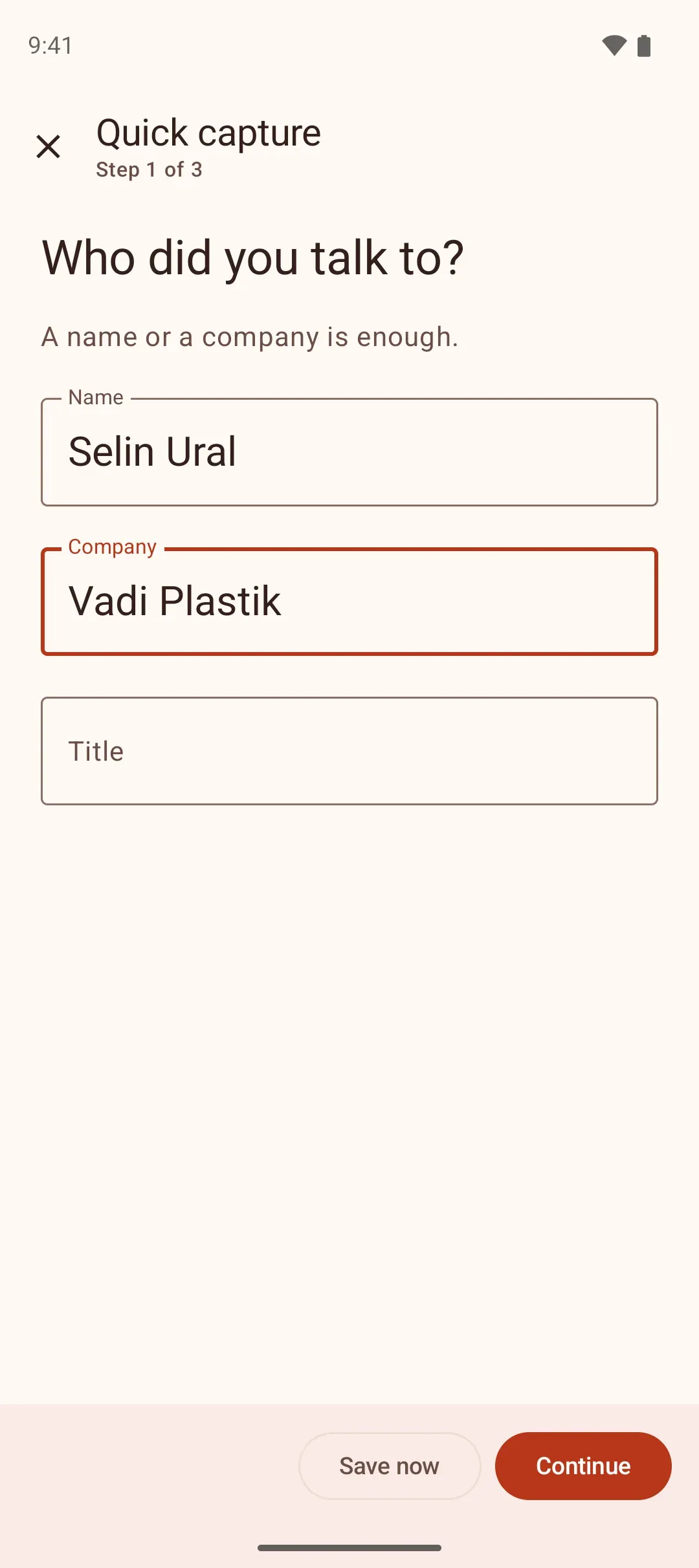
開啟記錄時,第一步會問對方是誰。唯一必要的是此人或公司的名稱;「立即儲存」每一步都有,包括第一步。
輸入姓名
姓名或公司名稱,擇一即可。
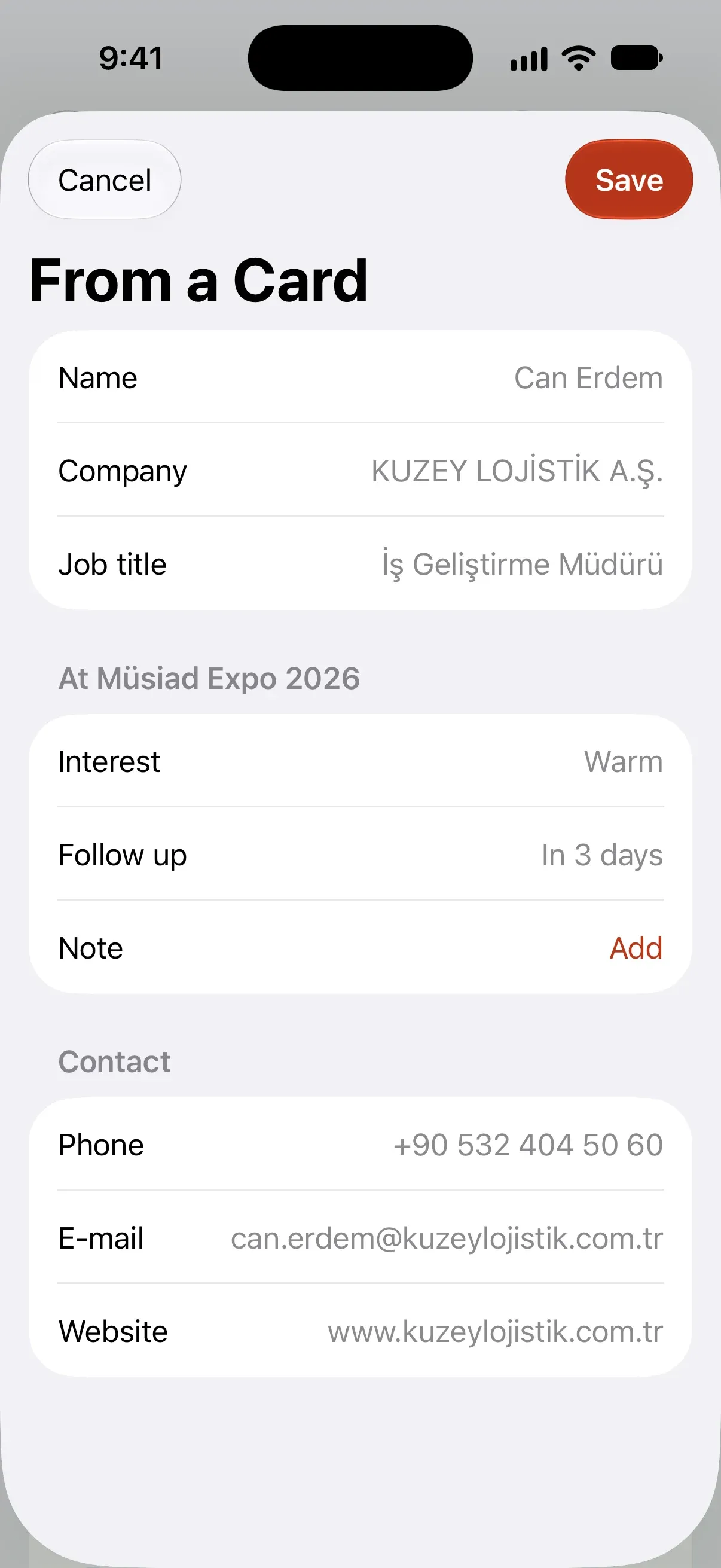
立即儲存
立刻儲存:興趣為溫,三天後追蹤。
加上興趣共四個動作
- 1. 輸入姓名
- 2. 繼續
- 3. 熱
- 4. 立即儲存
如果你有時間,每一步會把幾個相關欄位放在一起問:對方是誰?(姓名、公司、職稱)、興趣與追蹤(熱 / 溫 / 冷、追蹤、備註)、聯絡方式(電話、電子郵件、網站)。不想要的步驟按「略過」;最後一步在同一份清單裡看到全部,輕點想改的那一行就能修改。追蹤會依熱的隔天、溫的三天後、冷的一週後來安排。

- 對方是誰?Selin Ural · Vadi Plastik
- 興趣與追蹤熱 · 明天
- 聯絡方式已略過
由你選擇
分步驟或一次填完,由你決定
有些人喜歡短步驟,有些人想在同一個畫面看到全部。同一筆記錄在兩種形式下區塊相同、順序相同。
- 對方是誰?
- 興趣與追蹤
- 聯絡方式
- 摘要
- 電話
- 電子郵件
- 網頁
- 立即儲存
- 略過
單一表單:同一筆記錄在 Android 上一個畫面完成
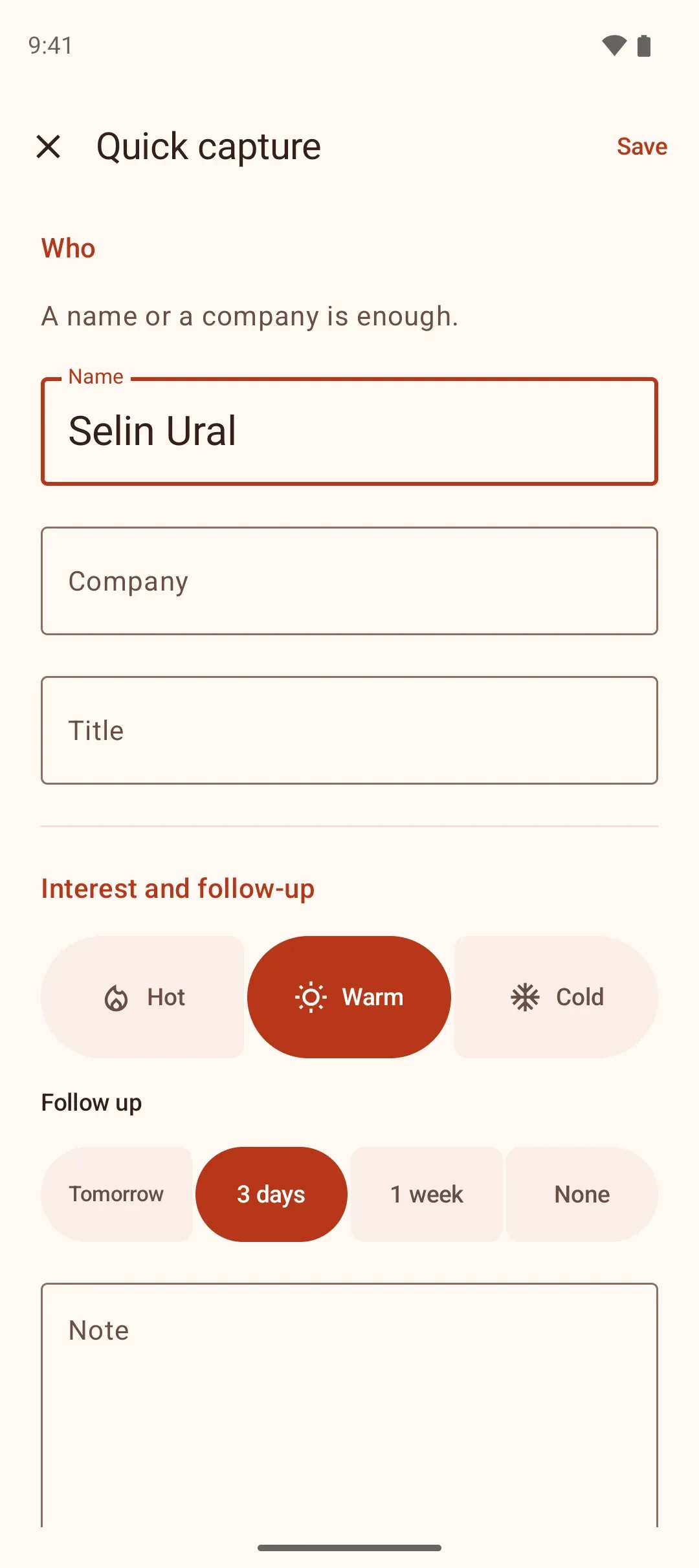
設定 → 分步驟記錄
開啟時,記錄會一步一步進行;關閉後則是一份完整的表單。你的選擇會儲存在手機上,從下一筆記錄開始生效。
只需要姓名
兩種形式都只有一個必填欄位:姓名或公司名稱;一輸入名稱,「儲存」就能按。
名片在兩種形式下都是填好之後才開啟
不管是分步驟,還是欄位都已填好的單一表單,都會直接顯示摘要;確認無誤,輕點一下就能儲存。
記錄方式
名片、QR Code、表單或語音
當下哪個最快就用哪個。它們都通往相同的步驟和相同的摘要。
名片掃描
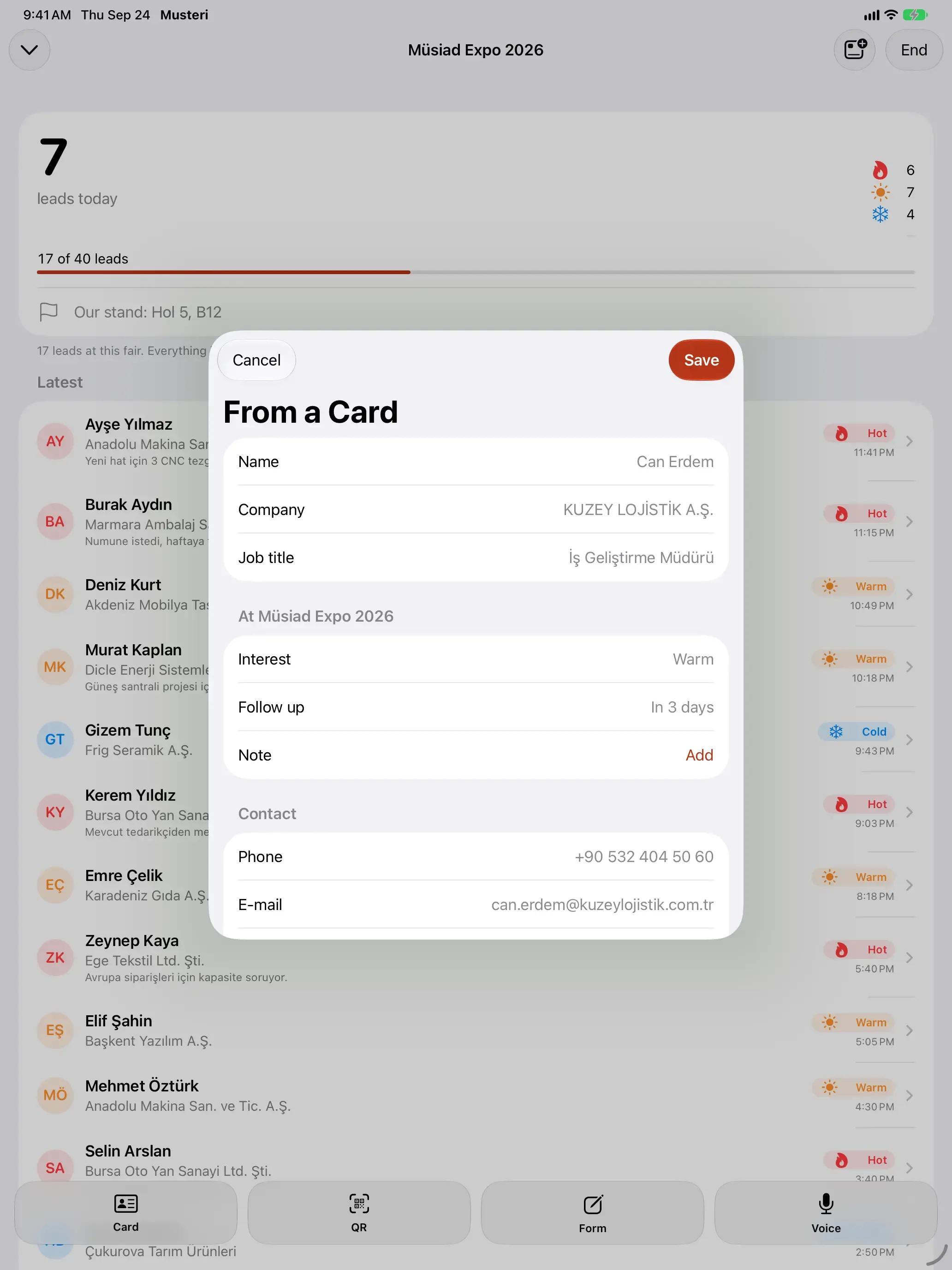
名片在手機上辨識,資訊會填進各個欄位。記錄會直接以摘要開啟;如果名片辨識正確,輕點一下就能儲存。照片不會離開手機。
QR Code 掃描
識別證和名片上的 vCard 與 MECARD 代碼,一下就變成聯絡人。
快速表單
沒有名片的訪客,有姓名就夠了;其餘的之後再補。
語音備註
你說出談話重點,手機轉成文字;名字和興趣之後再補。
訊號不好也能用
展場裡網路常常斷線。展覽模式的每一步都不需要網路:辨識、比對和記錄都在手機上完成。如果你已登入,網路恢復後記錄會自動同步。
從 TOBB 行事曆選擇展覽
TOBB 展覽行事曆中 2026 與 2027 年的 769 場國內展覽已內建在 Musteri 裡:開始輸入名稱,連同日期、地點和主辦單位一起選擇。清單裡沒有的展覽、研討會或會議,可以自己新增。
目標與即時進度
目標隨時都在眼前
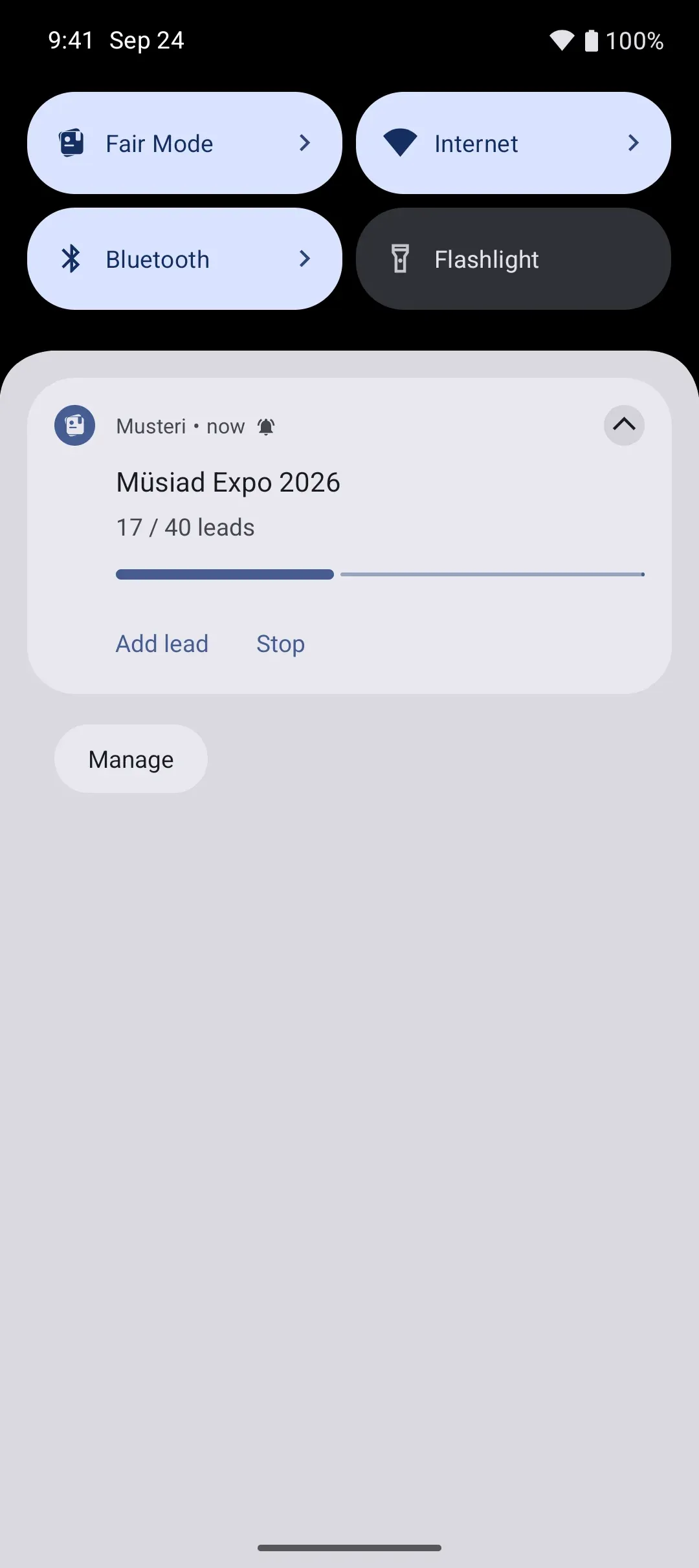
為展覽設定一個洽談目標;每記錄一筆,計數就前進一格。不用開啟 App 也能看到。
Android
狀態列有計數標籤,通知裡有即時更新;可以直接在那裡新增記錄或停止。
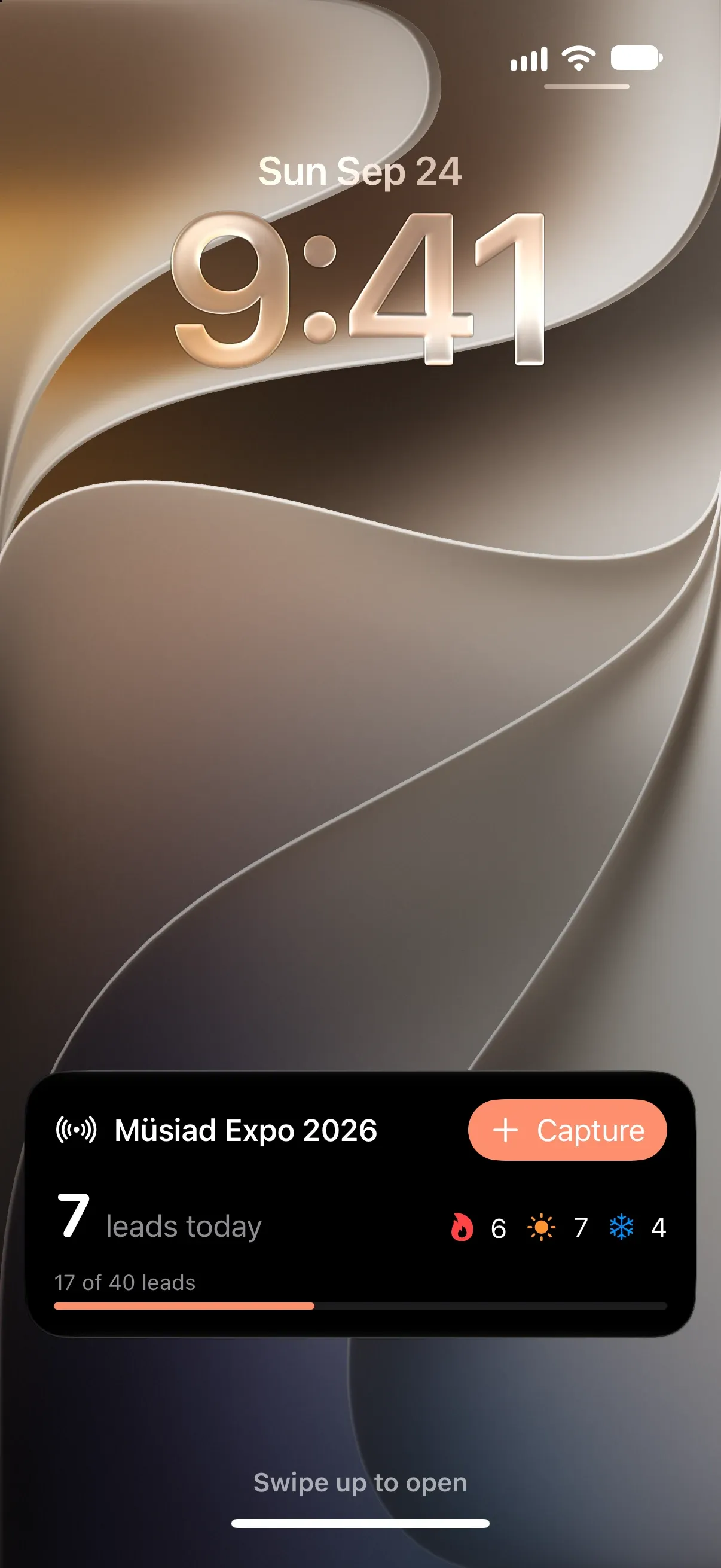
iPhone
鎖定畫面上的即時動態和動態島:計數、熱 / 溫 / 冷分布和目標。
- 展覽模式17/40 · Müsiad Expo 2026展覽模式
捷徑
Android 用快速設定圖塊,iPhone 用控制中心:記錄只要輕點一下。
展覽模式小工具
展覽進行時,在主畫面上
展覽模式小工具會顯示進行中的展覽:今日與累計的記錄、熱 / 溫 / 冷、目標進度、最新一筆記錄和記錄按鈕。每次記錄、每次同步,以及展覽模式開始和結束時都會更新。沒有展覽時,會顯示下一場展覽和「開始展覽模式」按鈕。

Android 主畫面
可調整大小的小工具:小尺寸顯示計數與進度,中尺寸是記錄按鈕,大尺寸是最近的記錄。

iPhone 主畫面
小、中、大三種尺寸;名片、QR Code、表單和語音,一點即達。
- 9:4117Müsiad Expo 202617 / 40 目標7今日洽談674
鎖定畫面與 StandBy
鎖定畫面上顯示計數與目標,充電時 StandBy 上顯示大型計數。

Wear OS 資訊卡
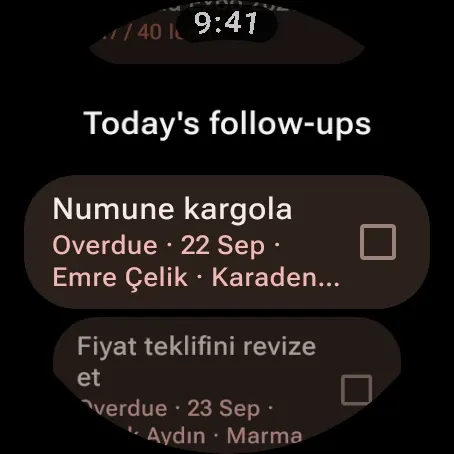
計數、目標環、熱 / 溫 / 冷,以及從手腕留下的語音備註;手錶 App 需要 Musteri Pro。
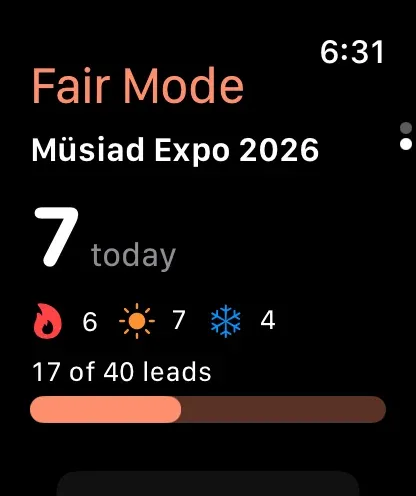
Apple Watch
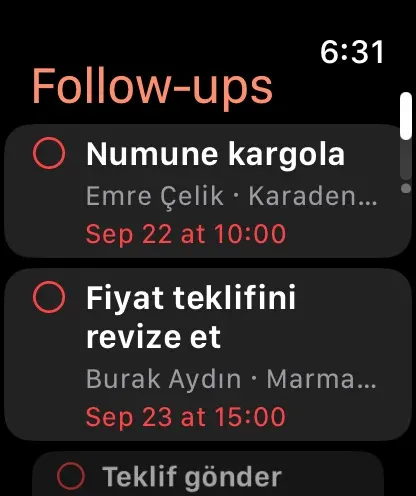
展覽模式畫面:計數、分布、目標、最近的記錄和語音備註;可以在手錶上開始或停止展覽模式。需要 Musteri Pro。
- 展覽模式Müsiad Expo 202617 / 40 目標新增小工具
從展覽模式裡新增
在進行中的展覽模式畫面按「新增小工具」,就能直接把小工具加到主畫面。
攤位上的平板
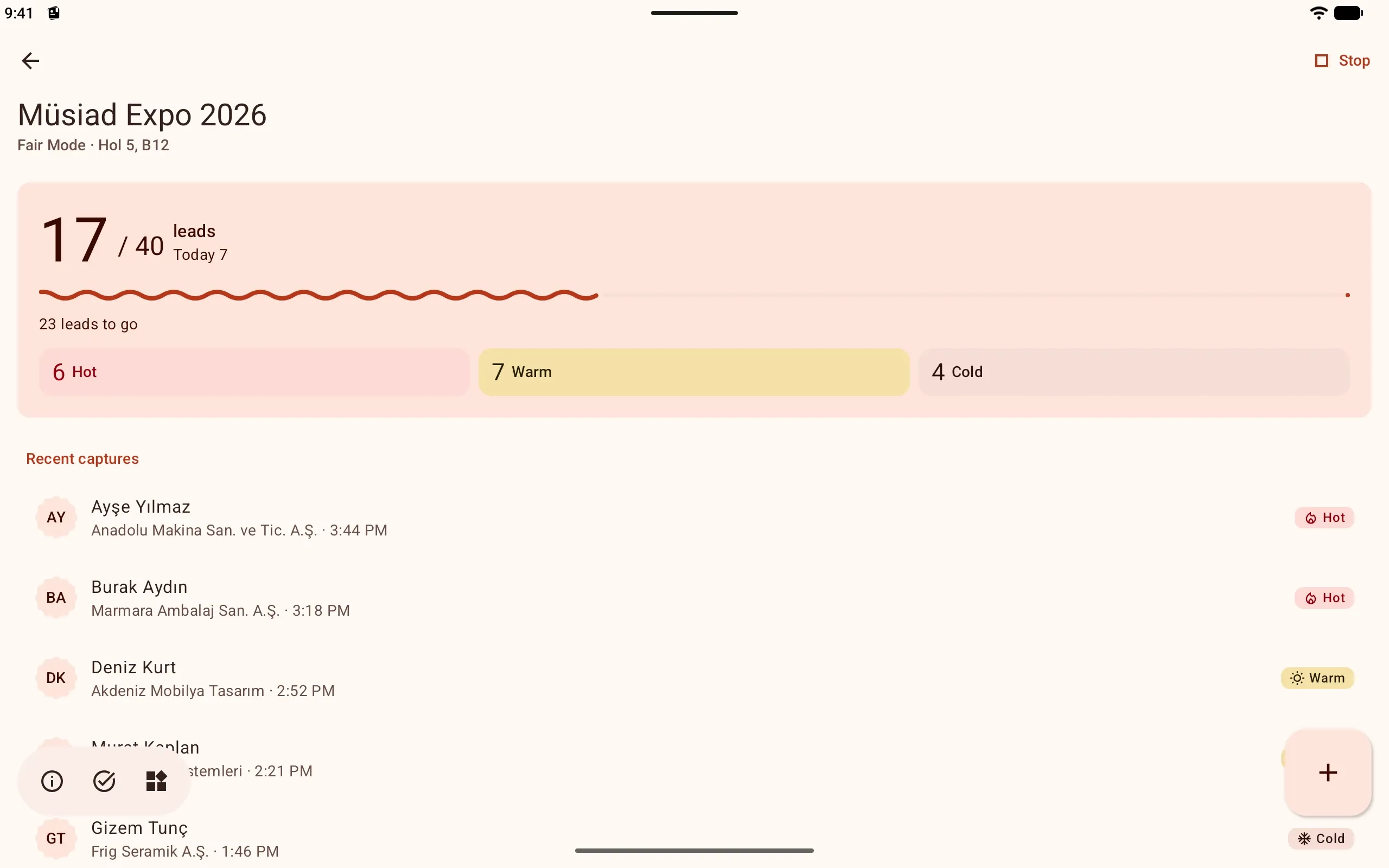
用平板也能管理攤位
展覽模式在 Android 平板和 iPad 上也一樣,計數、分布和最近的記錄都相同。掃描名片時,摘要會出現在進行中的展覽上方。
展覽之後
誰還在等,一眼就看清楚
每場展覽都有自己的追蹤清單。熱的排在最前面,時間到的追蹤會以通知提醒你。
輕點一下就回覆
WhatsApp、電話或電子郵件,輕點一下。每次聯絡都會記入時間軸。
提醒
在手機、小工具和手錶上;不需要網路。完成後打勾或延後。
每場展覽的進度
你見了多少人、聯絡了多少人、還有多少人在等。
匯出免費
你在展覽上收集的每一個人,隨時都能匯出成 CSV 或 vCard,不限數量,免費。

常見問題
展覽常見問題
展場沒有網路怎麼辦?
什麼都不會變。記錄、掃描名片、QR Code 和語音備註都在手機上運作。如果你已登入,網路恢復後會同步。
名片辨識錯了怎麼辦?
記錄會以摘要開啟;輕點錯誤的那一行就能修改。辨識不了的名片請用快速表單。
同一家公司再記錄第二個人會怎樣?
如果公司冊裡已經有,就不會新增公司;聯絡人會連結到現有的公司。
追蹤會安排在什麼時候?
依興趣程度:熱的隔天追蹤,溫的三天後,冷的一週後。可以在摘要或追蹤步驟中修改。
可以用單一表單取代分步驟嗎?
可以。關閉「設定 → 分步驟記錄」開關後,每筆記錄都會在同一個畫面開啟,區塊相同。只需要姓名。
我的展覽不在 TOBB 清單裡。
展覽、研討會或會議可以自己新增,輸入名稱與日期即可;展覽模式的用法完全一樣。
下載 App
免費。iPhone、iPad 和 Apple Watch 在 App Store;Android 手機、平板和 Wear OS 在 Google Play;電腦用網頁控制台。沒有廣告。