- Kundenverwaltung
- Excel
- Export
Kundenliste Excel Vorlage kostenlos: die Spalten
Kundenliste Excel Vorlage kostenlos: welche Spalten du brauchst, wie du das Nachfassdatum sichtbar machst und wo Excel unterwegs an seine Grenzen kommt.
Veröffentlicht: · 5 Min. Lesezeit
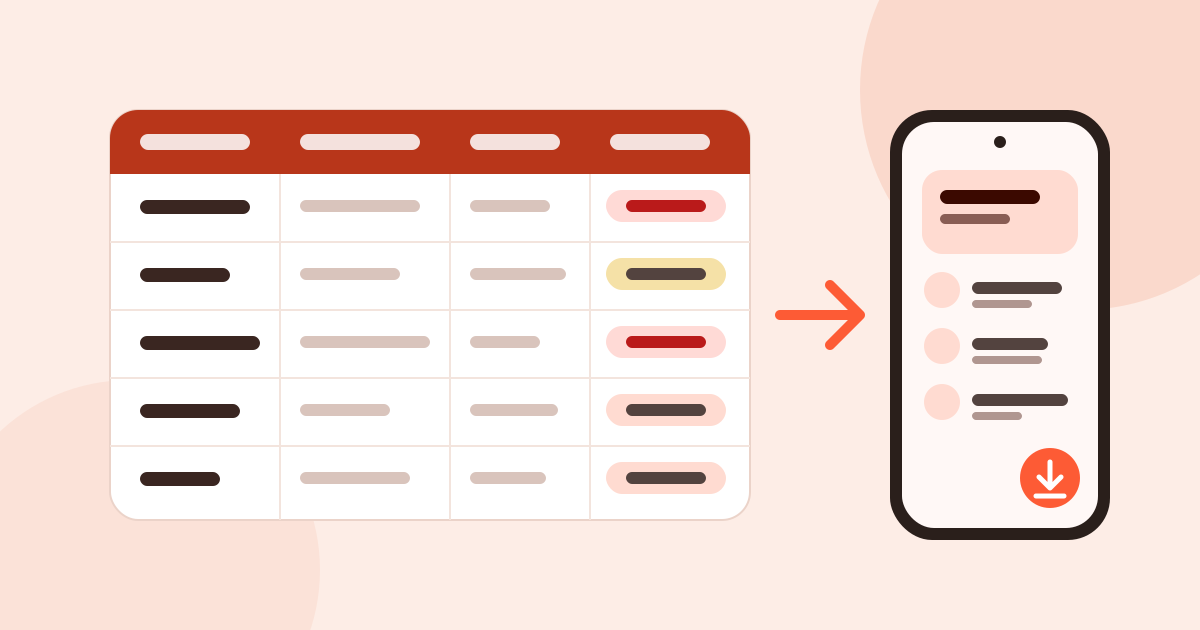
Die meisten Kundenlisten beginnen als Excel-Datei, und daran ist nichts falsch. Eine gut aufgebaute Kundenliste in Excel ist für die ersten hundert Kunden schneller als die meisten Programme. Hier zeigen wir dir die Spalten, die sich bewährt haben, wie du das Nachfassdatum sichtbar machst und wo die Tabelle an ihre Grenzen kommt.
Kundenliste Excel Vorlage kostenlos: diese Spalten reichen
Je mehr Spalten, desto mehr leere Zellen. Die folgende Vorlage ist das kürzeste Layout, das für jemanden mit persönlichem Kundenkontakt genügt. Kopiere einfach die Überschriften in die erste Zeile.
| Spalte | Was hineinkommt | Beispiel |
|---|---|---|
| Firma | Kurzer Firmenname | Müller Verpackungen |
| Ansprechpartner | Vor- und Nachname | Anna Schmidt |
| Position | Aufgabe der Person | Einkaufsleiterin |
| Telefon | Einheitlich, mit Landesvorwahl | +49 170 0000000 |
| anna@beispiel.de | ||
| Ort | Für die Besuchsplanung | Köln |
| Status | Aus einer Liste wählen | Interessent, Potenzial, aktiv, inaktiv |
| Kennengelernt | Messe, Besuch, Empfehlung | Verpackungsmesse |
| Letzter Kontakt | Datum | 02.10.2026 |
| Worüber gesprochen | Ein Satz | Wollte ein Muster |
| Nächstes Nachfassen | Datum | 09.10.2026 |
Zwei Spalten machen die eigentliche Arbeit: Letzter Kontakt und Nächstes Nachfassen. Der Rest steht zur Not auch im Adressbuch; diese beiden sagen dir, wen du wann anrufst.
Aus der Tabelle ein Werkzeug machen
Mit ein paar Einstellungen wird aus der leeren Tabelle eine brauchbare Kundenkartei:
- Als Tabelle formatieren. Die Überschriften bekommen Filter; Interessenten oder „Köln“ filterst du mit einem Klick.
- Status per Liste wählen. Mit der Datenüberprüfung darf die Statusspalte nur deine Werte enthalten. So werden „aktiv“, „Aktiv“ und „aktiv “ nicht zu drei Status.
- Überfälliges Nachfassen einfärben. Mit der bedingten Formatierung färbst du Zeilen rot, deren
Nachfassdatum kleiner ist als
HEUTE(). Morgens öffnest du die Datei und siehst, was wartet. - Eine Zeile, eine Firma. Sprichst du in einer Firma mit mehreren Personen, lege die Personen auf ein zweites Blatt und verknüpfe sie über den Firmennamen. Dieselbe Firma in drei Zeilen bedeutet, dass du bei einer neuen Telefonnummer drei Stellen ändern musst.
- Kontakte nicht überschreiben. Löschst du „Worüber gesprochen“ jedes Mal, ist der Verlauf weg. Willst du ihn behalten, nimm ein drittes Blatt für Kontakte: Datum, Firma, was war.
Das reicht für eine kostenlose Kundenliste in Excel. In Google Tabellen gibt es dieselben Einstellungen.
Wo Excel nicht reicht
Am Schreibtisch funktioniert die Tabelle gut. Schwierig wird es, wenn du deine Kunden nicht am Schreibtisch triffst.
- Unterwegs und auf der Messe. Name, Telefonnummer und Notiz in kleine Zellen auf dem Handy zu tippen, ist langsam. Oft wandert die Karte in die Tasche, und „abends“ kommt etwas dazwischen.
- Erinnerungen kommen nicht von allein. Die roten Zeilen siehst du nur, wenn du die Datei öffnest. An Tagen, an denen du sie nicht öffnest, wartet das fällige Nachfassen still.
- Kopien vermehren sich. Eine Version am Rechner, eine in der Mail, eine auf dem Handy. Welche war die aktuelle?
- Der Verlauf passt nicht in eine Zelle. Was du vor drei Monaten versprochen hast, findest du nur, indem du die Notizzellen einzeln liest.
- Die Suche kennt keine türkischen Buchstaben. Wer „sisli“ eingibt, findet „Şişli“ nicht; du musst die genaue Schreibweise suchen.
Das ist kein Fehler von Excel; Excel ist eine Tabellenkalkulation, keine Kundenkartei. Wächst die Liste und findet der Verkauf immer weiter weg vom Schreibtisch statt, macht eine App für die Kundenverwaltung weniger Arbeit.
Zettel, Tabelle oder App
- Ein Notizbuch aus Papier geht überall auf und braucht keinen Akku. Aber du kannst nicht suchen, nicht kopieren, und wenn es weg ist, ist alles weg.
- Eine Excel-Tabelle lässt sich durchsuchen, filtern und teilen. Aber auf dem Handy ist sie langsam, und sie erinnert dich nicht.
- Eine Handy-App ist dort offen, wo du den Kunden triffst, und erinnert dich, wenn es Zeit ist. Du musst aber vorher wissen, wo die Daten liegen und wie sie wieder herauskommen.
Der letzte Punkt zählt. Frag dich vor dem Wechsel zu einer App: Kann ich meine Liste an dem Tag, an dem ich will, wieder in Excel holen? Wenn nicht, wird die App eines Tages zum Schloss.
Was Musteri dabei übernimmt
Musteri übernimmt die Stelle, an der die Tabelle unterwegs scheitert, und lässt Excel als Ausgang offen.
- Erfassen am Handy, ohne Internet. Firma, Ansprechpartner, Adressen und Notizen stehen in einem Kundeneintrag. Du scannst die Visitenkarte oder liest den QR-Code, und die Felder sind gefüllt. Mehr dazu in Visitenkarten Scanner App kostenlos.
- Das Nachfassdatum wird zur Erinnerung. An die Stelle der Spalte „Nächstes Nachfassen“ tritt eine Erinnerung, die zur rechten Zeit auf Handy, Widget und Uhr erscheint.
- Der Verlauf geht nicht verloren. Notizen, Anrufe, Besuche und Messen stehen der Reihe nach auf der Zeitleiste des Kunden.
- Suche, die Türkisch versteht. „sisli“ findet „Şişli“, „igdir“ findet „Iğdır“.
- Der Weg zurück nach Excel ist immer offen. In den Einstellungen exportierst du alle Kunden und Kontakte kostenlos und unbegrenzt als CSV. Die Kundendatei enthält Spalten für Name, Position, Status, Branche, Steueramt und Steuernummer, Telefon, E-Mail, Web, Tags und Adresse; die Kontaktdatei Vorname, Nachname, Firma, Position, Abteilung, Telefonnummern und E-Mails. Die Datei öffnet sich in Excel, Numbers und Google Tabellen. Kontakte kannst du auch als vCard ins Adressbuch übernehmen.
Eines sagen wir offen: Einen Massenimport aus einer Excel- oder CSV-Datei gibt es in Musteri heute nicht. Du legst Einträge einzeln an, per Visitenkarte oder aus dem Telefonbuch. Hast du eine lange Tabelle, lösche sie nicht; starte mit deinen aktiven Kunden und lass den Rest in der Tabelle.
Musteri ist kostenlos, und nichts, was du speicherst, wird hinter einem Bezahlplan gesperrt. Worauf du bei einer „kostenlosen“ App achten solltest, steht in CRM App kostenlos; die Grenzen des kostenlosen Plans findest du auf der Preisseite.
Kurz gesagt
- Elf Spalten reichen für die Tabelle; die wichtigsten sind Letzter Kontakt und Nächstes Nachfassen.
- Filter, Datenüberprüfung und bedingte Formatierung machen die Tabelle zum Nachfass-Werkzeug.
- Unterwegs, bei Erinnerungen und beim Verlauf kommt die Tabelle an ihre Grenzen; dort hilft eine Handy-App.
- Welche App du auch wählst: Achte darauf, dass du deine Liste wieder nach Excel holen kannst.